
Начало работы
UniReader хранит ваши книги на вашем iPhone и iPad. Добавьте их один раз — из приложения «Файлы», из другого приложения или по Wi‑Fi, — и они готовы к чтению, с обложками.
В этом разделе
- Пройти два приветственных экрана.
- Добавить в UniReader первые книги.
- Разобраться в библиотеке и в окне чтения.
- Сразу вернуться к последней книге.
- Узнать, что даёт 10-дневный пробный период.
Первый запуск
Вас встречают два коротких экрана. Первый рассказывает, что читает UniReader; коснитесь Далее. Второй спрашивает: Где ваши книги? — и предлагает три пути: Импортировать папку (из «Файлов» или iCloud Drive), Выбрать файлы или По Wi‑Fi с компьютера. Коснитесь Позже, чтобы сначала осмотреться: те же варианты ждут вас в пустой библиотеке.
Добавление книг
- Из приложения «Файлы». Коснитесь Импорт на панели инструментов библиотеки, затем Выбрать файлы или Импорт папки. Папка читается вместе со всеми вложенными папками. Каждая книга копируется в UniReader, поэтому остаётся доступной, даже когда оригинал недоступен.
- Из другого приложения. В Почте, Safari или «Файлах» воспользуйтесь кнопкой «Поделиться» или Открыть в и выберите UniReader. Книга добавится в библиотеку и сразу откроется.
- С компьютера по Wi‑Fi. Коснитесь Импорт → Импорт по Wi‑Fi, затем Запустить сервер. Введите показанный адрес в браузере на компьютере в той же сети и перетащите файлы на страницу. Когда закончите, коснитесь Готово.
- Из бесплатных каталогов. Импорт → Обзор каталогов открывает бесплатные каталоги, например Project Gutenberg и Wikisource.
Как всё устроено
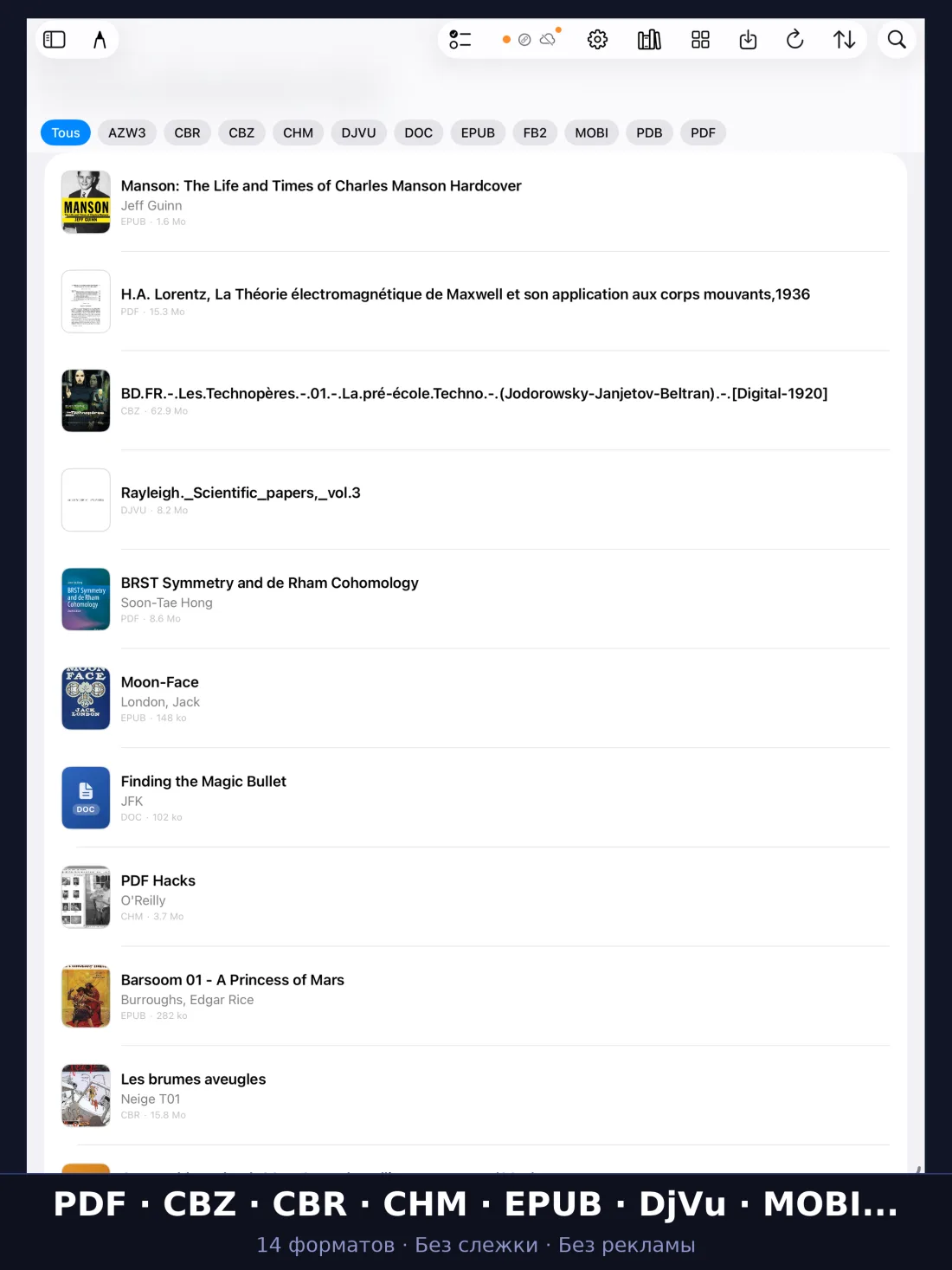
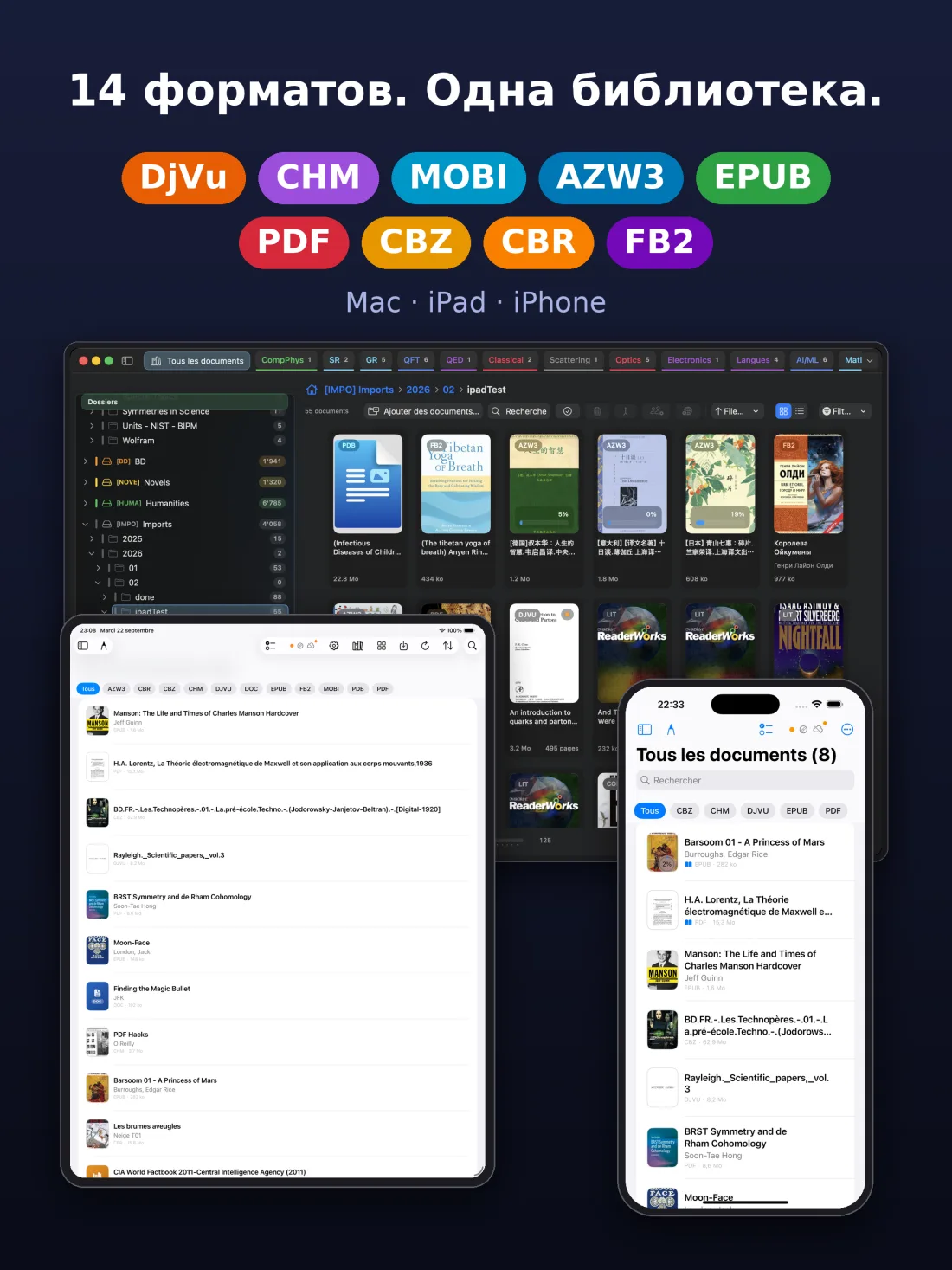
- Библиотека показывает книги сеткой или списком. Кнопки-фильтры над ней отбирают книги по формату; на панели инструментов — Импорт, сортировка, переключатель сетки и списка, Поиск и Настройки.
- Боковая панель на iPad находится рядом с библиотекой: Все документы, полки раздела Статус чтения, ваши Папки и Коллекции. На iPhone папки и коллекции открывает кнопка боковой панели над списком.
- Окно чтения открывается, когда вы касаетесь книги; на его панели инструментов — оглавление, поиск, закладки, выделения и чтение вслух.
Продолжить чтение
Вверху раздела Все документы карточка Продолжить чтение показывает последнюю книгу, которую вы читали, и сколько уже прочитано. Коснитесь её — и вы снова на той странице, где остановились. Книги, отмеченные как прочитанные, там не появляются.
Ваша библиотека
В библиотеке собраны все книги, которые вы добавили в UniReader. Сортируйте их, ищите, раскладывайте по папкам и коллекциям и давайте каждой настоящее название и обложку.
В этом разделе
- Разложить книги по папкам и коллекциям.
- Находить книгу поиском, сортировкой и фильтрами.
- Исправлять название, автора или обложку и искать сведения о книге в интернете.
- Убирать книгу из библиотеки, не теряя файл.
Папки
UniReader раскладывает каждую новую книгу по папкам в зависимости от вида — электронные книги, комиксы, документы и так далее. Чтобы создать свою папку, коснитесь Новая папка в боковой панели, затем нажмите и удерживайте книгу и выберите Переместить в папку. Кнопка Обновить на панели инструментов ищет новые файлы, а Обновить + недостающие обложки заодно перерисовывает отсутствующие обложки.
Полки чтения
В разделе Статус чтения три полки пополняются сами: Читаю, Прочитано и Недавние. Чтобы изменить статус книги, нажмите и удерживайте её и выберите Не прочитано, Читаю или Прочитано.
Коллекции
- На iPad коснитесь Добавить коллекцию в разделе Коллекции боковой панели.
- Нажмите и удерживайте книгу, выберите Добавить в коллекцию и включите коллекции, к которым она относится.
- Чтобы удалить коллекцию, нажмите и удерживайте её в боковой панели и выберите Удалить. Её книги остаются в библиотеке.
Поиск, сортировка и фильтры
- Поиск. Введите в поле поиска часть названия, имени автора или имя файла. Коснитесь кнопки Полный текст, чтобы искать также внутри книг.
- Сортировка. В меню сортировки есть Последнее открытие, Дата добавления, Название, Автор, Тип и Размер. Выберите тот же вариант ещё раз, чтобы изменить порядок на обратный.
- Фильтр. Кнопки над списком показывают по одному формату; Все снова показывает всё.
- Вид. Кнопка сетки и списка на панели инструментов показывает книги сеткой обложек или списком.
Обложки
UniReader создаёт обложку для каждой книги из самого файла. В режиме списка нажмите и удерживайте книгу: Обновить обложку рисует её заново, а для PDF или DjVu пункт Страница обложки → Выбрать страницу обложки или Использовать последнюю открытую страницу выбирает другую страницу.
Исправление сведений
Имена файлов часто мало что говорят. В режиме списка нажмите и удерживайте книгу и выберите Изменить название / автора. В окне Изменить есть название, авторы, год, издательство, ISBN, язык и краткое описание; пока вы печатаете, UniReader подсказывает имена, которые уже есть в библиотеке. Коснитесь OK, чтобы сохранить.
Сведения о книге из интернета
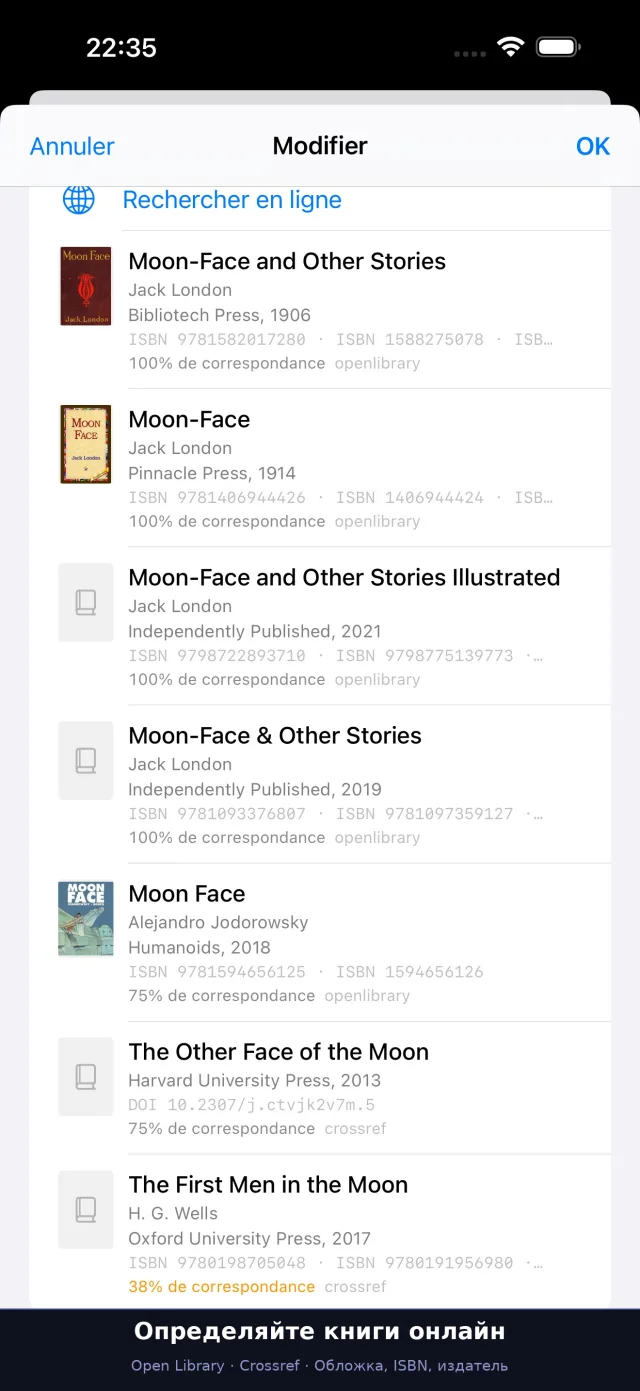
В окне Изменить коснитесь Искать в интернете: UniReader найдёт книгу в Open Library и Crossref — без учётной записи и без ключа. Каждый вариант показан со своей обложкой, чтобы вы могли различить два издания, и с оценкой того, насколько он совпадает. Коснитесь подходящего, чтобы заполнить поля, затем OK.
Убрать или удалить
- Смахните книгу влево и коснитесь Удалить или выберите несколько и коснитесь Удалить выбранное. Книга и её копия в UniReader удаляются; оригинал, который вы импортировали из «Файлов», остаётся на месте.
- При удалении папки её книги остаются в библиотеке.
Открытие документов
Коснитесь книги — и она откроется там, где вы остановились. Книги, присланные из других приложений, открываются сразу, а любой формат открывается в одном и том же окне чтения.
В этом разделе
- Открыть книгу из библиотеки или из другого приложения.
- Знать, какие форматы открывает UniReader.
Из библиотеки
Коснитесь книги. Она откроется на той странице, где вы остановились. Если её формат входит в Premium, а пробный период ещё не начат, UniReader сначала предложит Начать пробный период и открыть.
Из других приложений
В приложении «Файлы», в Почте или в любом приложении, которое делится документами, коснитесь кнопки «Поделиться» или Открыть в и выберите UniReader. Книга добавится в библиотеку и сразу откроется.
Какие форматы открываются
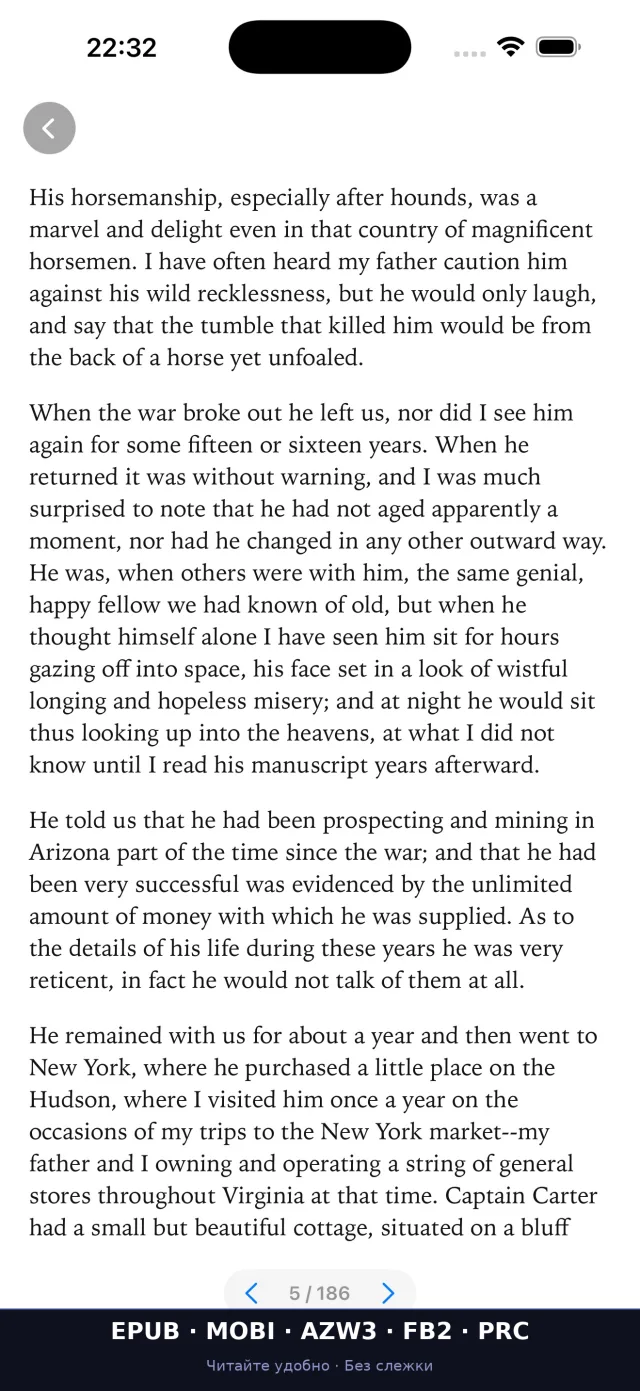
- Книги: EPUB, MOBI, AZW, AZW3, FB2 и LIT.
- Документы: PDF, DOC, DOCX, RTF, TXT и Markdown.
- Сканы и справочники: DjVu и CHM.
- Комиксы и манга: CBZ и CBR.
Чтение и перемещение
UniReader подстраивается под каждый вид документа, сохраняя одни и те же жесты. В этой главе — как листать страницы, выбирать вид, перемещаться по книге и находить нужное место.
В этом разделе
- Знать, у каких документов страницы фиксированные, а у каких текст перетекает.
- Листать страницы и выбирать одну страницу, две страницы или прокрутку.
- Пользоваться оглавлением и переходить к странице.
- Находить слово в документе.
- Возвращаться точно туда, где вы остановились.
Два вида документов
Фиксированные страницы: PDF, DjVu и комиксы (CBZ, CBR) сохраняют вёрстку печатной страницы; масштаб меняется двумя пальцами. Перетекающий текст: EPUB, MOBI, AZW3, FB2, CHM, LIT, Word, RTF и TXT подстраиваются под ваш экран. Вы выбираете размер текста, шрифт и тему.
Листание страниц
Смахните, чтобы перелистнуть страницу. Полоса внизу показывает текущую страницу, на ней есть кнопки ‹ и ›. Дважды коснитесь середины страницы, чтобы показать или скрыть панель инструментов; пока она скрыта, круглая кнопка ‹ в верхнем углу возвращает в библиотеку. Текстовые файлы просто прокручиваются.
Одна страница, две страницы или прокрутка
Коснитесь кнопки ⋯, затем в разделе Отображение — Две страницы или Одна страница. Это работает для PDF, DjVu и текстовых форматов. Книги с перетекающим текстом предлагают также Непрерывная прокрутка, чтобы читать книгу как одну длинную страницу; у файлов CHM есть свой Режим CHM с вариантами Постраничный и Прокрутка.
Вписывание и масштаб
Сведите или разведите пальцы, чтобы изменить масштаб PDF, страницы DjVu или комикса. Для PDF и DjVu пункт ⋯ → Режим подгонки предлагает По странице, По ширине и По высоте.
Отрисовка DjVu
Для документа DjVu пункт ⋯ → Отрисовка DjVu предлагает Встроенная отрисовка (изображения) — обычный выбор — и Отрисовка PDF (конвертация), при котором файл перед показом преобразуется в PDF.
Оглавление
Коснитесь кнопки со значком списка (Оглавление) — откроется Оглавление; затем коснитесь главы, чтобы перейти к ней. Можно также составить Своё оглавление, добавляя текущую страницу по ходу чтения.
Поиск слова
Коснитесь кнопки Поиск (лупа) и введите слово. Результаты появляются по мере ввода, каждый — со своей страницей или главой и окружающим текстом. В PDF и текстовых форматах коснитесь результата, чтобы перейти к нему. Поиск охватывает и документы DjVu с текстовым слоем.
Там, где вы остановились
UniReader запоминает ваше место в каждом документе по ходу чтения и снова открывает последнюю книгу, когда вы возвращаетесь в приложение. Если включён iCloud, прогресс чтения переходит и на другие ваши устройства Apple (см. синхронизацию между устройствами).
Документы Markdown
Файл Markdown (.md) открывается как свёрстанная страница в вашей теме чтения: заголовки, таблицы, списки задач, подсвеченный код, сноски и формулы. Ссылки на веб-страницы открываются в Safari, а изображения, лежащие рядом с файлом, появляются на странице.
Создание документа Markdown
- Откройте нужную папку в библиотеке, затем выберите Импорт → Новый документ Markdown.
- Задайте имя и коснитесь Создать: документ появится в вашей библиотеке и откроется в текстовом редакторе.
Редактирование документа Markdown
- В окне чтения выберите Редактировать текст: исходный текст откроется в текстовом редакторе.
- Внесите изменения и вернитесь к чтению: страница будет свёрстана заново уже с ними.
Значение слова
Выделите слово в книге и коснитесь Определение в появившемся меню: откроется словарь iPhone или iPad с его определением. Пункт Определение есть в EPUB и других текстовых форматах, а также в документах DjVu с текстовым слоем.
Закладки, выделения и заметки
Отмечайте места, к которым хотите вернуться, выделяйте цветом важные фрагменты и пишите от руки рядом со страницей — Apple Pencil или пальцем.
В этом разделе
- Добавить закладку и найти её снова.
- Выделить фрагмент цветом по своему выбору.
- Написать рукописную заметку рядом с документом.
- Просматривать выделения и заметки и возвращаться к ним.
- Экспортировать выделения, а рукописные заметки — в PDF или PNG.
Закладки
Коснитесь кнопки закладки вверху окна чтения, чтобы отметить текущее место. Чтобы увидеть закладки, откройте Другие параметры (кнопка ⋯) и выберите Закладки: каждая показана с датой добавления. Смахните закладку влево, чтобы удалить её.
Выделение фрагмента
- Выделите текст на странице.
- Коснитесь кнопки маркера вверху окна чтения.
- Выделение получает цвет и теги по умолчанию. Чтобы их изменить, откройте Другие параметры → Стиль аннотации и задайте Цвет и Теги (через запятую).
Ваши выделения
Откройте Другие параметры → Выделения, чтобы увидеть все выделенные фрагменты. Коснитесь фрагмента, чтобы изменить его: поменять Цвет, добавить теги или написать к нему короткую заметку (Заметка). Смахните влево, чтобы удалить.
Рукописные заметки
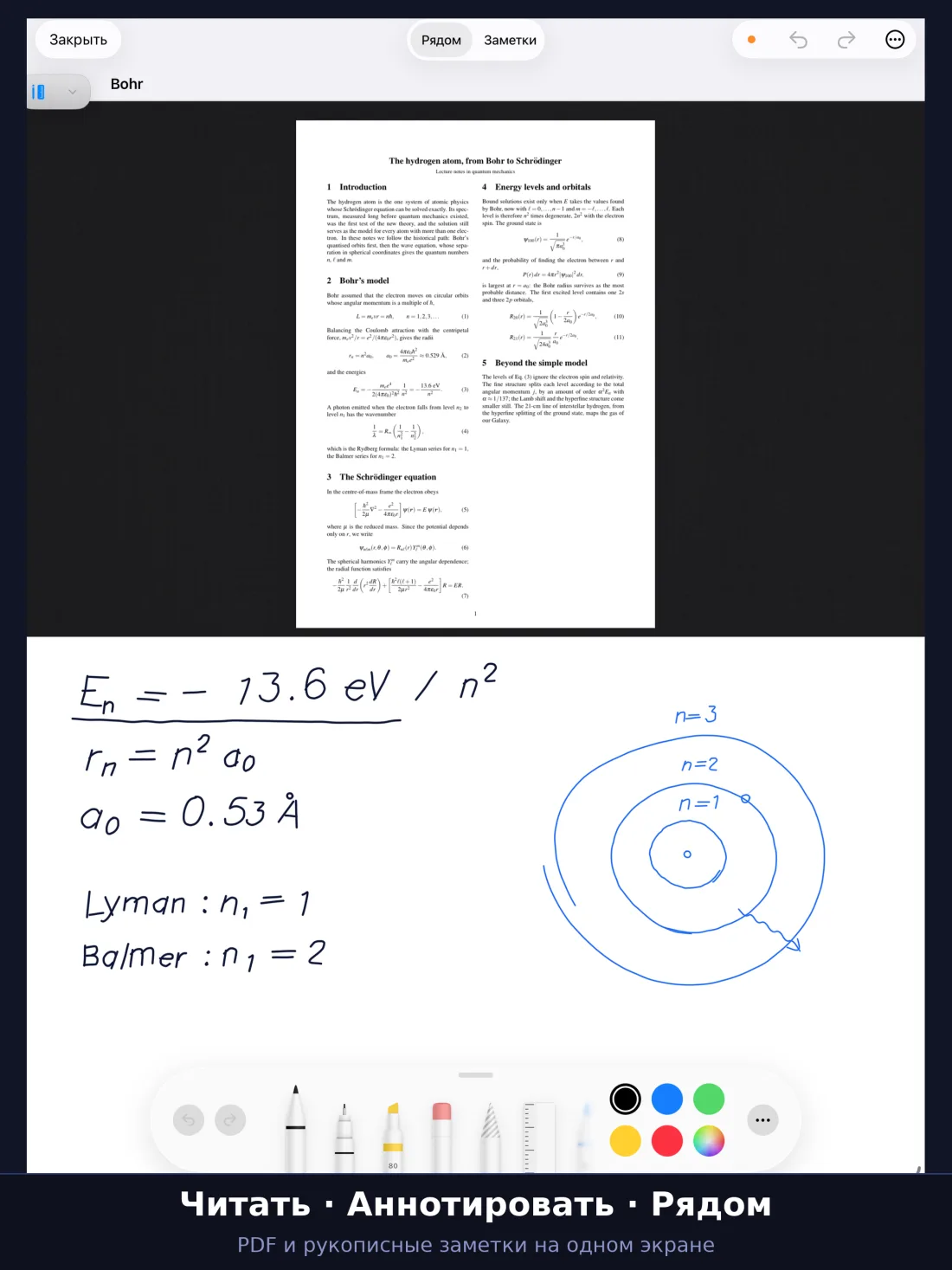
- Откройте Другие параметры → Заметки. Заметка откроется на весь экран.
- Вверху Рядом показывает документ и заметку вместе; Заметки отдаёт заметке весь экран. Разделение экрана в меню ⋯ располагает их рядом или одну над другой.
- Пишите или рисуйте. На iPad холст реагирует на Apple Pencil; выберите Рисовать пальцем в меню ⋯, чтобы рисовать пальцем. На iPhone вы пишете пальцем.
- Панель Фигуры рисует ровные линии, стрелки, прямоугольники, квадраты, круги, эллипсы и пунктирные линии, а также может повернуть выделенную область.
- Пользуйтесь кнопками отмены и повтора вверху и командой Сохранить в меню ⋯. Оранжевая точка напоминает о несохранённых изменениях.
Страницы и бумага
У заметки может быть несколько страниц: Добавить страницу и Удалить эту страницу находятся в меню ⋯. Настройки бумаги задают Тип бумаги — чистая, в линейку, в клетку 4 мм или 5 мм, в точку или с текстурой, — Цвет бумаги — светлый и Цвет бумаги — тёмный, а также Размер страницы. У каждого документа свои заметки; Библиотека заметок в меню ⋯ показывает их все, чтобы открыть, переименовать, экспортировать или удалить.
Экспорт
- Другие параметры → Экспорт аннотаций готовит PDF с вашими выделениями, сгруппированными по цвету и тегам, вместе с файлом Markdown и открывает меню «Поделиться», чтобы сохранить или отправить их.
- Чтобы экспортировать рукописную заметку, выберите Экспорт PDF или Экспорт PNG в её меню ⋯ либо Экспорт в PDF или Экспорт в PNG в окне Библиотека заметок. Можно задать имя файла и выбрать Фон: Без изменений, Светлый или Тёмный.
Прослушивание
UniReader может читать текст вслух голосами вашего iPhone или iPad, сам перелистывая страницы по ходу чтения.
В этом разделе
- Включать чтение текста вслух, ставить его на паузу и останавливать.
- Выбирать язык, голос и скорость.
- Позволить чтению продолжаться со страницы на страницу.
- Следить за читаемым предложением в книге EPUB.
Чтение вслух
- Откройте документ на том месте, которое хотите послушать.
- Коснитесь кнопки с динамиком вверху окна чтения (Читать вслух).
- Появится панель с кнопками: назад, пауза или продолжение, стоп и вперёд.
Что читается
В книге PDF или DjVu чтение идёт страница за страницей и само перелистывает страницы; панель показывает читаемую страницу. В книге EPUB читаемое предложение подсвечивается жёлтым, а страница следует за ним.
Язык, голос и скорость
Коснитесь кнопки настроек на панели чтения (Настройки речи), чтобы задать Скорость, Язык и Голос — из голосов, установленных на устройстве.
Несколько устройств
UniReader на вашем Mac, iPhone и iPad может работать с одной библиотекой. Книги копируются по вашей сети Wi‑Fi, а прогресс чтения, выделения и заметки передаются через iCloud. А любой компьютер с веб-браузером может отправлять книги на ваш iPhone или iPad.
В этом разделе
- Связать UniReader на Mac с UniReader на iPhone или iPad.
- Копировать книги между ними по Wi‑Fi.
- Синхронизировать прогресс, закладки, выделения и заметки через iCloud.
- Отправлять книги на iPhone или iPad из браузера любого компьютера.
Два пути передачи
Сами книги копируются по вашей локальной сети Wi‑Fi между Mac и iPhone или iPad, когда вы об этом попросите. Всё, что вы с ними делаете, — место, где вы остановились, закладки, выделения, заметки — передаётся через iCloud, в фоновом режиме, в рамках вашего собственного Аккаунта Apple, где бы ни находились устройства. На Mac библиотека iPhone или iPad отображается как отдельная библиотека: она хранится в папке на Mac и показана в боковой панели в разделе Связанные мобильные устройства.
Прежде чем начать
- UniReader на Mac и на iPhone или iPad, с Premium на обоих — 10-дневный пробный период тоже подходит.
- Оба устройства в одной сети Wi‑Fi, и это не гостевая сеть, изолирующая устройства друг от друга.
- Когда macOS или iOS спросит, можно ли UniReader искать устройства в локальной сети, разрешите это.
- Для заметок и прогресса: на обоих устройствах выполнен вход в iCloud с одним и тем же Аккаунтом Apple.
Связать iPhone или iPad с Mac
- На iPhone или iPad откройте Настройки (шестерёнка в библиотеке). В разделе Синхронизация с Mac коснитесь Подключиться к Mac…. UniReader скопирует идентификатор сопряжения этого устройства и начнёт искать Mac.
- На Mac выберите UniReader → Настройки, откройте вкладку Источники и в разделе Синхронизация с iPhone или iPad нажмите Подключиться к iPhone или iPad…. Mac прочитает идентификатор сопряжения из общего буфера обмена ваших устройств Apple.
- В первый раз Mac спросит, где хранить библиотеку этого устройства: выберите папку. После этого библиотека появится в боковой панели в разделе Связанные мобильные устройства.
- Когда обе стороны готовы, кнопки превращаются в Синхронизировать книги… на iPhone или iPad и Синхронизировать с iPhone/iPad… на Mac. Любая из них запускает копирование.
Копирование книг
Синхронизация работает в обе стороны: книги, добавленные на iPhone или iPad, попадают в его библиотеку на Mac, а книги, которые вы кладёте в эту библиотеку на Mac, отправляются на устройство. Когда на Mac есть ожидающие книги, iPhone или iPad предлагает Передать сейчас или Позже. Начатое копирование можно остановить кнопкой Остановить передачу. В разделе Расширенные параметры режим синхронизации по умолчанию — Объединение библиотек; Зеркало (удалить книги, которые есть только здесь) делает одну сторону точной копией другой.
Заметки и прогресс через iCloud
Включите Хранить заметки и прогресс чтения в iCloud на обеих сторонах: на Mac — на вкладке Источники, под связанной библиотекой в разделе Мобильные библиотеки; на iPhone или iPad — в окне Настройки, в разделе Синхронизация с Mac. С этого момента выделения, заметки, закладки и позиции чтения обновляются в фоновом режиме, даже когда устройства далеко друг от друга. Чтобы сразу отправить последние изменения, коснитесь Принудительно синхронизировать с iCloud на iPhone или iPad; на Mac это кнопка с облаком на панели синхронизации библиотеки.
Индикаторы состояния
Две цветные точки показывают, как обстоят дела: одна — для библиотеки, другая — для связи с другим устройством. Зелёный цвет означает, что всё актуально или устройства связаны; оранжевый — что какой-то шаг ещё не завершён или Mac ждёт iPhone или iPad; серый — что синхронизация iCloud выключена или устройства не подключены. На Mac наведите указатель на точку, чтобы прочитать, что она означает.
Когда изменения есть на обеих сторонах
Если один и тот же элемент изменён на обоих устройствах, UniReader не выбирает за вас. Окно Конфликты синхронизации показывает его, и вы выбираете Оставить версию Mac, Оставить версию iPhone или iPad или Объединить.
Сопряжённые устройства
На Mac кнопка Управление сопряжёнными устройствами… под связанной библиотекой на вкладке Источники показывает устройства, которые с ней синхронизировались; Забыть удаляет устройство. На iPhone или iPad Забыть связь находится в разделе Расширенные параметры.
Отправка книг на iPhone или iPad с компьютера
Это может сделать любой компьютер в той же сети Wi‑Fi — Mac, ПК с Windows или другой — и устанавливать ничего не нужно, кроме веб-браузера.
- В библиотеке на iPhone или iPad коснитесь Импорт, затем Импорт по Wi‑Fi.
- Коснитесь Запустить сервер. UniReader покажет адрес, который нужно открыть в браузере на компьютере.
- Введите этот адрес в браузере на компьютере. Перетащите файлы на страницу или щёлкните, чтобы выбрать их, затем нажмите Импорт.
- Книги появятся в библиотеке. Не закрывайте экран, пока файлы передаются, и коснитесь Готово, когда закончите: сервер останавливается, когда вы уходите с этого экрана.
Темы и оформление
Подберите странице цвет и шрифт, которые удобны вашим глазам днём и ночью. Темы, размер текста и интервалы применяются к форматам с перетекающим текстом; PDF, DjVu и комиксы сохраняют вид печатной страницы.
В этом разделе
- Выбрать тему для чтения.
- Задать размер текста, интервалы и поля.
- Переключить приложение между светлым и тёмным оформлением.
Темы для чтения
Доступно шесть тем: Автоматически, Светлая, Сепия, Тёмная, Светлая бумага и Тёмная бумага. Автоматически следует светлому или тёмному оформлению вашего устройства. Выберите тему через ⋯ → Тема в окне чтения. Кнопка с солнцем и луной на панели инструментов сразу переключает дневную и ночную темы.
PDF, DjVu и комиксы ночью
Фиксированные страницы показываются такими, какими их напечатали. Для PDF и DjVu пункт ⋯ → Фон PDF задаёт вокруг страницы светлую (Светлая) или тёмную (Тёмная) рамку. Кнопка с солнцем и луной тоже переключает её и делает то же самое для комиксов.
Размер текста, интервалы и поля
Коснитесь ⋯ в окне чтения. В разделе Отображение пункт Размер текста увеличивает или уменьшает текст, а Поля и Межстрочный интервал дают странице больше воздуха. Шрифт оставляет собственный шрифт книги — Исходный (из книги) — или задаёт другой: Iowan Old Style, Palatino, Georgia, Athelas, Seravek, Helvetica Neue, Arial, IA Writer Duospace или OpenDyslexic, созданный для читателей с дислексией.
Для одной книги или для всех
Выбранные вами тема, поля и межстрочный интервал применяются ко всем книгам. В разделе Настройки → Чтение есть те же параметры — Тема по умолчанию, Фон PDF, Поля и Межстрочный интервал — с предпросмотром.
Светлое или тёмное приложение
Приложение следует вашей теме по умолчанию: с темой Автоматически — следует устройству, с темами Тёмная и Тёмная бумага становится тёмным, а с остальными темами остаётся светлым. В окне Настройки параметр Автоматический ночной режим включает ночную тему в выбранные часы — Ночь с и Ночь до.
Изображения на тёмных страницах
С тёмной темой изображения в книге сохраняют светлый фон, чтобы рисунки и схемы с прозрачными частями оставались читаемыми.
Отправка и печать
Отправьте книгу в другое приложение, в «Файлы» или на принтер прямо из UniReader.
В этом разделе
- Поделиться документом из окна чтения или из библиотеки.
- Экспортировать аннотации.
Поделиться документом
- В окне чтения коснитесь ⋯, затем Поделиться документом.
- В библиотеке, в режиме списка, нажмите и удерживайте книгу, затем коснитесь Поделиться.
В обоих случаях открывается системное меню «Поделиться» с исходным файлом. Оттуда его можно отправить в другое приложение, сохранить в «Файлы» или напечатать, если iOS предлагает печать для такого типа файлов, как, например, для PDF.
Экспорт заметок
В окне чтения ⋯ → Экспорт аннотаций отправляет ваши выделения в виде PDF вместе с файлами Markdown и JSON. Подробнее — в главе о заметках.
Бесплатно и Premium
PDF, EPUB и TXT можно читать бесплатно сколько угодно, как и первые 7 страниц книг FB2. Premium открывает все остальные форматы и инструменты для них — и всё это можно бесплатно попробовать в течение 10 дней.
В этом разделе
- Знать, что остаётся бесплатным и что добавляет Premium.
- Начать 10-дневный пробный период и знать, когда он закончится.
- Выбрать ежемесячную или годовую подписку либо разовую покупку.
- Восстановить покупку на новом устройстве.
Что бесплатно
Без Premium UniReader читает файлы PDF, EPUB и TXT без DRM, с основными инструментами библиотеки, — сколько угодно и без учётной записи. Книги FB2 открываются как бесплатный фрагмент: первые 7 страниц можно читать без Premium.
Что добавляет Premium
- Все остальные поддерживаемые форматы: DjVu, MOBI, CHM, комиксы, офисные документы и не только.
- Расширенные аннотации, рукописные заметки и экспорт, а также статистика чтения.
- Синхронизация iCloud и синхронизация с UniReader для Mac.
10-дневный пробный период
В течение 10 дней открыты все возможности Premium. Пробный период ничего не стоит, не требует платёжных данных, и по его окончании ничего не списывается. На каждое устройство — один пробный период. Если вы вошли в iCloud, один и тот же пробный период действует на вашем Mac, iPhone и iPad: начатый на одном, он идёт — и заканчивается — на всех. При переустановке приложения новый пробный период не начинается.
Как начать пробный период
Начать его можно и без открытия документа: коснитесь кнопки с короной в разделе Premium окна Настройки, затем Начать 10-дневный пробный период.
- Откройте документ в формате, который входит в Premium, например комикс или DjVu. Окно сообщит, какой это формат, и предложит пробный период.
- Выберите Начать пробный период и открыть: пробный период начнётся, а документ сразу откроется.
- Посмотреть тарифы вместо этого показывает предложения, а Позже закрывает окно.
Пока он идёт и когда закончится
- Раздел Premium окна Настройки показывает, сколько дней осталось.
- Когда пробный период начинается, UniReader спрашивает, можно ли присылать вам уведомления. Если вы разрешите, за день до окончания придёт напоминание: «Пробный период Premium заканчивается завтра».
- Когда пробный период закончится, PDF, EPUB и TXT останутся бесплатными, как и первые 7 страниц книг FB2, и ничего в вашей библиотеке не удалится. Для остальных форматов снова потребуется Premium.
Покупка Premium
Экран UniReader Premium показывает три предложения с ценой для вашей страны: Ежемесячно, Ежегодно и Навсегда (разовая покупка). Коснитесь нужного и подтвердите в App Store. Экран открывается кнопкой с короной в разделе Premium окна Настройки или через Посмотреть тарифы в окне, предлагающем пробный период.
Восстановление покупки
На новом iPhone или iPad или после переустановки убедитесь, что вы вошли в тот же Аккаунт Apple, с которым совершали покупку. Коснитесь кнопки с короной в разделе Premium окна Настройки, затем Восстановить покупки. Если более ранняя покупка всё ещё не распознаётся, Нужна помощь с предыдущей покупкой? подготовит письмо в поддержку с версией приложения и устройством.
Изменение или отмена подписки
На экране UniReader Premium кнопка Управление подпиской открывает ваши подписки в App Store, где их можно изменить или отменить. Подписка продлевается автоматически, если не отменить её как минимум за 24 часа до продления.
Помощь и решение проблем
Где найти помощь внутри UniReader, что делать, если файл не открывается или пропал, и как связаться с нами, если что-то всё ещё не так.
В этом разделе
- Открыть встроенную справку приложения.
- Понять, почему файл не открывается, и что попробовать.
- Написать в поддержку и сообщить всё, что нужно, чтобы мы быстро помогли.
Справка в приложении
Откройте Настройки (шестерёнка в библиотеке), затем Руководство пользователя. Оно рассказывает об импорте, библиотеке, папках, чтении, заметках и форматах — на языке вашего устройства.
Файл не открывается
Если документ невозможно прочитать, UniReader сообщает об этом в окне чтения, а не закрывается — например, что PDF повреждён или вовсе не является PDF.
- Попробуйте другой файл того же формата. Если он открывается, проблема в первом файле; если нет — в UniReader, и мы хотим об этом знать.
- UniReader читает файлы без DRM. Книга, защищённая DRM, — например, купленная в магазине Kindle, — открывается в приложении магазина, который её продал.
- Если файл открывается в другом приложении, пришлите его нам: это помогает улучшать UniReader.
- Форматы, не входящие в бесплатную версию, после окончания пробного периода требуют Premium: см. Бесплатно и Premium.
Если синхронизация Mac с iPhone или iPad зависла
- Оба устройства должны быть в одной сети Wi‑Fi, не гостевой, а в настройках конфиденциальности системы приложению UniReader должен быть разрешён доступ к локальной сети.
- На Mac Сбросить соединение в разделе Синхронизация с iPhone или iPad настроек Источники устанавливает связь заново.
- Если на Mac включён брандмауэр, он должен разрешать UniReader принимать входящие подключения.
- Для заметок и прогресса проверьте, что на обоих устройствах выполнен вход в iCloud и для этой библиотеки включён параметр Хранить заметки и прогресс чтения в iCloud. Всё остальное — в главе Несколько устройств.
Premium не распознаётся
Убедитесь, что вы вошли в тот же Аккаунт Apple, с которым совершали покупку, затем нажмите Восстановить покупки, как описано в главе Бесплатно и Premium.
Связаться с поддержкой
Пишите на support@pasahome.org — с вопросом, об ошибке, с идеей или по поводу покупки. Каждое письмо читает живой человек, обычно в течение одного-двух рабочих дней. Чтобы мы могли быстро всё исправить, пожалуйста, укажите:
- версию приложения (Настройки → О приложении → Версия) и вашу версию iOS или iPadOS;
- формат файла и, если можно, сам файл;
- что вы делали, чего ожидали и что произошло вместо этого.