
Primeiros passos
O UniReader guarda seus livros no seu iPhone e iPad. Traga-os uma única vez, pelo app Arquivos, por outro app ou por Wi‑Fi, e eles ficam prontos para ler, com capas.
Nesta seção
- Passar pelas duas telas de boas-vindas.
- Trazer seus primeiros livros para o UniReader.
- Se orientar na biblioteca e no leitor.
- Retomar com um clique o último livro que você estava lendo.
- Saber o que o período de avaliação de 10 dias inclui.
A primeira abertura
Duas telas curtas dão as boas-vindas. A primeira diz o que o UniReader lê; toque em Próximo. A segunda pergunta Onde estão seus livros? e oferece três caminhos: Importar uma pasta (do app Arquivos ou do iCloud Drive), Escolher arquivos ou Por Wi-Fi a partir de um computador. Toque em Mais tarde para dar uma olhada antes; as mesmas opções esperam por você na biblioteca vazia.
Adicionar livros
- Pelo app Arquivos. Toque em Importar na barra de ferramentas da biblioteca e depois em Selecionar arquivos ou Importar pasta. Uma pasta é lida com todas as subpastas. Cada livro é copiado para o UniReader, então continua legível mesmo quando o original não está ao alcance.
- Por outro app. No Mail, no Safari ou no Arquivos, use o botão Compartilhar ou Abrir em e escolha o UniReader. O livro é adicionado à sua biblioteca e abre na hora.
- De um computador, por Wi‑Fi. Toque em Importar → Importar via Wi-Fi e depois em Iniciar servidor. Digite o endereço exibido em um navegador do computador, na mesma rede, e solte seus arquivos na página. Toque em Concluído quando terminar.
- De catálogos gratuitos. Importar → Navegar catálogos abre catálogos gratuitos como o Project Gutenberg e o Wikisource.
Como se orientar
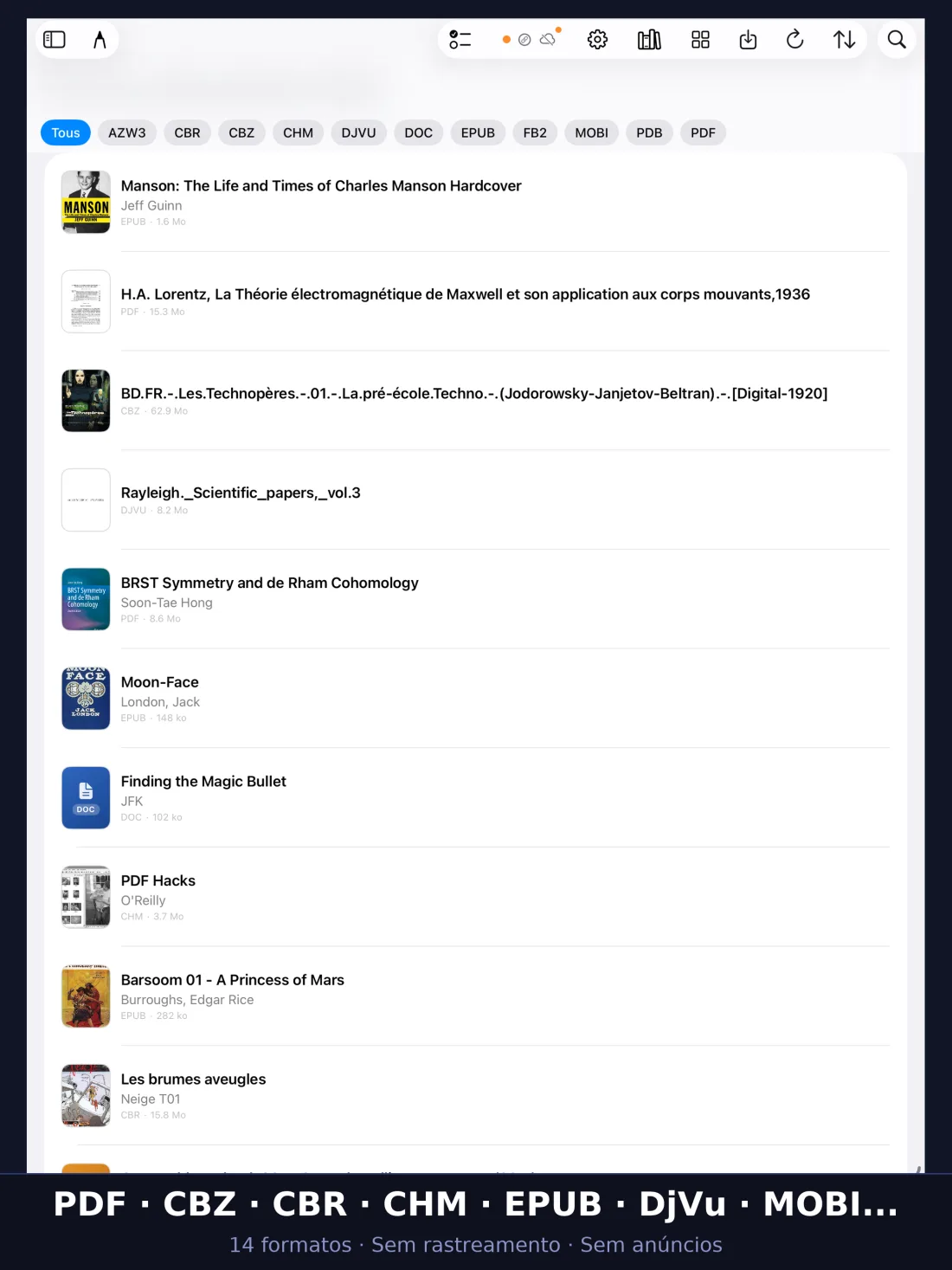
- A biblioteca mostra seus livros em grade ou em lista. As etiquetas acima filtram por formato; a barra de ferramentas reúne Importar, a ordenação, a troca grade/lista, Buscar e Ajustes.
- A barra lateral fica ao lado da biblioteca no iPad: Todos os documentos, as estantes de Status de leitura, suas Pastas e Coleções. No iPhone, o botão da barra lateral no alto da lista abre suas pastas e coleções.
- O leitor abre quando você toca em um livro, com sua barra de ferramentas para o sumário, a busca, os marcadores, os destaques e a leitura em voz alta.
Continuar lendo
No alto de Todos os documentos, um cartão Continuar lendo mostra o último livro que você estava lendo e até onde chegou. Toque nele e você volta à página onde parou. Livros marcados como concluídos nunca aparecem ali.
Sua biblioteca
A biblioteca reúne todos os livros que você trouxe para o UniReader. Ordene, busque, organize os livros em pastas e coleções, e dê a cada um seu título e sua capa de verdade.
Nesta seção
- Organizar seus livros em pastas e coleções.
- Encontrar um livro buscando, ordenando e filtrando.
- Corrigir um título, um autor ou uma capa, e buscar os dados de um livro on-line.
- Tirar um livro da biblioteca sem perder o arquivo.
Pastas
O UniReader coloca cada livro novo em uma pasta conforme o tipo — e-books, HQs, documentos e assim por diante. Para criar as suas, toque em Nova pasta na barra lateral; depois toque e mantenha pressionado um livro e escolha Mover para uma pasta. Recarregar, na barra de ferramentas, procura arquivos novos, e Recarregar + capas faltantes também redesenha as capas que estão faltando.
Estantes de leitura
Em Status de leitura, três estantes se preenchem sozinhas: Lendo, Concluído e Recentes. Para mudar o status de um livro, toque e mantenha pressionado o livro e escolha Não lido, Lendo ou Concluído.
Coleções
- No iPad, toque em Adicionar coleção em Coleções, na barra lateral.
- Toque e mantenha pressionado um livro, escolha Adicionar a uma coleção e ative as coleções a que ele pertence.
- Para apagar uma coleção, toque e mantenha pressionada a coleção na barra lateral e escolha Excluir. Os livros continuam na biblioteca.
Buscar, ordenar e filtrar
- Buscar. Digite parte de um título, um autor ou um nome de arquivo no campo de busca. Toque na etiqueta Texto completo para procurar também dentro dos livros.
- Ordenar. O menu de ordenação oferece Última abertura, Data de adição, Título, Autor, Tipo e Tamanho. Escolha a mesma ordem de novo para invertê-la.
- Filtrar. As etiquetas acima da lista mostram um formato por vez; Todos volta a mostrar tudo.
- Exibição. O botão grade/lista na barra de ferramentas mostra seus livros como uma grade de capas ou como uma lista.
Capas
O UniReader cria uma capa para cada livro a partir do próprio arquivo. Na exibição em lista, toque e mantenha pressionado um livro: Regenerar capa desenha a capa de novo e, em um PDF ou DjVu, Página de capa → Escolher página de capa ou Usar última página aberta escolhe outra página.
Corrigir os dados
Nomes de arquivo costumam dizer pouco. Na exibição em lista, toque e mantenha pressionado um livro e escolha Editar título / autor. A folha Editar reúne o título, os autores, o ano, a editora, o ISBN, o idioma e um resumo; enquanto você digita, o UniReader sugere nomes que já estão na sua biblioteca. Toque em OK para salvar.
Buscar os dados de um livro on-line
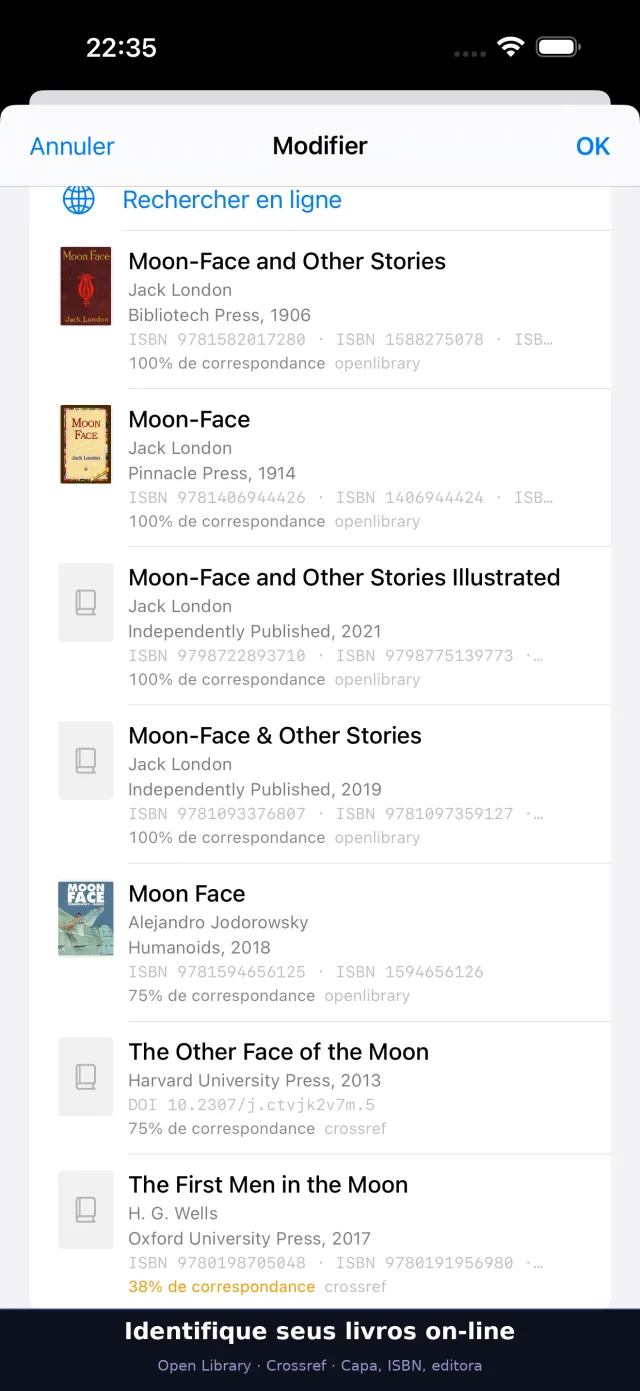
Na folha Editar, toque em Pesquisar on-line: o UniReader procura o livro no Open Library e no Crossref, sem conta e sem chave. Cada sugestão mostra a capa, para você distinguir duas edições, e o grau de correspondência. Toque na certa para preencher os campos e depois em OK.
Remover ou apagar
- Deslize um livro para a esquerda e toque em Excluir, ou selecione vários e toque em Excluir seleção. O livro e a cópia guardada pelo UniReader são apagados; o original importado do app Arquivos continua onde estava.
- Apagar uma pasta mantém os livros na biblioteca.
Abrir documentos
Toque em um livro e ele abre onde você parou. Livros enviados de outros apps abrem na hora, e todos os formatos abrem no mesmo leitor.
Nesta seção
- Abrir um livro pela biblioteca ou por outro app.
- Saber quais formatos o UniReader abre.
Pela biblioteca
Toque em um livro. Ele abre na página onde você parou. Se o formato faz parte do Premium e a avaliação ainda não começou, o UniReader oferece antes Iniciar a avaliação e abrir.
De fora do UniReader
No app Arquivos, no Mail ou em qualquer app que compartilhe documentos, toque no botão Compartilhar ou em Abrir em e escolha o UniReader. O livro é adicionado à sua biblioteca e abre na hora.
Quais formatos abrem
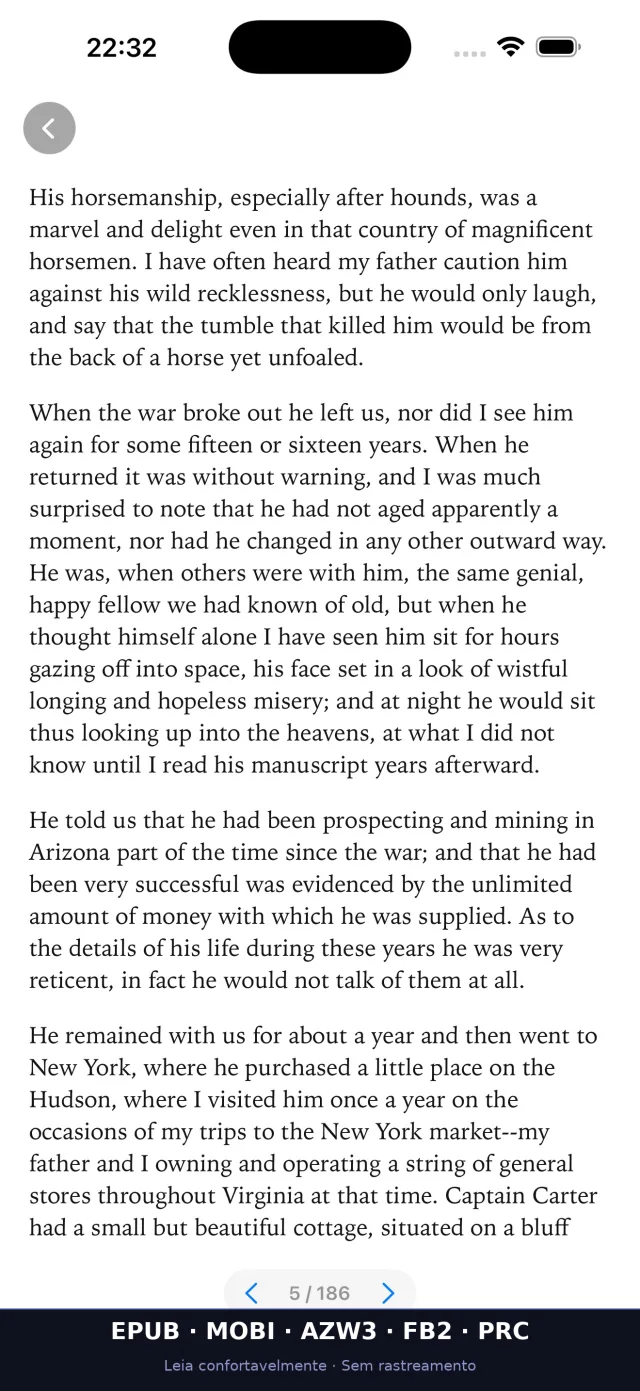
- Livros: EPUB, MOBI, AZW, AZW3, FB2 e LIT.
- Documentos: PDF, DOC, DOCX, RTF, TXT e Markdown.
- Digitalizações e obras de referência: DjVu e CHM.
- HQs e mangás: CBZ e CBR.
Ler e navegar
O UniReader se adapta a cada tipo de documento e mantém os mesmos gestos. Este capítulo mostra como virar páginas, escolher um layout, navegar por um livro e encontrar um trecho.
Nesta seção
- Saber quais documentos têm páginas fixas e quais se reorganizam.
- Virar páginas e escolher uma página, duas páginas ou rolagem.
- Usar o sumário e ir para uma página.
- Encontrar uma palavra no documento.
- Voltar exatamente para onde você parou.
Dois tipos de documento
Páginas fixas: PDF, DjVu e HQs (CBZ, CBR) mantêm o layout da página impressa; você amplia com dois dedos. Texto refluível: EPUB, MOBI, AZW3, FB2, CHM, LIT, Word, RTF e TXT se ajustam à sua tela. Você escolhe o tamanho do texto, a fonte e o tema.
Virar páginas
Deslize para virar a página. A barra de baixo mostra a página em que você está e tem os botões ‹ e ›. Toque duas vezes no meio da página para mostrar ou ocultar a barra de ferramentas; enquanto ela está oculta, um botão redondo ‹ no canto superior leva você de volta à biblioteca. Arquivos de texto simplesmente rolam.
Uma página, duas páginas ou rolagem
Toque no botão ⋯ e, na seção Exibição, em Páginas duplas ou Página única. Funciona com PDF, DjVu e os formatos de texto. Os livros refluíveis também oferecem Rolagem contínua, para ler o livro como uma única página longa; os arquivos CHM têm o próprio Modo CHM, com Paginado e Rolagem.
Ajuste e zoom
Faça o gesto de pinça para ampliar um PDF, uma página DjVu ou uma HQ. Para PDF e DjVu, ⋯ → Modo de ajuste oferece Ajustar à página, Ajustar à largura e Ajustar à altura.
Renderização DjVu
Para um documento DjVu, ⋯ → Renderização DjVu oferece Renderização nativa (imagens), a escolha habitual, e Renderização PDF (conversão), que converte o arquivo para PDF antes de exibi-lo.
O sumário
Toque no botão Sumário (o ícone de lista) para abrir o Sumário e depois toque em um capítulo para ir até ele. Você também pode montar seu próprio Sumário personalizado, adicionando a página atual enquanto lê.
Encontrar uma palavra
Toque no botão Buscar (a lupa) e digite uma palavra. Os resultados aparecem enquanto você digita, cada um com a página ou o capítulo e o texto ao redor. Em PDF e nos formatos de texto, toque em um resultado para ir até ele. A busca também cobre documentos DjVu que têm camada de texto.
De volta onde você parou
O UniReader lembra sua posição em cada documento enquanto você lê, e reabre o último livro quando você volta ao app. Com o iCloud ativado, seu progresso também acompanha você nos seus outros dispositivos Apple (veja a sincronização entre dispositivos).
Documentos Markdown
Um arquivo Markdown (.md) abre como uma página diagramada no seu tema de leitura: títulos, tabelas, listas de tarefas, código colorido, notas de rodapé e fórmulas. Links para a web abrem no Safari, e as imagens ao lado do arquivo aparecem na página.
Criar um documento Markdown
- Mostre a pasta desejada na biblioteca e escolha Importar → Novo documento Markdown.
- Dê um nome a ele e toque em Criar: o documento entra na sua biblioteca e abre no editor de texto.
Editar um documento Markdown
- No leitor, escolha Editar texto: o código-fonte abre no editor de texto.
- Faça suas alterações e volte à leitura: a página é renderizada de novo com elas.
Consultar uma palavra
Selecione uma palavra em um livro e toque em Definir no menu que aparece: o dicionário do iPhone ou do iPad abre com a definição. Definir está disponível no EPUB e nos outros formatos de texto, e em documentos DjVu com camada de texto.
Marcadores, destaques e notas
Marque os lugares que você quer reencontrar, pinte os trechos que importam e escreva à mão ao lado da página com o Apple Pencil ou com o dedo.
Nesta seção
- Adicionar um marcador e encontrá-lo de novo.
- Destacar um trecho na cor que você preferir.
- Escrever uma nota à mão ao lado do documento.
- Percorrer seus destaques e notas, e voltar até eles.
- Exportar seus destaques, e suas notas à mão em PDF ou PNG.
Marcadores
Toque no botão de marcador no alto do leitor para marcar onde você está. Para vê-los, abra Mais opções (o botão ⋯) e escolha Marcadores: cada um aparece com a data em que foi adicionado. Deslize um marcador para a esquerda para apagá-lo.
Destacar um trecho
- Selecione o texto na página.
- Toque no botão de marca-texto no alto do leitor.
- O destaque recebe sua cor e suas tags padrão. Para mudá-las, abra Mais opções → Estilo de anotação e defina a Cor e as Tags (separadas por vírgula).
Seus destaques
Abra Mais opções → Destaques para ver todos os trechos destacados. Toque em um para editá-lo: mude a Cor, adicione tags ou escreva uma Nota curta sobre ele. Deslize para a esquerda para apagá-lo.
Notas à mão
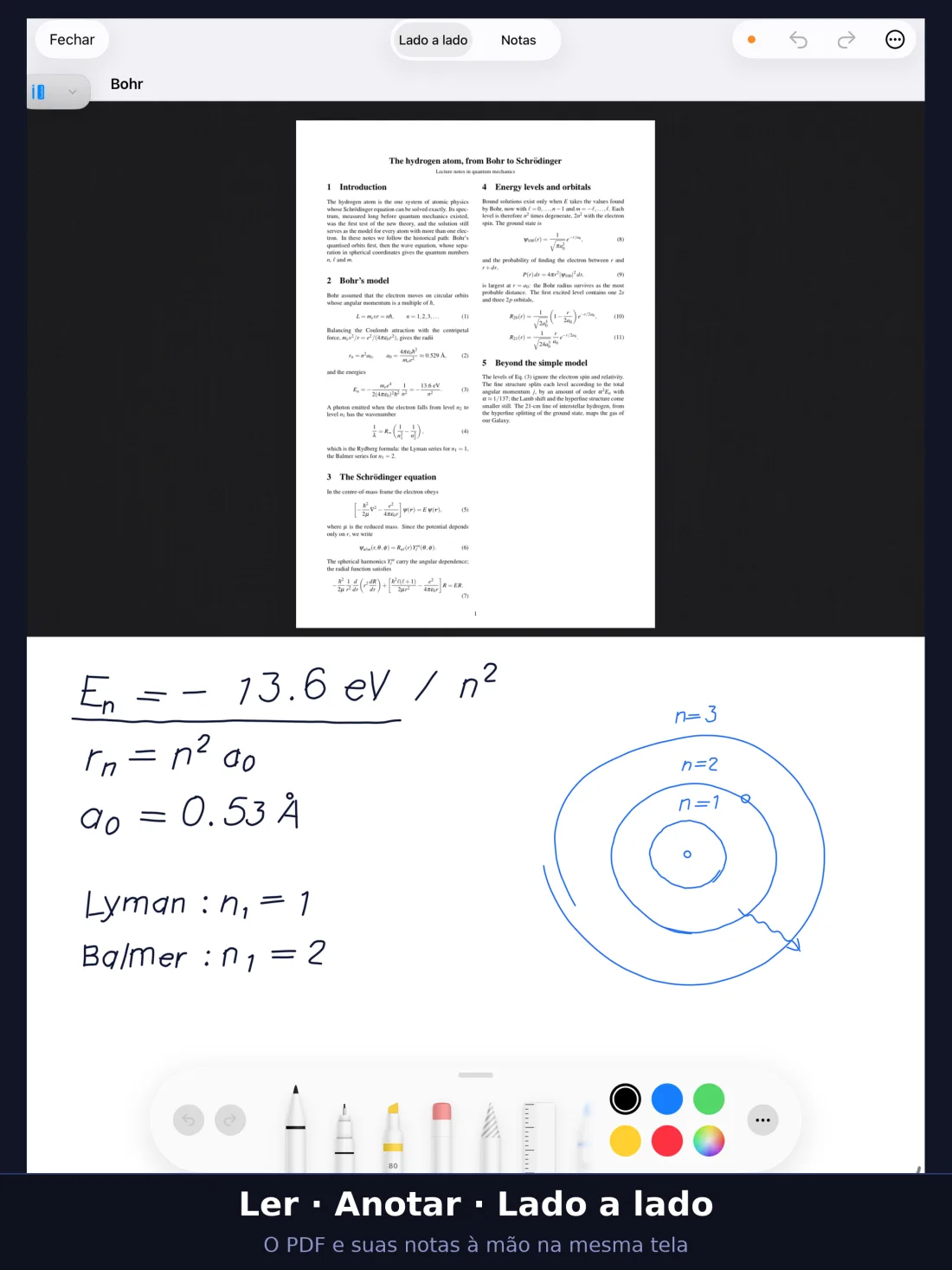
- Abra Mais opções → Notas. A nota abre em tela cheia.
- No alto, Lado a lado mostra o documento e a nota juntos; Notas dá a tela inteira à nota. Tela dividida, no menu ⋯, coloca os dois lado a lado ou um acima do outro.
- Escreva ou desenhe. No iPad, a tela segue o Apple Pencil; escolha Desenhar com o dedo no menu ⋯ para usar o dedo. No iPhone, você escreve com o dedo.
- O painel Formas traça linhas, setas, retângulos, quadrados, círculos, elipses e linhas tracejadas bem-feitas, e pode girar uma área selecionada.
- Use desfazer e refazer no alto, e Salvar no menu ⋯. Um ponto laranja lembra você de alterações não salvas.
Páginas e papel
Uma nota pode ter várias páginas: Adicionar página e Excluir esta página ficam no menu ⋯. Ajustes do papel escolhe o Tipo de papel — em branco, pautado, quadriculado de 4 ou 5 mm, pontilhado ou com textura —, a Cor do papel – Claro e a Cor do papel – Escuro, e o Tamanho da página. Cada documento guarda as próprias notas; Biblioteca de notas, no menu ⋯, lista todas para abrir, renomear, exportar ou apagar.
Exportar
- Mais opções → Exportar anotações prepara um PDF dos seus destaques, agrupados por cor e por tag, junto com um arquivo Markdown, e abre a folha de compartilhamento para você salvar ou enviar.
- Para exportar uma nota à mão, escolha Exportar PDF ou Exportar PNG no menu ⋯ dela, ou Exportar como PDF ou Exportar como PNG na Biblioteca de notas. Você pode dar nome ao arquivo e escolher o Fundo: Como está, Claro ou Escuro.
Ouvir
O UniReader pode ler o texto em voz alta com as vozes do seu iPhone ou iPad, virando as páginas para você enquanto avança.
Nesta seção
- Ouvir o texto em voz alta, pausar e parar.
- Escolher o idioma, a voz e a velocidade.
- Deixar a leitura seguir de página em página.
- Acompanhar a frase que está sendo lida em um livro EPUB.
Ler em voz alta
- Abra o documento no ponto que você quer ouvir.
- Toque no botão de alto-falante no alto do leitor (Ler em voz alta).
- Aparece uma barra com botões para voltar, pausar ou retomar, parar e avançar.
O que é lido
Em um livro PDF ou DjVu, a leitura avança página por página e vira as páginas no caminho; a barra mostra a página que está sendo lida. Em um livro EPUB, a frase que está sendo lida é destacada em amarelo e a página acompanha.
Idioma, voz e velocidade
Toque no botão de ajustes na barra de leitura (Ajustes de fala) para definir a Velocidade, o Idioma e a Voz, entre as vozes instaladas no seu dispositivo.
Usar vários dispositivos
O UniReader no seu Mac, iPhone e iPad pode compartilhar uma só biblioteca. Os livros são copiados pela sua rede Wi‑Fi; o progresso de leitura, os destaques e as notas passam pelo iCloud. E qualquer computador com um navegador pode enviar livros para o seu iPhone ou iPad.
Nesta seção
- Vincular o UniReader no Mac ao UniReader no iPhone ou iPad.
- Copiar livros entre eles por Wi‑Fi.
- Manter progresso, marcadores, destaques e notas em sintonia pelo iCloud.
- Enviar livros para o iPhone ou iPad pelo navegador de qualquer computador.
Dois caminhos
Os livros em si são copiados pela sua rede Wi‑Fi local, entre o Mac e o iPhone ou iPad, quando você pede. Tudo o que você faz com eles — onde parou, marcadores, destaques, notas — passa pelo iCloud, em segundo plano, com a sua própria Conta Apple, estejam os dispositivos onde estiverem. No Mac, a biblioteca do iPhone ou iPad aparece como uma biblioteca à parte, guardada em uma pasta do Mac e listada na barra lateral em Dispositivos móveis complementares.
Antes de começar
- O UniReader no Mac e no iPhone ou iPad, com o Premium nos dois — a avaliação de 10 dias também vale.
- Os dois dispositivos na mesma rede Wi‑Fi, e não em uma rede de convidados que isola os dispositivos.
- Quando o macOS ou o iOS perguntar se o UniReader pode encontrar dispositivos na sua rede local, permita.
- Para notas e progresso: os dois dispositivos com sessão iniciada no iCloud com a mesma Conta Apple.
Vincular um iPhone ou iPad ao Mac
- No iPhone ou iPad, abra Ajustes (a engrenagem na biblioteca). Em Sincronizar com o Mac, toque em Conectar ao Mac…. O UniReader copia o ID de emparelhamento deste dispositivo e começa a procurar o Mac.
- No Mac, escolha UniReader → Ajustes, abra a aba Origens e, em Sincronizar com iPhone ou iPad, clique em Conectar ao iPhone ou iPad…. O Mac lê o ID de emparelhamento da área de transferência que seus dispositivos Apple compartilham.
- Na primeira vez, o Mac pergunta onde guardar a biblioteca deste dispositivo: escolha uma pasta. A biblioteca aparece então na barra lateral em Dispositivos móveis complementares.
- Quando os dois lados estão prontos, os botões passam a ser Sincronizar livros… no iPhone ou iPad e Sincronizar com iPhone/iPad… no Mac. Qualquer um deles inicia a cópia.
Copiar livros
Uma sincronização funciona nos dois sentidos: os livros adicionados no iPhone ou iPad vão para a biblioteca deles no Mac, e os livros que você coloca nessa biblioteca no Mac vão para o dispositivo. Quando o Mac tem livros esperando, o iPhone ou iPad oferece Transferir agora ou Mais tarde. Uma cópia em andamento pode ser interrompida com Parar transferência. Em Opções avançadas, o modo de sincronização é Mesclar bibliotecas por padrão; Espelho (remover títulos somente locais) deixa um lado exatamente igual ao outro.
Notas e progresso pelo iCloud
Ative Manter notas e progresso no iCloud nos dois lados: no Mac, na aba Origens, abaixo da biblioteca vinculada em Bibliotecas móveis complementares; no iPhone ou iPad, em Ajustes, em Sincronizar com o Mac. A partir daí, destaques, notas, marcadores e posições de leitura são atualizados em segundo plano, mesmo com os dispositivos longe um do outro. Para enviar suas últimas alterações na hora, toque em Forçar sincronização do iCloud agora no iPhone ou iPad; no Mac, é o botão de nuvem na barra de sincronização da biblioteca.
Os indicadores de status
Dois pontos coloridos mostram como estão as coisas: um para a biblioteca, outro para o vínculo com o outro dispositivo. Verde quer dizer que tudo está atualizado ou que os dispositivos estão vinculados; laranja, que uma etapa ainda está pendente ou que o Mac está esperando o iPhone ou iPad; cinza, que a sincronização do iCloud está desativada ou que os dispositivos não estão conectados. No Mac, posicione o ponteiro sobre um ponto para ler o que ele significa.
Quando os dois lados mudaram
Se o mesmo item foi alterado nos dois dispositivos, o UniReader não escolhe por você. Conflitos de sincronização mostra o caso, e você escolhe Manter a versão do Mac, Manter a versão do iPhone ou iPad ou Mesclar.
Dispositivos emparelhados
No Mac, Gerenciar dispositivos emparelhados…, abaixo de uma biblioteca vinculada na aba Origens, lista os dispositivos que sincronizaram com ela; Esquecer remove um deles. No iPhone ou iPad, Esquecer vínculo fica em Opções avançadas.
Enviar livros para um iPhone ou iPad a partir de um computador
Qualquer computador na mesma rede Wi‑Fi pode fazer isso — um Mac, um PC com Windows ou outro —, sem instalar nada além de um navegador.
- Na biblioteca do iPhone ou iPad, toque em Importar e depois em Importar via Wi-Fi.
- Toque em Iniciar servidor. O UniReader mostra um endereço para abrir em um navegador do computador.
- Digite esse endereço no navegador do computador. Arraste seus arquivos para a página, ou clique para escolhê-los, e clique em Importar.
- Os livros aparecem na biblioteca. Mantenha a tela aberta enquanto os arquivos chegam e toque em Concluído quando terminar: o servidor para quando você sai dela.
Temas e aparência
Dê à página a cor e a fonte que combinam com seus olhos, de dia e de noite. Temas, tamanho do texto e espaçamento valem para os formatos refluíveis; PDF, DjVu e HQs mantêm o visual da página impressa.
Nesta seção
- Escolher um tema de leitura.
- Definir o tamanho do texto, o espaçamento e as margens.
- Alternar o app entre claro e escuro.
Temas de leitura
Há seis temas: Automático, Claro, Sépia, Escuro, Papel claro e Papel escuro. Automático segue a aparência clara ou escura do seu dispositivo. Escolha um com ⋯ → Tema no leitor. O botão de sol e lua da barra de ferramentas alterna direto entre dia e noite.
PDF, DjVu e HQs à noite
As páginas fixas aparecem como foram impressas. Para PDF e DjVu, ⋯ → Fundo do PDF coloca uma moldura Claro ou Escuro ao redor da página. O botão de sol e lua também alterna isso, e faz o mesmo para as HQs.
Tamanho do texto, espaçamento e margens
Toque em ⋯ no leitor. Na seção Exibição, Tamanho do texto aumenta ou diminui o texto, e Margens e Espaçamento entre linhas dão mais respiro à página. Fonte mantém a fonte do próprio livro — Original (do livro) — ou define outra: Iowan Old Style, Palatino, Georgia, Athelas, Seravek, Helvetica Neue, Arial, IA Writer Duospace ou OpenDyslexic, criada para leitores com dislexia.
Para um livro ou para todos
O tema, as margens e o espaçamento entre linhas que você escolhe valem para todos os seus livros. Ajustes → Leitura reúne os mesmos ajustes, com Tema padrão, Fundo do PDF, Margens e Espaçamento entre linhas, e uma pré-visualização.
App claro ou escuro
O app segue o seu tema padrão: com Automático ele segue o dispositivo, com Escuro ou Papel escuro ele fica escuro, e com os outros temas fica claro. Em Ajustes, Modo noturno automático passa para o tema noturno entre os horários que você escolhe em Noite a partir de e Noite até.
Imagens em páginas escuras
Com um tema escuro, as imagens de um livro mantêm um fundo claro, para que desenhos e diagramas com partes transparentes continuem legíveis.
Compartilhar e imprimir
Envie um livro para outro app, para o Arquivos ou para uma impressora, direto do UniReader.
Nesta seção
- Compartilhar um documento pelo leitor ou pela biblioteca.
- Exportar suas anotações.
Compartilhar um documento
- No leitor, toque em ⋯ e depois em Compartilhar documento.
- Na biblioteca, na exibição em lista, toque e mantenha pressionado um livro e depois toque em Compartilhar.
As duas opções abrem a folha de compartilhamento do sistema com o arquivo original. Dali você pode enviá-lo para outro app, salvá-lo no Arquivos ou imprimi-lo quando o iOS oferece impressão para aquele tipo de arquivo, como faz com o PDF.
Exportar suas notas
No leitor, ⋯ → Exportar anotações compartilha seus destaques em um PDF, junto com arquivos Markdown e JSON. Mais detalhes no capítulo sobre notas.
Grátis e Premium
PDF, EPUB e TXT podem ser lidos de graça pelo tempo que você quiser, assim como as 7 primeiras páginas de livros FB2. O Premium libera todos os outros formatos e as ferramentas em torno deles — e você pode experimentar tudo grátis por 10 dias.
Nesta seção
- Saber o que continua grátis e o que o Premium acrescenta.
- Iniciar a avaliação de 10 dias e saber quando ela termina.
- Escolher uma assinatura mensal ou anual, ou uma compra única.
- Restaurar sua compra em um dispositivo novo.
O que é grátis
Sem o Premium, o UniReader lê arquivos PDF, EPUB e TXT sem DRM, com as ferramentas essenciais da biblioteca, pelo tempo que você quiser e sem conta. Livros FB2 abrem como prévia grátis: as 7 primeiras páginas podem ser lidas sem Premium.
O que o Premium acrescenta
- Todos os outros formatos compatíveis: DjVu, MOBI, CHM, HQs, documentos de escritório e muito mais.
- Anotações avançadas, escrita à mão e exportações, e estatísticas de leitura.
- Sincronização com o iCloud e com o UniReader para Mac.
A avaliação de 10 dias
Durante 10 dias, todos os recursos Premium ficam liberados. A avaliação não custa nada, não pede dados de pagamento e nada é cobrado quando ela termina. Há uma avaliação por dispositivo. Com sessão iniciada no iCloud, a mesma avaliação cobre seu Mac, iPhone e iPad: iniciada em um, ela corre — e termina — em todos. Reinstalar o app não inicia uma nova.
Iniciar a avaliação
Você também pode iniciá-la sem abrir um documento: toque no botão da coroa na seção Premium dos Ajustes e depois em Iniciar avaliação gratuita de 10 dias.
- Abra um documento em um formato que faz parte do Premium, como uma HQ ou um DjVu. Uma janela diz qual é o formato e oferece a avaliação.
- Escolha Iniciar a avaliação e abrir: a avaliação começa e o documento abre na hora.
- Ver planos mostra as ofertas, e Mais tarde fecha a janela.
Durante a avaliação e quando ela termina
- A seção Premium dos Ajustes mostra os dias restantes.
- Quando a avaliação começa, o UniReader pergunta se pode enviar notificações. Se você permitir, um lembrete chega na véspera do fim: “Sua avaliação Premium termina amanhã”.
- Quando a avaliação termina, PDF, EPUB e TXT continuam grátis, assim como as 7 primeiras páginas de livros FB2, e nada da sua biblioteca é apagado. Os outros formatos voltam a pedir o Premium.
Comprar o Premium
A tela UniReader Premium lista três ofertas com o preço do seu país: Mensal, Anual e Vitalício, uma compra única. Toque em uma e confirme com a App Store. A tela abre pelo botão da coroa na seção Premium dos Ajustes, ou por Ver planos na janela que oferece a avaliação.
Restaurar uma compra
Em um iPhone ou iPad novo, ou depois de reinstalar, confira se você está com a sessão iniciada na Conta Apple usada na compra. Toque no botão da coroa na seção Premium dos Ajustes e depois em Restaurar compras. Se uma compra anterior continuar sem ser reconhecida, Precisa de ajuda com uma compra anterior? prepara um e-mail para o suporte com a versão do app e o seu dispositivo.
Mudar ou cancelar uma assinatura
Na tela UniReader Premium, Gerenciar assinatura abre suas assinaturas da App Store, onde você pode mudar ou cancelar. Uma assinatura é renovada automaticamente, a menos que seja cancelada pelo menos 24 horas antes da renovação.
Ajuda e solução de problemas
Onde encontrar ajuda dentro do UniReader, o que fazer quando um arquivo não abre ou some, e como falar com a gente quando algo continua errado.
Nesta seção
- Abrir a ajuda embutida no app.
- Entender por que um arquivo não abre, e o que tentar.
- Escrever para o suporte com o que precisamos para ajudar você rápido.
A ajuda dentro do app
Abra Ajustes (a engrenagem na biblioteca) e depois Guia do usuário. Ele trata da importação, da biblioteca, das pastas, da leitura, das notas e dos formatos, no idioma do seu dispositivo.
Um arquivo que não abre
Quando um documento não pode ser lido, o UniReader avisa no leitor em vez de fechar — por exemplo, que um PDF está danificado ou nem é um PDF.
- Tente outro arquivo do mesmo formato. Se ele abrir, o problema é o primeiro arquivo; se não abrir, o problema é o leitor, e queremos saber.
- O UniReader lê arquivos sem DRM. Um livro protegido por DRM, como um comprado na loja Kindle, abre no app da loja que o vendeu.
- Se o arquivo abre em outro app, envie-o para nós: isso nos ajuda a melhorar o leitor.
- Formatos que não são grátis pedem o Premium depois que a avaliação termina: veja Grátis e Premium.
Quando a sincronização entre o Mac e o iPhone ou iPad trava
- Os dois dispositivos precisam estar na mesma rede Wi‑Fi, e não em uma rede de convidados, e o UniReader precisa ter permissão para usar a rede local nos ajustes de privacidade do sistema.
- No Mac, Redefinir conexão, em Sincronizar com iPhone ou iPad, na aba Origens dos Ajustes, recria o vínculo do zero.
- Se o firewall do Mac estiver ativado, ele precisa permitir que o UniReader aceite conexões de entrada.
- Para notas e progresso, confira se os dois dispositivos estão com sessão iniciada no iCloud e se Manter notas e progresso no iCloud está ativado para aquela biblioteca. Todo o resto está em Usar vários dispositivos.
Premium não reconhecido
Confira se você está com a sessão iniciada na Conta Apple usada na compra e use Restaurar compras, como descrito em Grátis e Premium.
Falar com o suporte
Escreva para support@pasahome.org, para uma dúvida, um erro, uma ideia ou uma compra. Uma pessoa de verdade lê cada mensagem, geralmente em um ou dois dias úteis. Para nos ajudar a corrigir rápido, informe:
- a versão do app (Ajustes → Sobre → Versão) e a sua versão do iOS ou do iPadOS;
- o formato do arquivo e, se puder, o próprio arquivo;
- o que você fez, o que esperava e o que aconteceu em vez disso.