
Premiers pas
UniReader garde vos livres sur votre iPhone et votre iPad. Faites-les entrer une fois, depuis l’app Fichiers, depuis une autre app ou par Wi‑Fi : ils sont prêts à lire, avec leurs couvertures.
Dans ce chapitre
- Passer les deux écrans d’accueil.
- Faire entrer vos premiers livres dans UniReader.
- Vous repérer dans la bibliothèque et dans le lecteur.
- Reprendre d’un clic le dernier livre en cours.
- Savoir ce que couvre l’essai de 10 jours.
Le premier lancement
Deux courts écrans vous accueillent. Le premier dit ce que lit UniReader ; touchez Suivant. Le second demande Où sont vos livres ? et propose trois chemins : Importer un dossier (depuis Fichiers ou iCloud Drive), Choisir des fichiers, ou Par Wi-Fi depuis un ordinateur. Touchez Plus tard pour faire d’abord le tour ; les mêmes choix vous attendent dans la bibliothèque vide.
Ajouter des livres
- Depuis l’app Fichiers. Touchez Importer dans la barre d’outils de la bibliothèque, puis Sélectionner des fichiers ou Importer un dossier. Un dossier est lu avec tous ses sous-dossiers. Chaque livre est copié dans UniReader : il reste lisible même quand l’original n’est plus à portée.
- Depuis une autre app. Dans Mail, Safari ou Fichiers, passez par le bouton Partager ou par Ouvrir dans, et choisissez UniReader. Le livre rejoint votre bibliothèque et s’ouvre aussitôt.
- Depuis un ordinateur, par Wi‑Fi. Touchez Importer → Importer via Wi-Fi, puis Démarrer le serveur. Tapez l’adresse affichée dans un navigateur de votre ordinateur, sur le même réseau, et déposez vos fichiers sur la page. Touchez Terminé quand c’est fini.
- Depuis des catalogues gratuits. Importer → Parcourir les catalogues ouvre des catalogues libres comme le Projet Gutenberg et Wikisource.
Se repérer
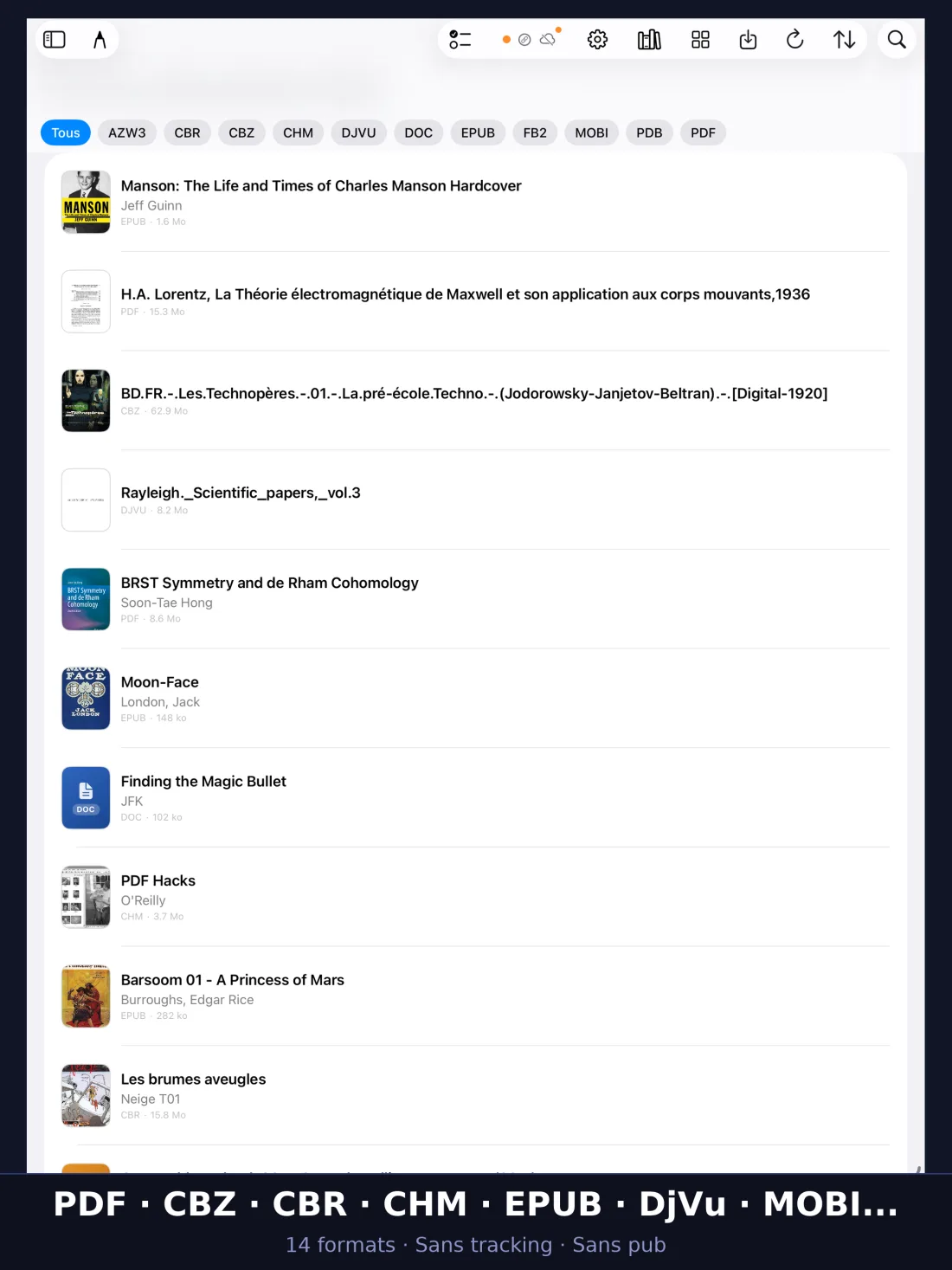
- La bibliothèque montre vos livres en grille ou en liste. Des pastilles au-dessus filtrent par format ; la barre d’outils réunit Importer, le tri, le choix grille ou liste, Rechercher et Réglages.
- La barre latérale se tient à côté de la bibliothèque sur iPad : Tous les documents, les rayons du Statut de lecture, vos Dossiers et vos Collections. Sur iPhone, le bouton de barre latérale en haut de la liste ouvre vos dossiers et vos collections.
- Le lecteur s’ouvre quand vous touchez un livre, avec sa barre d’outils pour la table des matières, la recherche, les signets, les surlignages et la lecture à voix haute.
Continuer la lecture
En haut de Tous les documents, une carte Continuer la lecture montre le dernier livre en cours et votre avancement. Touchez-la : vous voilà à la page où vous vous étiez arrêté. Les livres marqués comme terminés n’y apparaissent jamais.
Votre bibliothèque
La bibliothèque réunit tous les livres que vous avez fait entrer dans UniReader. Triez-la, cherchez-y, rangez les livres en dossiers et en collections, et donnez à chacun son vrai titre et sa couverture.
Dans ce chapitre
- Ranger vos livres en dossiers et en collections.
- Retrouver un livre en cherchant, en triant et en filtrant.
- Corriger un titre, un auteur ou une couverture, et chercher un livre en ligne.
- Sortir un livre de la bibliothèque sans perdre le fichier.
Les dossiers
UniReader range chaque nouveau livre dans un dossier selon son genre — livres numériques, BD, documents, etc. Pour créer les vôtres, touchez Nouveau dossier dans la barre latérale, puis touchez longuement un livre et choisissez Déplacer dans un dossier. Recharger, dans la barre d’outils, cherche les nouveaux fichiers, et Recharger + couvertures manquantes redessine en plus les couvertures qui manquent.
Les rayons de lecture
Sous Statut de lecture, trois rayons se remplissent seuls : En cours, Terminé et Récents. Pour changer l’état d’un livre, touchez-le longuement et choisissez Non lu, En cours ou Terminé.
Les collections
- Sur iPad, touchez Ajouter une collection sous Collections dans la barre latérale.
- Touchez longuement un livre, choisissez Ajouter à une collection, puis activez les collections auxquelles il appartient.
- Pour supprimer une collection, touchez-la longuement dans la barre latérale et choisissez Supprimer. Ses livres restent dans la bibliothèque.
Chercher, trier, filtrer
- Chercher. Tapez un morceau de titre, un auteur ou un nom de fichier dans le champ de recherche. Touchez la pastille Texte intégral pour chercher aussi à l’intérieur des livres.
- Trier. Le menu de tri propose Dernière ouverture, Date d’ajout, Titre, Auteur, Type et Taille. Choisissez à nouveau le même ordre pour l’inverser.
- Filtrer. Les pastilles au-dessus de la liste montrent un format à la fois ; Tous remet tout.
- Afficher. Le bouton grille ou liste, dans la barre d’outils, présente vos livres en grille de couvertures ou en liste.
Les couvertures
UniReader tire de chaque fichier une couverture. En vue liste, touchez longuement un livre : Régénérer la couverture la redessine, et pour un PDF ou un DjVu, Page de couverture → Choisir la page de couverture ou Utiliser la dernière page ouverte prend une autre page.
Corriger les informations
Les noms de fichiers sont souvent trompeurs. En vue liste, touchez longuement un livre et choisissez Modifier titre / auteur. La fiche Modifier réunit le titre, les auteurs, l’année, l’éditeur, l’ISBN, la langue et un résumé ; pendant la saisie, UniReader propose les noms déjà présents dans votre bibliothèque. Touchez OK pour enregistrer.
Trouver les informations d’un livre en ligne
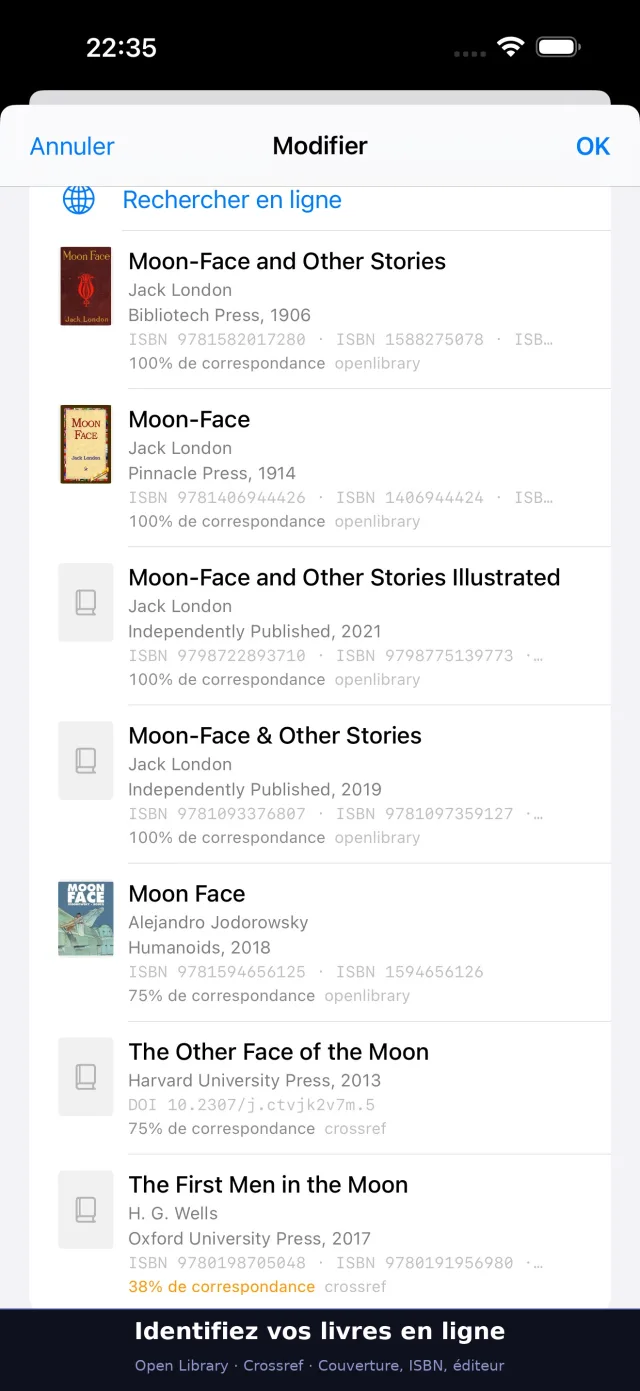
Dans la fiche Modifier, touchez Rechercher en ligne : UniReader cherche le livre dans Open Library et Crossref, sans compte ni clé. Chaque proposition montre sa couverture, pour distinguer deux éditions, et son degré de correspondance. Touchez la bonne pour remplir les champs, puis OK.
Retirer ou supprimer
- Balayez un livre vers la gauche et touchez Supprimer, ou sélectionnez-en plusieurs et touchez Supprimer la sélection. Le livre et sa copie dans UniReader sont supprimés ; l’original importé depuis Fichiers reste où il était.
- Supprimer un dossier garde ses livres dans la bibliothèque.
Ouvrir des documents
Touchez un livre : il s’ouvre là où vous l’aviez laissé. Les livres envoyés depuis d’autres apps s’ouvrent aussitôt, et tous les formats s’ouvrent dans le même lecteur.
Dans ce chapitre
- Ouvrir un livre depuis la bibliothèque ou depuis une autre app.
- Savoir quels formats UniReader ouvre.
Depuis la bibliothèque
Touchez un livre. Il s’ouvre à la page où vous vous étiez arrêté. Si son format fait partie de Premium et que l’essai n’a pas encore commencé, UniReader propose d’abord Commencer l’essai et ouvrir.
Depuis l’extérieur
Dans l’app Fichiers, Mail ou toute app qui partage des documents, touchez le bouton Partager ou Ouvrir dans, puis choisissez UniReader. Le livre rejoint votre bibliothèque et s’ouvre aussitôt.
Les formats qui s’ouvrent
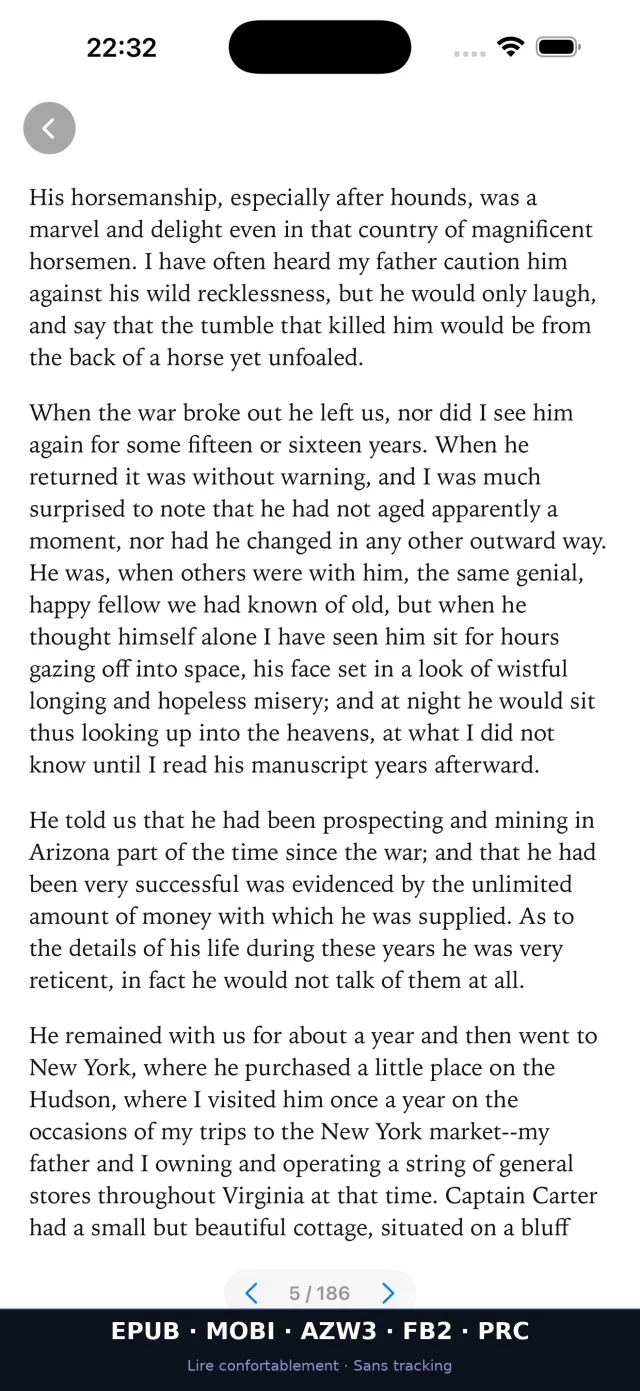
- Livres : EPUB, MOBI, AZW, AZW3, FB2 et LIT.
- Documents : PDF, DOC, DOCX, RTF, TXT et Markdown.
- Numérisations et ouvrages de référence : DjVu et CHM.
- BD et mangas : CBZ et CBR.
Lire et se déplacer
UniReader s’adapte à chaque sorte de document en gardant les mêmes gestes. Ce chapitre montre comment tourner les pages, choisir une disposition, parcourir un livre et retrouver un passage.
Dans ce chapitre
- Savoir quels documents ont des pages fixes et lesquels se recomposent.
- Tourner les pages, et choisir une page, deux pages ou le défilement.
- Utiliser la table des matières et aller à une page.
- Chercher un mot dans le document.
- Revenir exactement là où vous vous étiez arrêté.
Deux sortes de documents
Pages fixes : le PDF, le DjVu et les BD (CBZ, CBR) gardent la mise en page de l’imprimé ; vous zoomez à deux doigts. Texte recomposable : EPUB, MOBI, AZW3, FB2, CHM, LIT, Word, RTF et TXT s’ajustent à votre écran. Vous choisissez la taille du texte, la police et le thème.
Tourner les pages
Balayez l’écran pour tourner la page. La barre du bas indique la page où vous êtes et porte les boutons ‹ et ›. Touchez deux fois le milieu de la page pour afficher ou masquer la barre d’outils ; quand elle est masquée, un bouton rond ‹ dans le coin supérieur vous ramène à la bibliothèque. Les fichiers texte, eux, défilent simplement.
Une page, deux pages ou le défilement
Touchez le bouton ⋯ puis, dans la section Affichage, Double page ou Page simple. Cela vaut pour le PDF, le DjVu et les formats texte. Les livres recomposables proposent aussi le Défilement continu, pour lire le livre comme une seule longue page ; les fichiers CHM ont leur propre Mode CHM, avec Pagination et Défilement.
Ajustement et zoom
Écartez deux doigts pour zoomer dans un PDF, une page DjVu ou une BD. Pour le PDF et le DjVu, ⋯ → Ajustement propose Ajuster à la page, Ajuster à la largeur et Ajuster à la hauteur.
Le rendu DjVu
Pour un document DjVu, ⋯ → Rendu DjVu propose Rendu natif (images), le choix habituel, et Rendu PDF (conversion), qui convertit le fichier en PDF avant de l’afficher.
La table des matières
Touchez le bouton Table des matières (l’icône de liste) pour ouvrir le Plan, puis touchez un chapitre pour y aller. Vous pouvez aussi construire votre propre Plan personnalisé, en ajoutant la page actuelle au fil de la lecture.
Chercher un mot
Touchez le bouton Rechercher (la loupe) et tapez un mot. Les résultats s’affichent au fil de la frappe, chacun avec sa page ou son chapitre et le texte qui l’entoure. Dans le PDF et les formats texte, touchez un résultat pour y aller. La recherche couvre aussi les DjVu qui ont une couche texte.
Là où vous vous étiez arrêté
UniReader retient votre position dans chaque document, au fil de la lecture, et rouvre le dernier livre quand vous revenez dans l’app. Avec iCloud activé, votre progression vous suit aussi sur vos autres appareils Apple (voir la synchronisation entre appareils).
Les documents Markdown
Un fichier Markdown (.md) s’ouvre en page mise en forme, dans votre thème de lecture : titres, tableaux, listes de tâches, code coloré, notes de bas de page et formules. Les liens vers le web s’ouvrent dans Safari, et les images placées à côté du fichier apparaissent dans la page.
Créer un document Markdown
- Affichez le dossier voulu dans la bibliothèque, puis choisissez Importer → Nouveau document Markdown.
- Donnez-lui un nom et touchez Créer : le document entre dans votre bibliothèque et s’ouvre dans l’éditeur de texte.
Modifier un document Markdown
- Dans le lecteur, choisissez Modifier le texte : le code source s’ouvre dans l’éditeur de texte.
- Faites vos modifications, puis revenez à la lecture : la page est rendue de nouveau, avec elles.
Chercher la définition d’un mot
Sélectionnez un mot dans un livre, puis touchez Définir dans le menu qui apparaît : le dictionnaire de l’iPhone ou de l’iPad s’ouvre sur sa définition. Définir est proposé dans l’EPUB et les autres formats texte, ainsi que dans les DjVu dotés d’une couche texte.
Signets, surlignages et notes
Marquez les endroits où vous voulez revenir, colorez les passages qui comptent et écrivez à la main à côté de la page, avec l’Apple Pencil ou le doigt.
Dans ce chapitre
- Ajouter un signet et le retrouver.
- Surligner un passage dans la couleur de votre choix.
- Écrire une note manuscrite à côté du document.
- Parcourir vos surlignages et vos notes, et y revenir d’un clic.
- Exporter vos surlignages, et vos notes manuscrites en PDF ou en PNG.
Les signets
Touchez le bouton signet en haut du lecteur pour marquer l’endroit où vous êtes. Pour les voir, ouvrez Plus d’options (le bouton ⋯) et choisissez Signets : chacun apparaît avec la date à laquelle vous l’avez ajouté. Balayez un signet vers la gauche pour le supprimer.
Surligner un passage
- Sélectionnez le texte sur la page.
- Touchez le bouton surligneur en haut du lecteur.
- Le surlignage prend votre couleur et vos tags par défaut. Pour les changer, ouvrez Plus d’options → Style d’annotation et réglez la Couleur et les Tags (séparés par des virgules).
Vos surlignages
Ouvrez Plus d’options → Surlignages pour voir tous les passages surlignés. Touchez-en un pour le modifier : changez sa Couleur, ajoutez des tags ou écrivez-y une courte Note. Balayez vers la gauche pour le supprimer.
Les notes manuscrites
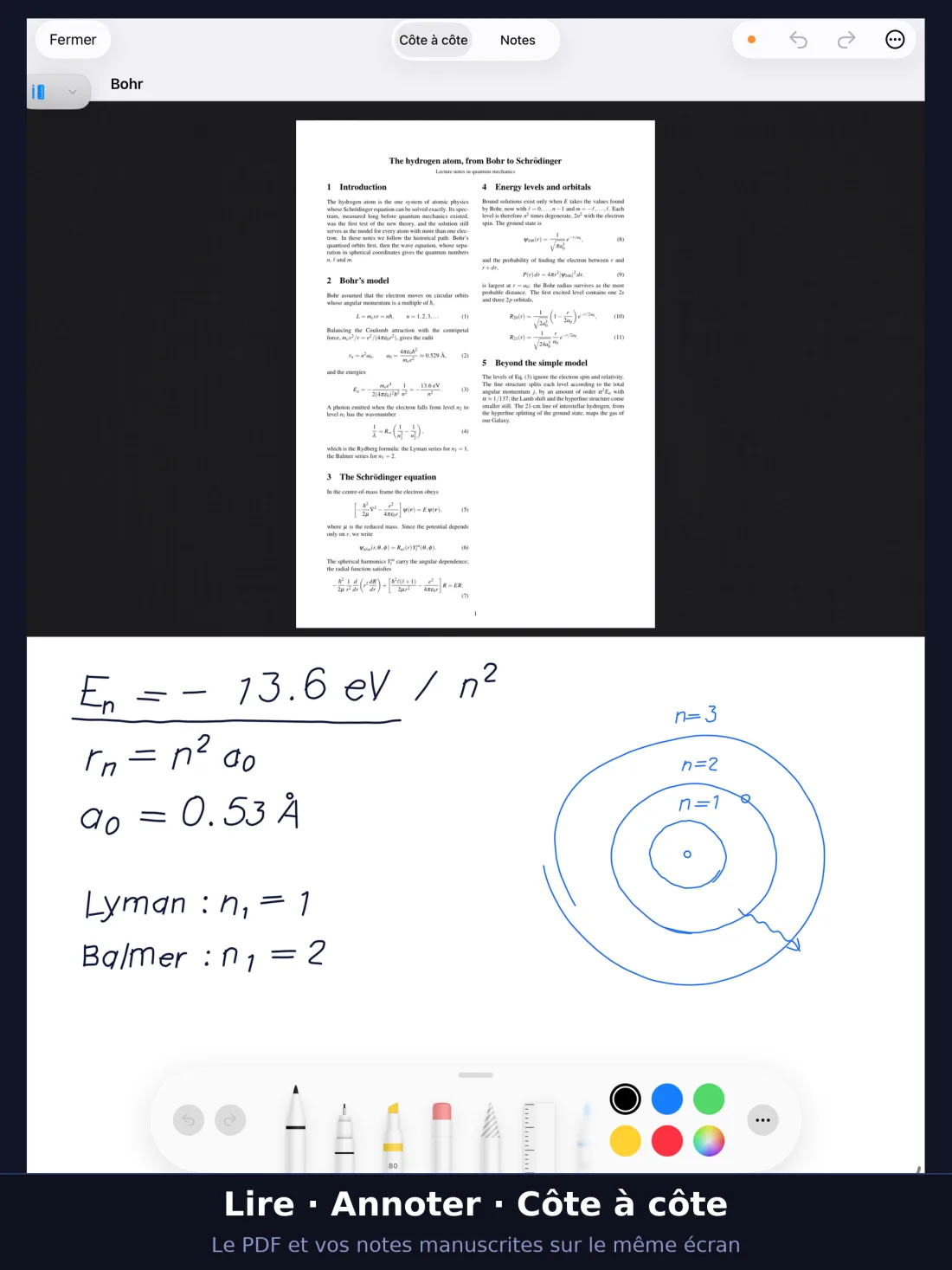
- Ouvrez Plus d’options → Notes. La note s’ouvre en plein écran.
- En haut, Côte à côte montre le document et votre note ensemble ; Notes donne tout l’écran à la note. Disposition de l’écran partagé, dans le menu ⋯, les place côte à côte ou l’un au-dessus de l’autre.
- Écrivez ou dessinez. Sur iPad, la page répond à l’Apple Pencil ; choisissez Dessiner avec le doigt dans le menu ⋯ pour utiliser le doigt. Sur iPhone, vous écrivez avec le doigt.
- Le panneau Formes trace des lignes, des flèches, des rectangles, des carrés, des cercles, des ellipses et des pointillés bien nets, et fait tourner une zone sélectionnée.
- Annulez et rétablissez avec les flèches du haut, et utilisez Enregistrer dans le menu ⋯. Un point orange vous rappelle les modifications non enregistrées.
Pages et papier
Une note peut compter plusieurs pages : Ajouter une page et Supprimer cette page se trouvent dans le menu ⋯. Réglages du papier choisit le Type de papier — vierge, ligné, quadrillé 4 mm ou 5 mm, points ou texturé —, la Couleur du papier – Clair et la Couleur du papier – Sombre, ainsi que la Taille de page. Chaque document garde ses propres notes ; Bibliothèque de notes, dans le menu ⋯, les réunit pour les ouvrir, les renommer, les exporter ou les supprimer.
Exporter
- Plus d’options → Exporter les annotations prépare un PDF de vos surlignages, classés par couleur et par tag, accompagné d’un fichier Markdown, puis ouvre la feuille de partage pour les enregistrer ou les envoyer.
- Pour exporter une note manuscrite, choisissez Exporter en PDF ou Exporter en PNG dans son menu ⋯, ou les mêmes commandes, Exporter en PDF ou Exporter en PNG, dans la Bibliothèque de notes. Vous pouvez nommer le fichier et choisir le Fond : Tel quel, Clair ou Sombre.
Écouter
UniReader peut lire le texte à voix haute avec les voix de votre iPhone ou de votre iPad, en tournant les pages pour vous.
Dans ce chapitre
- Faire lire le texte à voix haute, le mettre en pause, l’arrêter.
- Choisir la langue, la voix et la vitesse.
- Laisser la lecture continuer de page en page.
- Suivre la phrase lue dans un livre EPUB.
Lire à voix haute
- Ouvrez le document à l’endroit que vous voulez entendre.
- Touchez le bouton haut-parleur en haut du lecteur (Lire à voix haute).
- Une barre apparaît, avec des boutons pour revenir en arrière, mettre en pause ou reprendre, arrêter et avancer.
Ce qui est lu
Dans un PDF ou un livre DjVu, la lecture avance page par page et tourne les pages au fur et à mesure ; la barre indique la page lue. Dans un livre EPUB, la phrase lue est surlignée en jaune et la page la suit.
Langue, voix et vitesse
Touchez le bouton de réglages de la barre de lecture (Réglages de la voix) pour régler la Vitesse, la Langue et la Voix, parmi les voix installées sur votre appareil.
Utiliser plusieurs appareils
UniReader sur votre Mac, votre iPhone et votre iPad peut partager une même bibliothèque. Les livres passent par votre Wi‑Fi ; la progression, les surlignages et les notes suivent par iCloud. Et n’importe quel ordinateur muni d’un navigateur peut envoyer des livres à votre iPhone ou à votre iPad.
Dans ce chapitre
- Relier UniReader sur votre Mac à UniReader sur votre iPhone ou votre iPad.
- Copier des livres de l’un à l’autre par le Wi‑Fi.
- Garder progression, signets, surlignages et notes à jour par iCloud.
- Envoyer des livres à votre iPhone ou à votre iPad depuis le navigateur de n’importe quel ordinateur.
Deux chemins
Les livres eux-mêmes sont copiés par votre réseau Wi‑Fi local, entre votre Mac et votre iPhone ou votre iPad, quand vous le demandez. Tout ce que vous en faites — l’endroit où vous vous êtes arrêté, les signets, les surlignages, les notes — passe par iCloud, en arrière-plan, sous votre propre compte Apple, où que se trouvent les appareils. Sur le Mac, la bibliothèque de l’iPhone ou de l’iPad devient une bibliothèque à part entière, rangée dans un dossier du Mac et listée dans la barre latérale sous Appareils compagnons.
Avant de commencer
- UniReader sur le Mac et sur l’iPhone ou l’iPad, avec Premium des deux côtés — l’essai de 10 jours compte.
- Les deux appareils sur le même réseau Wi‑Fi, et pas sur un réseau invité qui isole les appareils les uns des autres.
- Quand macOS ou iOS demande si UniReader peut trouver des appareils sur votre réseau local, autorisez-le.
- Pour les notes et la progression : les deux appareils connectés à iCloud avec le même compte Apple.
Relier un iPhone ou un iPad à votre Mac
- Sur l’iPhone ou l’iPad, ouvrez les Réglages (la roue dentée de la bibliothèque). Sous Synchronisation avec le Mac, touchez Se connecter au Mac…. UniReader copie l’identifiant de jumelage de l’appareil et se met à chercher le Mac.
- Sur le Mac, choisissez UniReader → Réglages, ouvrez l’onglet Sources et, sous Synchronisation avec iPhone ou iPad, cliquez sur Se connecter à l’iPhone ou l’iPad…. Le Mac lit l’identifiant dans le presse-papiers que partagent vos appareils Apple.
- La première fois, le Mac demande où ranger la bibliothèque de cet appareil : choisissez un dossier. Elle apparaît ensuite dans la barre latérale sous Appareils compagnons.
- Quand les deux côtés sont prêts, les boutons deviennent Synchroniser les livres… sur l’iPhone ou l’iPad et Synchroniser avec l’iPhone ou l’iPad… sur le Mac. L’un ou l’autre lance la copie.
Copier des livres
La synchronisation va dans les deux sens : les livres ajoutés sur l’iPhone ou l’iPad arrivent dans leur bibliothèque sur le Mac, et les livres que vous mettez dans cette bibliothèque sur le Mac partent vers l’appareil. Quand le Mac a des livres en attente, l’iPhone ou l’iPad propose Transférer maintenant ou Plus tard. Une copie en cours s’interrompt avec Arrêter le transfert. Dans les Options avancées, le mode de synchronisation est Fusionner les bibliothèques par défaut ; Miroir (retirer les titres présents seulement ici) aligne exactement un côté sur l’autre.
Notes et progression par iCloud
Activez Conserver notes et progression dans iCloud des deux côtés : sur le Mac, dans l’onglet Sources, sous la bibliothèque liée dans Bibliothèques mobiles compagnons ; sur l’iPhone ou l’iPad, dans les Réglages, sous Synchronisation avec le Mac. Dès lors, surlignages, notes, signets et positions de lecture se mettent à jour en arrière-plan, même quand les appareils sont loin l’un de l’autre. Pour envoyer vos derniers changements tout de suite, touchez Forcer la synchronisation iCloud maintenant sur l’iPhone ou l’iPad ; sur le Mac, c’est le bouton en forme de nuage dans la barre de synchronisation de la bibliothèque.
Lire les voyants
Deux points de couleur disent où en sont les choses : l’un pour la bibliothèque, l’autre pour la liaison avec l’autre appareil. Vert : tout est à jour, ou les appareils sont reliés. Orange : une étape est encore en attente, ou le Mac attend l’iPhone ou l’iPad. Gris : la synchronisation iCloud est désactivée, ou les appareils ne sont pas connectés. Sur le Mac, posez le pointeur sur un point pour lire ce qu’il signifie.
Quand les deux côtés ont changé
Si un même élément a été modifié sur les deux appareils, UniReader ne tranche pas à votre place. Conflits de synchronisation vous le montre, et vous choisissez Garder la version du Mac, Garder la version de l’iPhone ou de l’iPad ou Fusionner.
Appareils jumelés
Sur le Mac, Gérer les appareils jumelés…, sous une bibliothèque liée de l’onglet Sources, liste les appareils qui se sont synchronisés avec elle ; Oublier en retire un. Sur l’iPhone ou l’iPad, Oublier la liaison se trouve dans les Options avancées.
Envoyer des livres à un iPhone ou un iPad depuis un ordinateur
N’importe quel ordinateur du même Wi‑Fi s’en charge — un Mac, un PC sous Windows ou un autre — sans rien installer d’autre qu’un navigateur.
- Dans la bibliothèque de l’iPhone ou de l’iPad, touchez Importer, puis Importer via Wi-Fi.
- Touchez Démarrer le serveur. UniReader affiche une adresse à ouvrir dans un navigateur de votre ordinateur.
- Tapez cette adresse dans le navigateur de l’ordinateur. Glissez vos fichiers sur la page, ou cliquez pour les choisir, puis cliquez sur Importer.
- Les livres apparaissent dans la bibliothèque. Gardez l’écran ouvert pendant l’arrivée des fichiers, et touchez Terminé une fois fini : le serveur s’arrête quand vous quittez cet écran.
Thèmes et apparence
Donnez à la page la couleur et le caractère qui conviennent à vos yeux, de jour comme de nuit. Les thèmes, la taille du texte et l’espacement valent pour les formats recomposables ; le PDF, le DjVu et les BD gardent l’aspect de la page imprimée.
Dans ce chapitre
- Choisir un thème de lecture.
- Régler la taille du texte, l’interligne et les marges.
- Passer l’app en clair ou en sombre.
Les thèmes de lecture
Six thèmes sont proposés : Automatique, Jour, Sépia, Nuit, Papier clair et Papier sombre. Automatique suit l’apparence claire ou sombre de votre appareil. Choisissez-en un avec ⋯ → Thème dans le lecteur. Le bouton soleil et lune de la barre d’outils passe directement du jour à la nuit.
PDF, DjVu et BD le soir
Les pages fixes s’affichent telles qu’elles ont été imprimées. Pour le PDF et le DjVu, ⋯ → Fond des PDF les entoure d’un fond Clair ou Sombre. Le bouton soleil et lune le change aussi, et fait de même pour les BD.
Taille du texte, interligne et marges
Touchez ⋯ dans le lecteur. Dans la section Affichage, Taille du texte agrandit ou réduit le texte, et Marges et Interligne donnent de l’air à la page. Police garde le caractère du livre — D’origine (du livre) — ou en impose un autre : Iowan Old Style, Palatino, Georgia, Athelas, Seravek, Helvetica Neue, Arial, IA Writer Duospace, ou OpenDyslexic, conçu pour les lecteurs dyslexiques.
Pour un livre ou pour tous
Le thème, les marges et l’interligne que vous choisissez valent pour tous vos livres. Réglages → Lecture reprend ces réglages, avec Thème par défaut, Fond des PDF, Marges et Interligne, et un aperçu.
L’app en clair ou en sombre
L’app suit votre thème par défaut : avec Automatique, elle suit votre appareil ; avec Nuit ou Papier sombre, elle passe en sombre ; avec les autres thèmes, elle reste claire. Dans Réglages, Mode nuit automatique passe au thème de nuit entre les heures choisies avec Nuit à partir de et Nuit jusqu’à.
Les images sur une page sombre
Avec un thème sombre, les images d’un livre gardent un fond clair, pour que les dessins et les schémas à parties transparentes restent lisibles.
Partager et imprimer
Envoyez un livre vers une autre app, vers Fichiers ou vers une imprimante, directement depuis UniReader.
Dans ce chapitre
- Partager un document depuis le lecteur ou la bibliothèque.
- Exporter vos annotations.
Partager un document
- Dans le lecteur, touchez ⋯, puis Partager le document.
- Dans la bibliothèque, en vue liste, touchez longuement un livre, puis Partager.
Les deux ouvrent la feuille de partage du système avec le fichier d’origine. De là, vous pouvez l’envoyer vers une autre app, l’enregistrer dans Fichiers, ou l’imprimer quand iOS propose l’impression pour ce genre de fichier, comme pour le PDF.
Exporter vos notes
Dans le lecteur, ⋯ → Exporter les annotations partage vos surlignages en PDF, accompagnés de fichiers Markdown et JSON. Voir aussi le chapitre sur les notes.
Gratuit et Premium
Les PDF, EPUB et TXT se lisent gratuitement, aussi longtemps que vous le voulez, de même que les 7 premières pages des livres FB2. Premium ouvre tous les autres formats et les outils qui vont avec — et vous pouvez tout essayer gratuitement pendant 10 jours.
Dans ce chapitre
- Savoir ce qui reste gratuit et ce que Premium ajoute.
- Lancer l’essai de 10 jours, et savoir quand il se termine.
- Choisir un abonnement mensuel ou annuel, ou un achat unique.
- Restaurer votre achat sur un nouvel appareil.
Ce qui est gratuit
Sans Premium, UniReader lit les PDF, EPUB et TXT sans DRM, avec les outils de bibliothèque essentiels, aussi longtemps que vous le voulez et sans compte. Les livres FB2 s’ouvrent en aperçu gratuit : leurs 7 premières pages se lisent sans Premium.
Ce que Premium ajoute
- Tous les autres formats pris en charge : DjVu, MOBI, CHM, bandes dessinées, documents bureautiques et d’autres encore.
- Annotations avancées, écriture manuscrite et exportations, et statistiques de lecture.
- La synchronisation iCloud, et la synchronisation avec UniReader pour Mac.
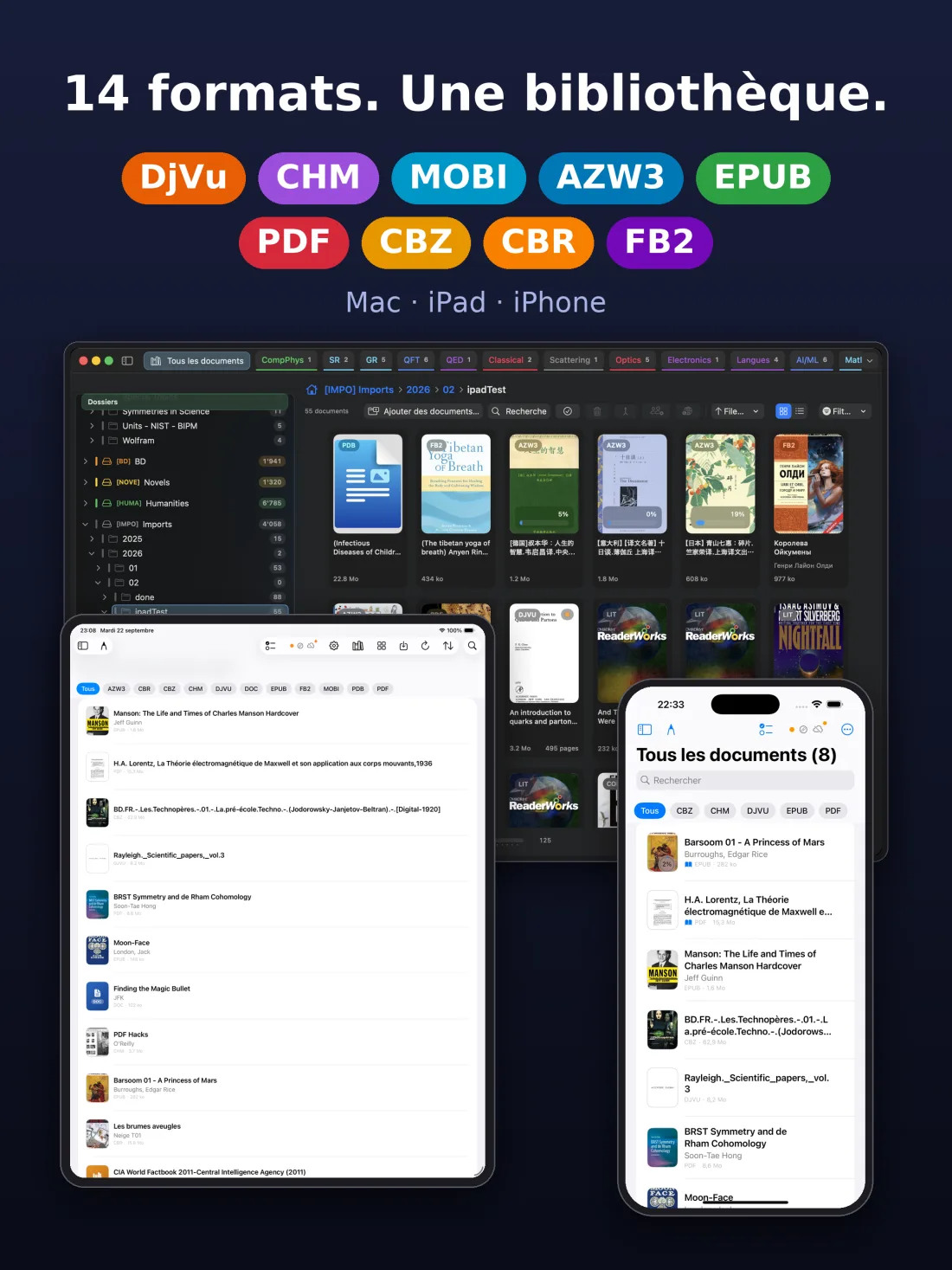
L’essai de 10 jours
Pendant 10 jours, toutes les fonctions Premium sont ouvertes. L’essai ne coûte rien, ne demande aucun moyen de paiement, et rien n’est facturé à la fin. Il y a un essai par appareil. Si vous êtes connecté à iCloud, le même essai vaut pour votre Mac, votre iPhone et votre iPad : lancé sur l’un, il court — et se termine — sur tous. Réinstaller l’app n’en ouvre pas un nouveau.
Lancer l’essai
Vous pouvez aussi le lancer sans ouvrir de document : touchez le bouton à la couronne dans la section Premium des Réglages, puis Commencer l’essai gratuit de 10 jours.
- Ouvrez un document dans un format qui fait partie de Premium, une BD ou un DjVu par exemple. Une fenêtre vous dit de quel format il s’agit et vous propose l’essai.
- Choisissez Commencer l’essai et ouvrir : l’essai démarre et le document s’ouvre aussitôt.
- Voir les offres affiche plutôt les offres, et Plus tard ferme la fenêtre.
Pendant l’essai, et à la fin
- La section Premium des Réglages indique les jours restants.
- Au démarrage de l’essai, UniReader vous demande s’il peut vous envoyer des notifications. Si vous l’acceptez, un rappel arrive la veille de la fin : « Votre essai Premium se termine demain ».
- À la fin de l’essai, les PDF, EPUB et TXT restent gratuits, comme les 7 premières pages des livres FB2, et rien n’est effacé de votre bibliothèque. Les autres formats redemandent Premium.
Acheter Premium
L’écran UniReader Premium présente trois offres avec le prix de votre pays : Mensuel, Annuel, et À vie, un achat unique. Touchez-en une et confirmez auprès de l’App Store. L’écran s’ouvre par le bouton à la couronne de la section Premium des Réglages, ou par Voir les offres dans la fenêtre qui propose l’essai.
Restaurer un achat
Sur un nouvel iPhone ou iPad, ou après une réinstallation, vérifiez que vous êtes connecté avec le compte Apple qui a servi à l’achat. Touchez le bouton à la couronne dans la section Premium des Réglages, puis Restaurer les achats. Si un achat plus ancien n’est toujours pas reconnu, Besoin d’aide pour un achat précédent ? prépare un e-mail à l’assistance avec la version de l’app et votre appareil.
Modifier ou résilier un abonnement
Sur l’écran UniReader Premium, Gérer l’abonnement ouvre vos abonnements App Store, où vous pouvez modifier ou résilier votre abonnement. Un abonnement se renouvelle automatiquement s’il n’est pas résilié au moins 24 heures avant l’échéance.
Aide et dépannage
Où trouver de l’aide dans UniReader, que faire quand un fichier refuse de s’ouvrir ou disparaît, et comment nous joindre si quelque chose ne va toujours pas.
Dans ce chapitre
- Ouvrir l’aide intégrée à l’app.
- Comprendre pourquoi un fichier ne s’ouvre pas, et quoi essayer.
- Écrire à l’assistance avec ce qu’il nous faut pour vous aider vite.
L’aide dans l’app
Ouvrez les Réglages (la roue dentée de la bibliothèque), puis Guide d’utilisation. Il couvre l’import, la bibliothèque, les dossiers, la lecture, les notes et les formats, dans la langue de votre appareil.
Un fichier qui ne s’ouvre pas
Quand un document ne peut pas être lu, UniReader vous le dit dans le lecteur au lieu de se fermer — par exemple qu’un PDF est endommagé, ou qu’il n’est pas un PDF du tout.
- Essayez un autre fichier du même format. S’il s’ouvre, c’est le premier fichier qui est en cause ; sinon, c’est le lecteur, et nous voulons le savoir.
- UniReader lit les fichiers sans DRM. Un livre protégé par DRM, acheté par exemple dans la boutique Kindle, s’ouvre dans l’app de la boutique qui l’a vendu.
- Si le fichier s’ouvre dans une autre app, envoyez-le-nous : cela nous aide à améliorer le lecteur.
- Les formats qui ne sont pas gratuits demandent Premium une fois l’essai terminé : voir Gratuit et Premium.
Quand la synchronisation entre Mac et iPhone ou iPad se bloque
- Les deux appareils doivent être sur le même Wi‑Fi, pas sur un réseau invité, et UniReader doit avoir accès au réseau local dans les réglages de confidentialité du système.
- Sur le Mac, Réinitialiser la connexion, sous Synchronisation avec iPhone ou iPad dans les réglages Sources, reprend la liaison depuis le début.
- Si le coupe-feu du Mac est activé, il doit autoriser UniReader à recevoir des connexions entrantes.
- Pour les notes et la progression, vérifiez que les deux appareils sont connectés à iCloud et que Conserver notes et progression dans iCloud est activé pour cette bibliothèque. Tout le reste se trouve dans Utiliser plusieurs appareils.
Premium n’est pas reconnu
Vérifiez que vous êtes connecté avec le compte Apple qui a servi à l’achat, puis utilisez Restaurer les achats, comme décrit dans Gratuit et Premium.
Contacter l’assistance
Écrivez à support@pasahome.org, pour une question, un bug, une idée ou un achat. Une vraie personne lit chaque message, en général sous un ou deux jours ouvrables. Pour nous aider à corriger vite, indiquez si possible :
- la version de l’app (Réglages → À propos → Version) et votre version d’iOS ou d’iPadOS ;
- le format du fichier et, si vous le pouvez, le fichier lui-même ;
- ce que vous avez fait, ce que vous attendiez, et ce qui s’est passé.