
Erste Schritte
UniReader bewahrt Ihre Bücher auf Ihrem iPhone und iPad auf. Holen Sie sie einmal herein, aus der App „Dateien“, aus einer anderen App oder per WLAN, und sie sind lesebereit, mit Covern.
In diesem Kapitel
- Die beiden Begrüßungsbildschirme durchlaufen.
- Ihre ersten Bücher in UniReader holen.
- Sich in der Bibliothek und in der Leseansicht zurechtfinden.
- Das zuletzt gelesene Buch mit einem Klick wieder aufschlagen.
- Wissen, was die 10-tägige Testphase umfasst.
Der erste Start
Zwei kurze Bildschirme begrüßen Sie. Der erste sagt, was UniReader liest; tippen Sie auf Weiter. Der zweite fragt: Wo sind Ihre Bücher? und bietet drei Wege an: Ordner importieren (aus „Dateien“ oder iCloud Drive), Dateien auswählen oder Per WLAN von einem Computer aus. Tippen Sie auf Später, um sich zuerst umzusehen; dieselben Möglichkeiten warten in der leeren Bibliothek.
Bücher hinzufügen
- Aus der App „Dateien“. Tippen Sie in der Symbolleiste der Bibliothek auf Importieren und dann auf Dateien auswählen oder Ordner importieren. Ein Ordner wird mit allen Unterordnern gelesen. Jedes Buch wird in UniReader kopiert und bleibt so lesbar, auch wenn das Original nicht erreichbar ist.
- Aus einer anderen App. Verwenden Sie in Mail, Safari oder „Dateien“ die Teilen-Taste oder Öffnen in und wählen Sie UniReader. Das Buch wird Ihrer Bibliothek hinzugefügt und öffnet sich sofort.
- Von einem Computer, per WLAN. Tippen Sie auf Importieren → Per WLAN importieren und dann auf Server starten. Geben Sie die angezeigte Adresse in einen Browser auf Ihrem Computer im selben Netzwerk ein und ziehen Sie Ihre Dateien auf die Seite. Tippen Sie auf Fertig, wenn Sie fertig sind.
- Aus kostenlosen Katalogen. Importieren → Kataloge durchsuchen öffnet kostenlose Kataloge wie Project Gutenberg und Wikisource.
Sich zurechtfinden
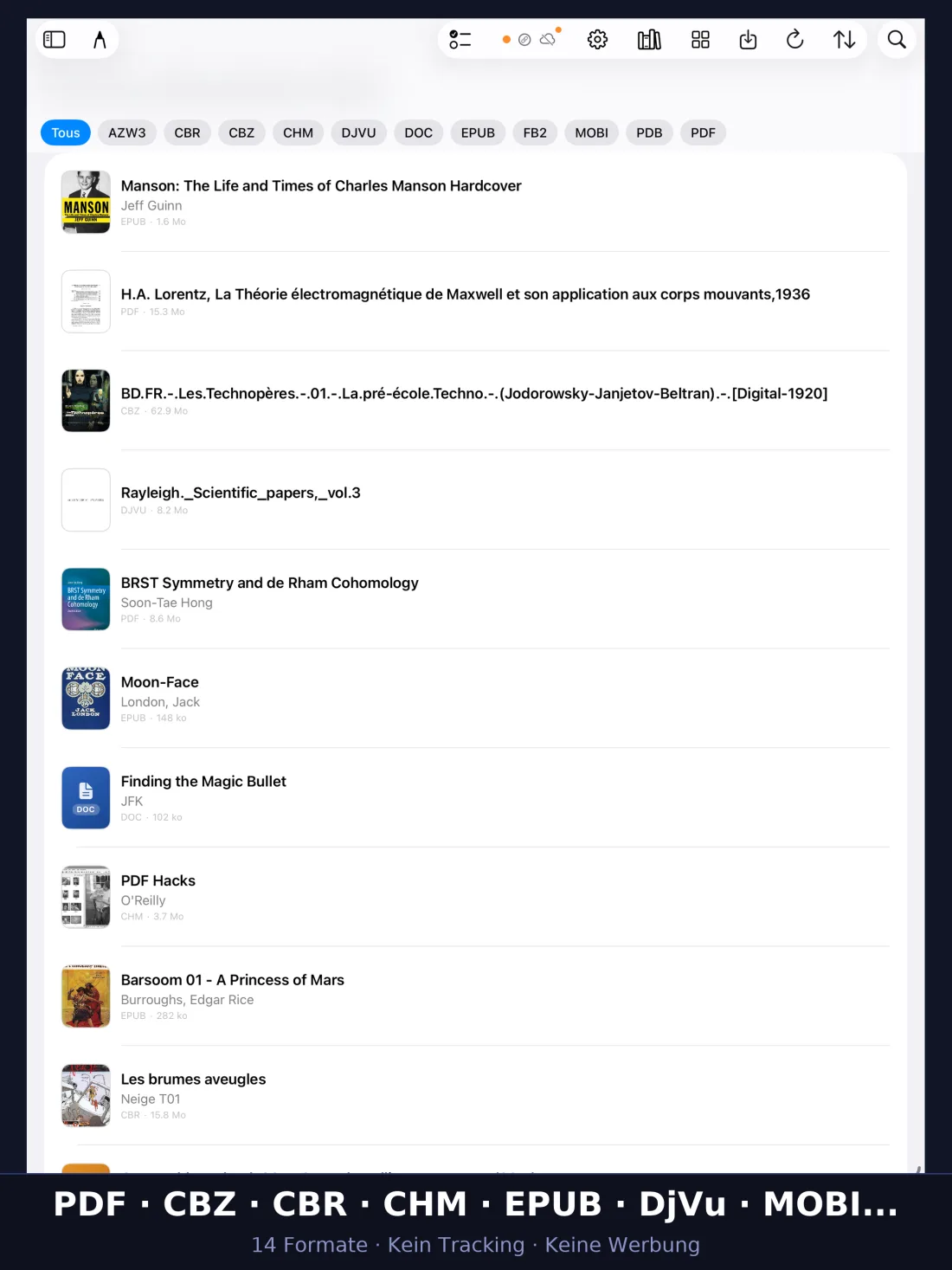
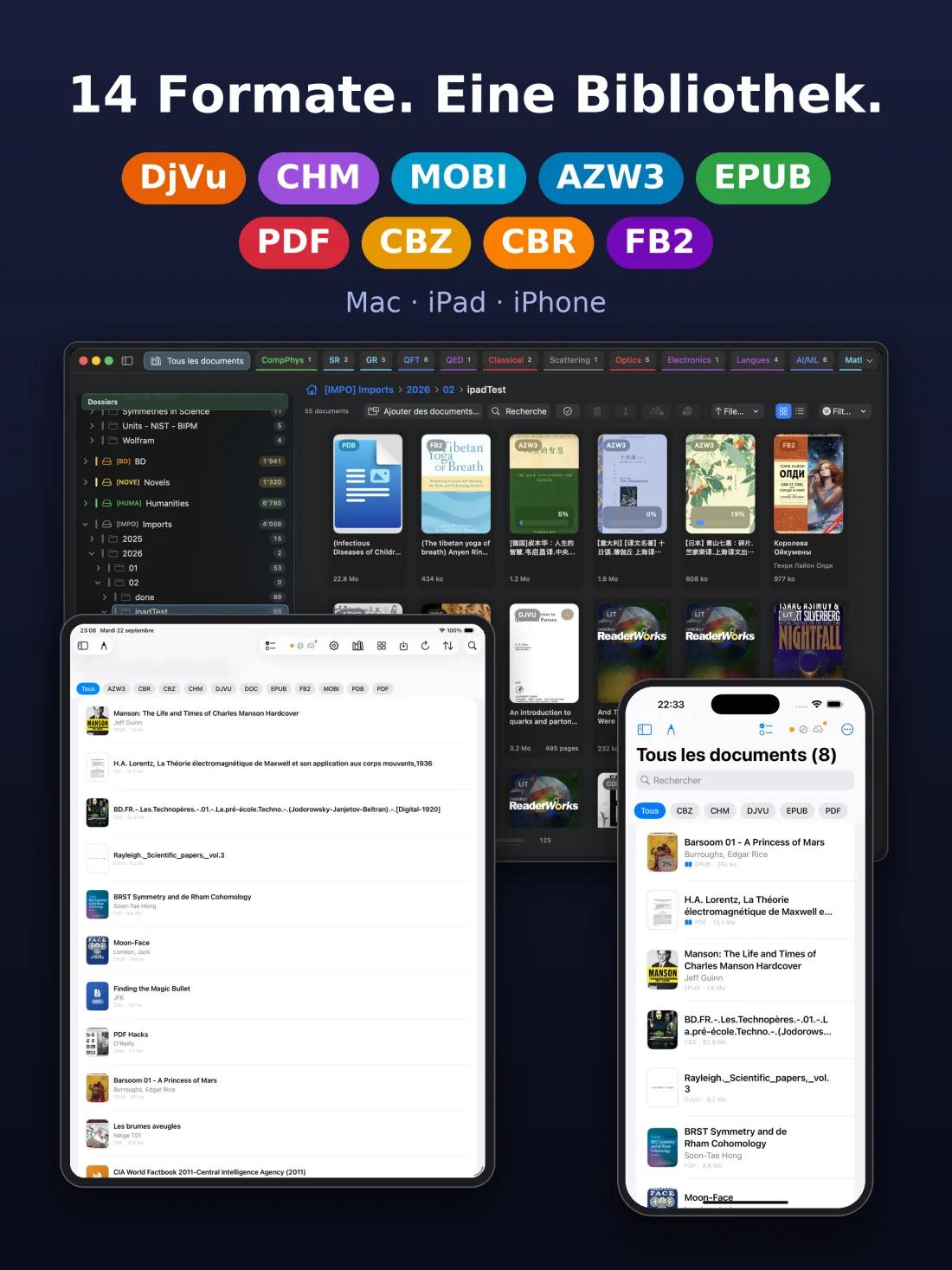
- Die Bibliothek zeigt Ihre Bücher als Raster oder als Liste. Chips darüber filtern nach Format; die Symbolleiste enthält Importieren, die Sortierung, den Umschalter Raster/Liste, Suchen und Einstellungen.
- Die Seitenleiste steht auf dem iPad neben der Bibliothek: Alle Dokumente, die Regale unter Lesestatus, Ihre Ordner und Sammlungen. Auf dem iPhone öffnet die Seitenleisten-Taste oben in der Liste Ihre Ordner und Sammlungen.
- Die Leseansicht öffnet sich, wenn Sie auf ein Buch tippen, mit ihrer Symbolleiste für Inhaltsverzeichnis, Suche, Lesezeichen, Markierungen und Vorlesen.
Weiterlesen
Oben in Alle Dokumente zeigt eine Karte Weiterlesen das zuletzt gelesene Buch und Ihren Fortschritt. Tippen Sie darauf, und Sie sind wieder auf der Seite, auf der Sie aufgehört haben. Bücher, die Sie als gelesen markiert haben, erscheinen dort nie.
Ihre Bibliothek
Die Bibliothek enthält jedes Buch, das Sie in UniReader geholt haben. Sortieren und durchsuchen Sie sie, ordnen Sie Bücher in Ordner und Sammlungen ein, und geben Sie jedem seinen richtigen Titel und sein Cover.
In diesem Kapitel
- Ihre Bücher in Ordnern und Sammlungen ordnen.
- Ein Buch durch Suchen, Sortieren und Filtern finden.
- Titel, Autor oder Cover korrigieren und ein Buch online nachschlagen.
- Ein Buch aus der Bibliothek nehmen, ohne die Datei zu verlieren.
Ordner
UniReader legt jedes neue Buch nach seiner Art in einem Ordner ab – E-Books, Comics, Dokumente und so weiter. Um eigene Ordner anzulegen, tippen Sie in der Seitenleiste auf Neuer Ordner; drücken Sie dann lange auf ein Buch und wählen Sie In Ordner verschieben. Neu laden in der Symbolleiste sucht nach neuen Dateien, und Neu laden + fehlende Cover erzeugt zusätzlich die fehlenden Cover neu.
Leseregale
Unter Lesestatus füllen sich drei Regale von selbst: Lese gerade, Fertig gelesen und Neu. Um den Status eines Buchs zu ändern, drücken Sie lange darauf und wählen Sie Ungelesen, Lese gerade oder Fertig gelesen.
Sammlungen
- Tippen Sie auf dem iPad in der Seitenleiste unter Sammlungen auf Sammlung hinzufügen.
- Drücken Sie lange auf ein Buch, wählen Sie Zu Sammlung hinzufügen und schalten Sie die Sammlungen ein, zu denen es gehört.
- Um eine Sammlung zu löschen, drücken Sie in der Seitenleiste lange darauf und wählen Sie Löschen. Ihre Bücher bleiben in der Bibliothek.
Suchen, sortieren und filtern
- Suchen. Geben Sie einen Teil eines Titels, eines Autors oder eines Dateinamens in das Suchfeld ein. Tippen Sie auf den Chip Volltext, um auch in den Büchern zu suchen.
- Sortieren. Das Sortiermenü bietet Zuletzt geöffnet, Hinzugefügt am, Titel, Autor, Typ und Größe. Wählen Sie dieselbe Reihenfolge noch einmal, um sie umzukehren.
- Filtern. Die Chips über der Liste zeigen jeweils ein Format; Alle zeigt wieder alles.
- Darstellung. Die Taste Raster/Liste in der Symbolleiste zeigt Ihre Bücher als Raster aus Covern oder als Liste.
Cover
UniReader erstellt für jedes Buch ein Cover aus der Datei selbst. Drücken Sie in der Listenansicht lange auf ein Buch: Cover neu erstellen zeichnet es neu, und bei einem PDF oder einer DjVu-Datei wählt Titelseite → Coverseite wählen oder Zuletzt geöffnete Seite verwenden eine andere Seite.
Angaben korrigieren
Dateinamen sind oft ein schlechter Wegweiser. Drücken Sie in der Listenansicht lange auf ein Buch und wählen Sie Titel / Autor bearbeiten. Das Blatt Bearbeiten enthält Titel, Autoren, Jahr, Verlag, ISBN, Sprache und eine Zusammenfassung; beim Tippen schlägt UniReader Namen vor, die schon in Ihrer Bibliothek stehen. Tippen Sie auf OK, um zu speichern.
Buchdaten online finden
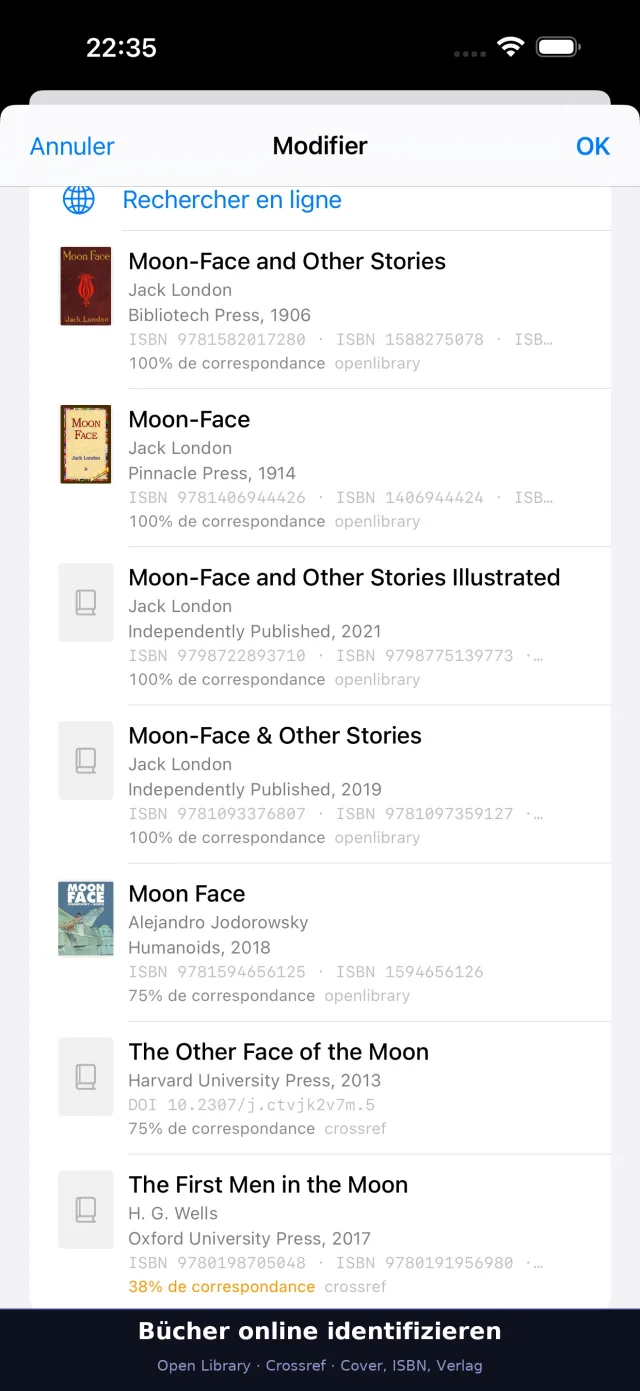
Tippen Sie im Blatt Bearbeiten auf Online suchen: UniReader schlägt das Buch in Open Library und Crossref nach, ohne Konto und ohne Schlüssel. Jeder Vorschlag zeigt sein Cover, damit Sie zwei Ausgaben unterscheiden können, und wie gut er passt. Tippen Sie auf den richtigen, um die Felder auszufüllen, und dann auf OK.
Entfernen oder löschen
- Streichen Sie auf einem Buch nach links und tippen Sie auf Löschen, oder wählen Sie mehrere aus und tippen Sie auf Auswahl löschen. Das Buch und die Kopie in UniReader werden gelöscht; das Original, das Sie aus „Dateien“ importiert haben, bleibt, wo es war.
- Wenn Sie einen Ordner löschen, bleiben seine Bücher in der Bibliothek.
Dokumente öffnen
Tippen Sie auf ein Buch, und es öffnet sich dort, wo Sie aufgehört haben. Bücher, die aus anderen Apps kommen, öffnen sich sofort, und jedes Format öffnet sich in derselben Leseansicht.
In diesem Kapitel
- Ein Buch aus der Bibliothek oder aus einer anderen App öffnen.
- Wissen, welche Formate UniReader öffnet.
Aus der Bibliothek
Tippen Sie auf ein Buch. Es öffnet sich auf der Seite, auf der Sie aufgehört haben. Gehört sein Format zu Premium und hat die Testphase noch nicht begonnen, bietet UniReader zuerst Kostenlos testen und öffnen an.
Von außerhalb von UniReader
Tippen Sie in der App „Dateien“, in Mail oder in jeder App, die Dokumente teilt, auf die Teilen-Taste oder auf Öffnen in und wählen Sie UniReader. Das Buch wird Ihrer Bibliothek hinzugefügt und öffnet sich sofort.
Welche Formate sich öffnen
- Bücher: EPUB, MOBI, AZW, AZW3, FB2 und LIT.
- Dokumente: PDF, DOC, DOCX, RTF, TXT und Markdown.
- Scans und Nachschlagewerke: DjVu und CHM.
- Comics und Manga: CBZ und CBR.
Lesen und navigieren
UniReader passt sich jeder Art von Dokument an und behält dabei dieselben Handgriffe. Dieses Kapitel zeigt, wie Sie blättern, ein Layout wählen, durch ein Buch springen und eine Stelle finden.
In diesem Kapitel
- Wissen, welche Dokumente feste Seiten haben und welche umbrechen.
- Blättern und zwischen einer Seite, zwei Seiten oder Scrollen wählen.
- Das Inhaltsverzeichnis nutzen und zu einer Seite springen.
- Ein Wort im Dokument finden.
- Genau dort weiterlesen, wo Sie aufgehört haben.
Zwei Arten von Dokumenten
Feste Seiten: PDF, DjVu und Comics (CBZ, CBR) behalten das Layout der gedruckten Seite; Sie zoomen mit zwei Fingern. Umbrechender Text: EPUB, MOBI, AZW3, FB2, CHM, LIT, Word, RTF und TXT passen sich Ihrem Bildschirm an. Sie wählen Schriftgröße, Schrift und Design.
Blättern
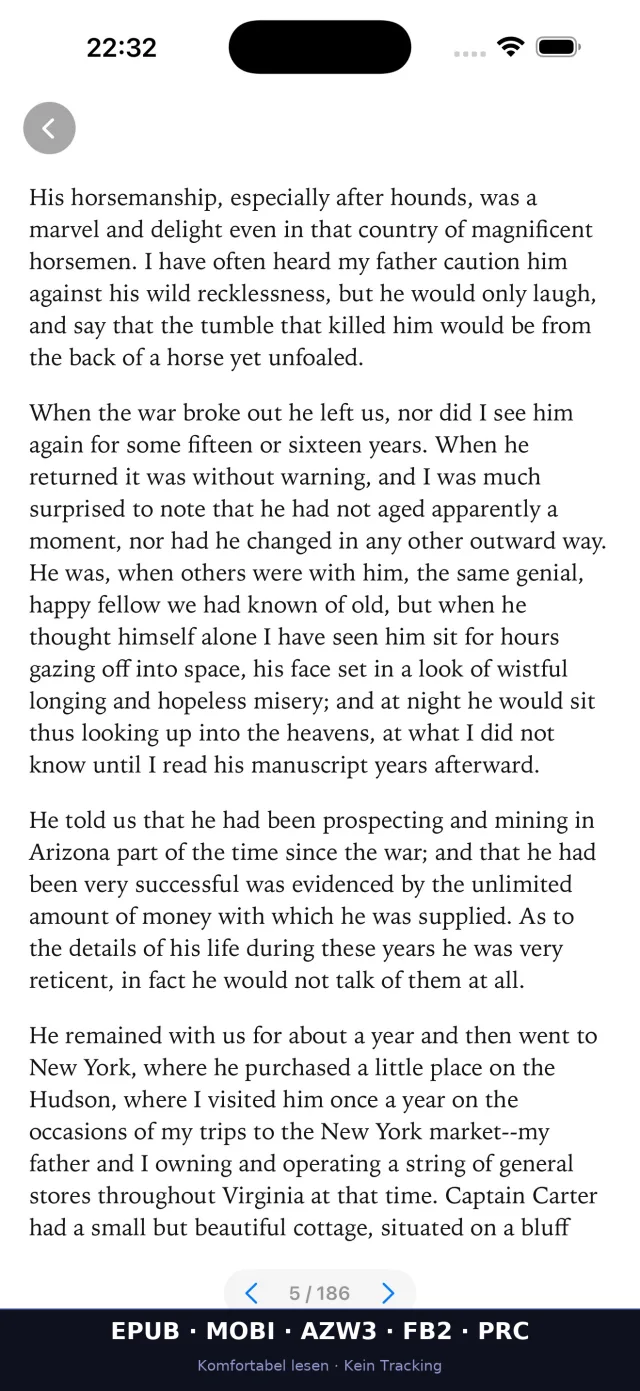
Streichen Sie, um umzublättern. Die Leiste unten zeigt die aktuelle Seite und hat die Tasten ‹ und ›. Tippen Sie zweimal auf die Mitte der Seite, um die Symbolleiste ein- oder auszublenden; solange sie ausgeblendet ist, bringt Sie eine runde Taste ‹ in der oberen Ecke zur Bibliothek zurück. Textdateien scrollen einfach.
Eine Seite, zwei Seiten oder Scrollen
Tippen Sie auf die Taste ⋯ und dann im Abschnitt Anzeige auf Doppelseite oder Einzelseite. Das funktioniert für PDF, DjVu und die Textformate. Umbrechende Bücher bieten außerdem Kontinuierliches Scrollen, um das Buch als eine lange Seite zu lesen; CHM-Dateien haben einen eigenen CHM-Modus mit Seitenweise und Scrollen.
Einpassen und zoomen
Ziehen Sie zwei Finger auseinander, um in ein PDF, eine DjVu-Seite oder einen Comic zu zoomen. Für PDF und DjVu bietet ⋯ → Einpassen die Optionen Seite anpassen, Breite anpassen und Höhe anpassen.
DjVu-Darstellung
Für ein DjVu-Dokument bietet ⋯ → DjVu-Darstellung die Optionen Native Darstellung (Bilder), die übliche Wahl, und PDF-Darstellung (Konvertierung), die die Datei vor der Anzeige in ein PDF umwandelt.
Das Inhaltsverzeichnis
Tippen Sie auf die Taste Inhaltsverzeichnis (das Listensymbol), um die Gliederung zu öffnen, und dann auf ein Kapitel, um dorthin zu gehen. Sie können auch eine Eigene Gliederung anlegen und beim Lesen die aktuelle Seite hinzufügen.
Ein Wort finden
Tippen Sie auf die Taste Suchen (die Lupe) und geben Sie ein Wort ein. Die Treffer erscheinen schon beim Tippen, jeweils mit Seite oder Kapitel und dem umgebenden Text. In PDF und den Textformaten tippen Sie auf einen Treffer, um dorthin zu gehen. Die Suche umfasst auch DjVu-Dokumente mit Textebene.
Dort weiterlesen, wo Sie aufgehört haben
UniReader merkt sich beim Lesen Ihre Position in jedem Dokument und öffnet das letzte Buch wieder, wenn Sie zur App zurückkehren. Ist iCloud eingeschaltet, folgt Ihr Fortschritt Ihnen auch auf Ihre anderen Apple-Geräte (siehe Synchronisierung zwischen Geräten).
Markdown-Dokumente
Eine Markdown-Datei (.md) öffnet sich als gesetzte Seite in Ihrem Lesedesign: Überschriften, Tabellen, Aufgabenlisten, farbiger Code, Fußnoten und Formeln. Links ins Web öffnen sich in Safari, und Bilder neben der Datei erscheinen in der Seite.
Ein Markdown-Dokument erstellen
- Zeigen Sie den gewünschten Ordner in der Bibliothek an und wählen Sie dann Importieren → Neues Markdown-Dokument.
- Geben Sie ihm einen Namen und tippen Sie auf Erstellen: Das Dokument kommt in Ihre Bibliothek und öffnet sich im Texteditor.
Ein Markdown-Dokument bearbeiten
- Wählen Sie in der Leseansicht Text bearbeiten: Der Quelltext öffnet sich im Texteditor.
- Nehmen Sie Ihre Änderungen vor und kehren Sie dann zum Lesen zurück: Die Seite wird mit ihnen neu gesetzt.
Ein Wort nachschlagen
Wählen Sie in einem Buch ein Wort aus und tippen Sie im erscheinenden Menü auf Nachschlagen: Das Wörterbuch des iPhone oder iPad öffnet sich mit seiner Definition. Nachschlagen steht in EPUB und den anderen Textformaten zur Verfügung sowie in DjVu-Dokumenten mit Textebene.
Lesezeichen, Markierungen und Notizen
Merken Sie sich die Stellen, die Sie wiederfinden möchten, färben Sie die Passagen ein, die zählen, und schreiben Sie mit dem Apple Pencil oder dem Finger von Hand neben die Seite.
In diesem Kapitel
- Ein Lesezeichen setzen und wiederfinden.
- Eine Passage in der Farbe Ihrer Wahl markieren.
- Eine handschriftliche Notiz neben dem Dokument schreiben.
- Ihre Markierungen und Notizen durchsehen und zu ihnen zurückspringen.
- Ihre Markierungen exportieren, und Ihre handschriftlichen Notizen als PDF oder PNG.
Lesezeichen
Tippen Sie oben in der Leseansicht auf die Lesezeichentaste, um Ihre Stelle zu markieren. Um sie zu sehen, öffnen Sie Weitere Optionen (die Taste ⋯) und wählen Sie Lesezeichen: Jedes ist mit dem Datum aufgeführt, an dem Sie es hinzugefügt haben. Streichen Sie auf einem Lesezeichen nach links, um es zu löschen.
Eine Passage markieren
- Wählen Sie den Text auf der Seite aus.
- Tippen Sie oben in der Leseansicht auf die Textmarker-Taste.
- Die Markierung erhält Ihre Standardfarbe und Ihre Standard-Tags. Um sie zu ändern, öffnen Sie Weitere Optionen → Anmerkungsstil und legen Sie die Farbe und die Tags (durch Kommas getrennt) fest.
Ihre Markierungen
Öffnen Sie Weitere Optionen → Markierungen, um jede markierte Passage zu sehen. Tippen Sie auf eine, um sie zu bearbeiten: Ändern Sie ihre Farbe, fügen Sie Tags hinzu oder schreiben Sie eine kurze Notiz dazu. Streichen Sie nach links, um sie zu löschen.
Handschriftliche Notizen
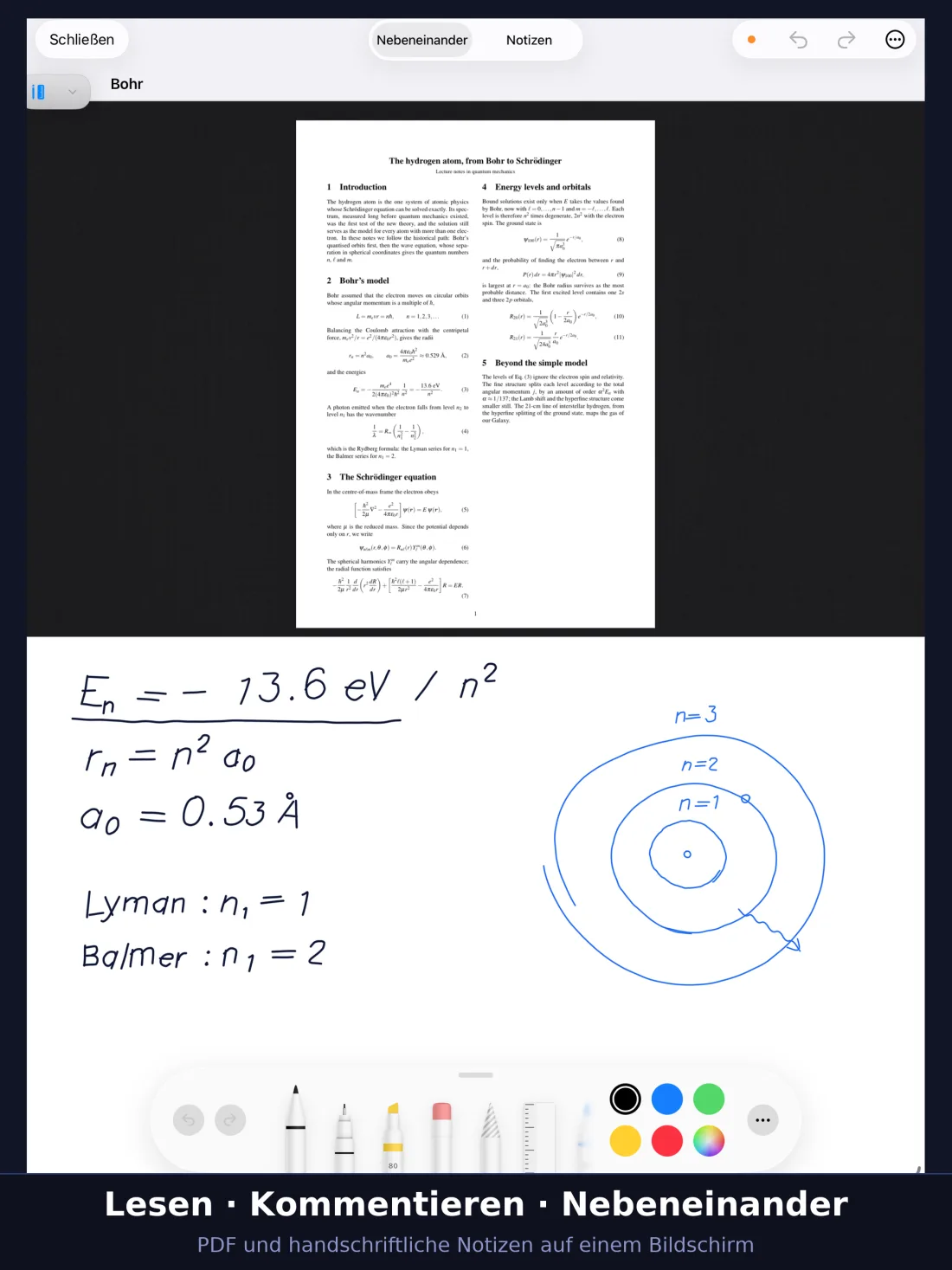
- Öffnen Sie Weitere Optionen → Notizen. Die Notiz öffnet sich im Vollbild.
- Oben zeigt Nebeneinander das Dokument und Ihre Notiz zusammen; Notizen gibt der Notiz den ganzen Bildschirm. Geteilte Ansicht im Menü ⋯ ordnet beide nebeneinander oder übereinander an.
- Schreiben oder zeichnen Sie. Auf dem iPad folgt die Zeichenfläche dem Apple Pencil; wählen Sie Mit Finger zeichnen im Menü ⋯, um stattdessen den Finger zu verwenden. Auf dem iPhone schreiben Sie mit dem Finger.
- Der Bereich Formen zeichnet saubere Linien, Pfeile, Rechtecke, Quadrate, Kreise, Ellipsen und gestrichelte Linien und kann einen ausgewählten Bereich drehen.
- Verwenden Sie oben Widerrufen und Wiederholen, und Speichern im Menü ⋯. Ein orangefarbener Punkt erinnert Sie an ungesicherte Änderungen.
Seiten und Papier
Eine Notiz kann mehrere Seiten haben: Seite hinzufügen und Diese Seite löschen stehen im Menü ⋯. Papiereinstellungen wählt die Papierart – leer, liniert, 4- oder 5-mm-Raster, gepunktet oder strukturiert –, die Papierfarbe – Hell und Papierfarbe – Dunkel sowie die Seitengröße. Jedes Dokument behält seine eigenen Notizen; Notizen-Bibliothek im Menü ⋯ listet sie auf, zum Öffnen, Umbenennen, Exportieren oder Löschen.
Exportieren
- Weitere Optionen → Anmerkungen exportieren erstellt ein PDF Ihrer Markierungen, nach Farbe und Tag gruppiert, zusammen mit einer Markdown-Datei, und öffnet das Teilen-Menü, damit Sie sie sichern oder senden können.
- Um eine handschriftliche Notiz zu exportieren, wählen Sie PDF exportieren oder PNG exportieren in ihrem Menü ⋯, oder Als PDF exportieren oder Als PNG exportieren in der Notizen-Bibliothek. Sie können die Datei benennen und den Hintergrund wählen: Unverändert, Hell oder Dunkel.
Hören
UniReader kann Ihnen den Text mit den Stimmen Ihres iPhone oder iPad vorlesen und blättert dabei für Sie um.
In diesem Kapitel
- Sich den Text vorlesen lassen, ihn anhalten und beenden.
- Sprache, Stimme und Geschwindigkeit wählen.
- Das Vorlesen von Seite zu Seite weiterlaufen lassen.
- In einem EPUB-Buch dem gerade gelesenen Satz folgen.
Vorlesen
- Öffnen Sie das Dokument an der Stelle, die Sie hören möchten.
- Tippen Sie oben in der Leseansicht auf die Lautsprechertaste (Vorlesen).
- Eine Leiste erscheint mit Tasten zum Zurückgehen, Anhalten oder Fortsetzen, Beenden und Vorwärtsgehen.
Was vorgelesen wird
In einem PDF oder einem DjVu-Buch geht das Vorlesen Seite für Seite voran und blättert dabei um; die Leiste zeigt die Seite, die gerade gelesen wird. In einem EPUB-Buch wird der gerade gelesene Satz gelb hervorgehoben, und die Seite folgt ihm.
Sprache, Stimme und Geschwindigkeit
Tippen Sie in der Vorleseleiste auf die Einstellungstaste (Einstellungen der Sprachausgabe), um Geschwindigkeit, Sprache und Stimme festzulegen, unter den auf Ihrem Gerät installierten Stimmen.
Mehrere Geräte verwenden
UniReader auf Ihrem Mac, iPhone und iPad kann eine gemeinsame Bibliothek nutzen. Bücher werden über Ihr WLAN kopiert; Lesefortschritt, Markierungen und Notizen folgen über iCloud. Und jeder Computer mit einem Webbrowser kann Bücher an Ihr iPhone oder iPad senden.
In diesem Kapitel
- UniReader auf Ihrem Mac mit UniReader auf Ihrem iPhone oder iPad verknüpfen.
- Bücher per WLAN zwischen ihnen kopieren.
- Fortschritt, Lesezeichen, Markierungen und Notizen über iCloud abgleichen.
- Bücher aus dem Browser eines beliebigen Computers an Ihr iPhone oder iPad senden.
Zwei Wege, auf denen etwas reist
Die Bücher selbst werden über Ihr lokales WLAN zwischen Ihrem Mac und Ihrem iPhone oder iPad kopiert, wenn Sie es verlangen. Alles, was Sie mit ihnen tun – wo Sie aufgehört haben, Lesezeichen, Markierungen, Notizen –, reist über iCloud, im Hintergrund, unter Ihrem eigenen Apple Account, wo immer die Geräte gerade sind. Auf dem Mac erscheint die Bibliothek des iPhone oder iPad als eigene Bibliothek, aufbewahrt in einem Ordner auf dem Mac und in der Seitenleiste unter Mobile Begleitgeräte aufgeführt.
Bevor Sie beginnen
- UniReader auf dem Mac und auf dem iPhone oder iPad, mit Premium auf beiden – die 10-tägige Testphase zählt.
- Beide Geräte im selben WLAN, und nicht in einem Gastnetz, das Geräte voneinander trennt.
- Wenn macOS oder iOS fragt, ob UniReader Geräte in Ihrem lokalen Netzwerk finden darf, erlauben Sie es.
- Für Notizen und Fortschritt: beide Geräte mit demselben Apple Account bei iCloud angemeldet.
Ein iPhone oder iPad mit Ihrem Mac verknüpfen
- Öffnen Sie auf dem iPhone oder iPad die Einstellungen (das Zahnrad in der Bibliothek). Tippen Sie unter Mit Mac synchronisieren auf Mit Mac verbinden…. UniReader kopiert die Kopplungs-ID dieses Geräts und beginnt, den Mac zu suchen.
- Wählen Sie auf dem Mac UniReader → Einstellungen, öffnen Sie den Tab Quellen und klicken Sie unter Mit iPhone oder iPad synchronisieren auf Mit iPhone oder iPad verbinden…. Der Mac liest die Kopplungs-ID aus der Zwischenablage, die Ihre Apple-Geräte teilen.
- Beim ersten Mal fragt der Mac, wo die Bibliothek dieses Geräts aufbewahrt werden soll: Wählen Sie einen Ordner. Die Bibliothek erscheint dann in der Seitenleiste unter Mobile Begleitgeräte.
- Sind beide Seiten bereit, heißen die Tasten Bücher synchronisieren… auf dem iPhone oder iPad und Mit iPhone/iPad synchronisieren… auf dem Mac. Jede von beiden startet das Kopieren.
Bücher kopieren
Eine Synchronisierung arbeitet in beide Richtungen: Bücher, die auf dem iPhone oder iPad hinzugefügt wurden, kommen in ihre Bibliothek auf dem Mac, und Bücher, die Sie auf dem Mac in diese Bibliothek legen, gehen auf das Gerät. Hat der Mac Bücher bereit, bietet das iPhone oder iPad Jetzt übertragen oder Später an. Eine laufende Kopie lässt sich mit Übertragung beenden anhalten. Unter Erweiterte Optionen ist der Synchronisierungsmodus standardmäßig Bibliotheken zusammenführen; Spiegeln (nur lokal vorhandene Titel entfernen) macht eine Seite genau gleich der anderen.
Notizen und Fortschritt über iCloud
Schalten Sie Notizen & Lesefortschritt in iCloud behalten auf beiden Seiten ein: auf dem Mac im Tab Quellen, unter der verknüpften Bibliothek in Mobile Begleitbibliotheken; auf dem iPhone oder iPad in den Einstellungen, unter Mit Mac synchronisieren. Von da an werden Markierungen, Notizen, Lesezeichen und Lesepositionen im Hintergrund aktualisiert, auch wenn die Geräte weit voneinander entfernt sind. Um Ihre letzten Änderungen sofort zu senden, tippen Sie auf dem iPhone oder iPad auf iCloud-Synchronisierung jetzt erzwingen; auf dem Mac ist es die Wolkentaste in der Synchronisierungsleiste der Bibliothek.
Die Statusanzeigen lesen
Zwei farbige Punkte zeigen, wie es steht: einer für die Bibliothek, einer für die Verbindung mit dem anderen Gerät. Grün heißt, alles ist aktuell oder die Geräte sind verknüpft; Orange heißt, ein Schritt steht noch aus oder der Mac wartet auf das iPhone oder iPad; Grau heißt, die iCloud-Synchronisierung ist aus oder die Geräte sind nicht verbunden. Auf dem Mac lassen Sie den Zeiger auf einem Punkt ruhen, um zu lesen, was er bedeutet.
Wenn sich beide Seiten geändert haben
Wurde dasselbe Element auf beiden Geräten geändert, entscheidet UniReader nicht für Sie. Synchronisierungskonflikte zeigt es an, und Sie wählen Mac-Version behalten, iPhone- oder iPad-Version behalten oder Zusammenführen.
Gekoppelte Geräte
Auf dem Mac listet Gekoppelte Geräte verwalten…, unter einer verknüpften Bibliothek im Tab Quellen, die Geräte auf, die mit ihr synchronisiert haben; Vergessen entfernt eines. Auf dem iPhone oder iPad steht Verknüpfung vergessen unter Erweiterte Optionen.
Bücher von einem Computer an ein iPhone oder iPad senden
Jeder Computer im selben WLAN kann das – ein Mac, ein Windows-PC oder ein anderer –, ohne etwas zu installieren außer einem Webbrowser.
- Tippen Sie in der Bibliothek auf dem iPhone oder iPad auf Importieren und dann auf Per WLAN importieren.
- Tippen Sie auf Server starten. UniReader zeigt eine Adresse an, die Sie in einem Browser auf Ihrem Computer öffnen.
- Geben Sie diese Adresse in den Browser auf dem Computer ein. Ziehen Sie Ihre Dateien auf die Seite oder klicken Sie, um sie auszuwählen, und klicken Sie dann auf Importieren.
- Die Bücher erscheinen in der Bibliothek. Lassen Sie den Bildschirm geöffnet, solange Dateien ankommen, und tippen Sie auf Fertig, wenn Sie fertig sind: Der Server stoppt, wenn Sie ihn verlassen.
Designs und Darstellung
Geben Sie der Seite die Farbe und die Schrift, die Ihren Augen guttun, bei Tag und bei Nacht. Designs, Schriftgröße und Abstände gelten für die umbrechenden Formate; PDF, DjVu und Comics behalten das Aussehen der gedruckten Seite.
In diesem Kapitel
- Ein Lesedesign wählen.
- Schriftgröße, Abstände und Ränder einstellen.
- Die App zwischen hell und dunkel umschalten.
Lesedesigns
Sechs Designs stehen zur Wahl: Automatisch, Hell, Sepia, Dunkel, Helles Papier und Dunkles Papier. Automatisch folgt der hellen oder dunklen Darstellung Ihres Geräts. Wählen Sie eines mit ⋯ → Design in der Leseansicht. Die Taste mit Sonne und Mond in der Symbolleiste wechselt direkt zwischen Tag und Nacht.
PDF, DjVu und Comics bei Nacht
Feste Seiten werden so gezeigt, wie sie gedruckt wurden. Für PDF und DjVu legt ⋯ → PDF-Hintergrund einen Hell- oder Dunkel-Rahmen um die Seite. Die Taste mit Sonne und Mond schaltet ihn ebenfalls um, und tut dasselbe für Comics.
Schriftgröße, Abstände und Ränder
Tippen Sie in der Leseansicht auf ⋯. Im Abschnitt Anzeige macht Textgröße den Text größer oder kleiner, und Ränder und Zeilenhöhe geben der Seite mehr Luft. Schrift behält die eigene Schrift des Buchs – Original (aus dem Buch) – oder setzt eine andere: Iowan Old Style, Palatino, Georgia, Athelas, Seravek, Helvetica Neue, Arial, IA Writer Duospace oder OpenDyslexic, gestaltet für Leserinnen und Leser mit Legasthenie.
Für ein Buch oder für alle
Das Design, die Ränder und die Zeilenhöhe, die Sie wählen, gelten für alle Ihre Bücher. Einstellungen → Lesen enthält dieselben Einstellungen, mit Standarddesign, PDF-Hintergrund, Ränder und Zeilenhöhe sowie einer Vorschau.
Helle oder dunkle App
Die App folgt Ihrem Standarddesign: Mit Automatisch folgt sie Ihrem Gerät, mit Dunkel oder Dunkles Papier wird sie dunkel, und mit den anderen Designs bleibt sie hell. In den Einstellungen wechselt Automatischer Nachtmodus zum Nachtdesign zwischen den Uhrzeiten, die Sie mit Nacht ab und Nacht bis wählen.
Bilder auf dunklen Seiten
Bei einem dunklen Design behalten Bilder in einem Buch einen hellen Hintergrund, damit Zeichnungen und Diagramme mit transparenten Stellen lesbar bleiben.
Teilen und drucken
Senden Sie ein Buch an eine andere App, an „Dateien“ oder an einen Drucker, direkt aus UniReader.
In diesem Kapitel
- Ein Dokument aus der Leseansicht oder der Bibliothek teilen.
- Ihre Anmerkungen exportieren.
Ein Dokument teilen
- Tippen Sie in der Leseansicht auf ⋯ und dann auf Dokument teilen.
- Berühren und halten Sie in der Bibliothek, in der Listenansicht, ein Buch und tippen Sie dann auf Teilen.
Beide öffnen das Teilen-Menü des Systems mit der Originaldatei. Von dort können Sie sie an eine andere App senden, in „Dateien“ sichern oder drucken, wenn iOS für diese Art von Datei das Drucken anbietet, wie bei PDF.
Ihre Notizen exportieren
In der Leseansicht teilt ⋯ → Anmerkungen exportieren Ihre Markierungen als PDF, zusammen mit Markdown- und JSON-Dateien. Mehr dazu im Kapitel über Notizen.
Kostenlos und Premium
PDF, EPUB und TXT lesen Sie kostenlos, so lange Sie möchten, ebenso die ersten 7 Seiten von FB2-Büchern. Premium öffnet jedes andere Format und die Werkzeuge dazu – und Sie können alles 10 Tage lang kostenlos testen.
In diesem Kapitel
- Wissen, was kostenlos bleibt und was Premium hinzufügt.
- Die 10-tägige Testphase starten und wissen, wann sie endet.
- Ein Monats- oder Jahresabo oder einen Einmalkauf wählen.
- Ihren Kauf auf einem neuen Gerät wiederherstellen.
Was kostenlos ist
Ohne Premium liest UniReader PDF-, EPUB- und TXT-Dateien ohne DRM, mit den wesentlichen Bibliothekswerkzeugen, so lange Sie möchten und ohne Konto. FB2-Bücher öffnen sich als kostenlose Leseprobe: Die ersten 7 Seiten lassen sich ohne Premium lesen.
Was Premium hinzufügt
- Jedes andere unterstützte Format: DjVu, MOBI, CHM, Comics, Office-Dokumente und mehr.
- Erweiterte Anmerkungen, Handschrift und Exporte sowie Lesestatistiken.
- iCloud-Synchronisierung und Synchronisierung mit UniReader für Mac.
Die 10-tägige Testphase
10 Tage lang steht Ihnen jede Premium-Funktion offen. Die Testphase kostet nichts, verlangt keine Zahlungsangaben, und an ihrem Ende wird nichts abgebucht. Es gibt eine Testphase pro Gerät. Sind Sie bei iCloud angemeldet, gilt dieselbe Testphase für Ihren Mac, Ihr iPhone und Ihr iPad: Auf einem gestartet, läuft sie – und endet – auf allen. Eine Neuinstallation der App startet keine neue.
Die Testphase starten
Sie können sie auch starten, ohne ein Dokument zu öffnen: Tippen Sie im Abschnitt Premium der Einstellungen auf die Kronentaste und dann auf 10 Tage kostenlos testen.
- Öffnen Sie ein Dokument in einem Format, das zu Premium gehört, etwa einen Comic oder eine DjVu-Datei. Ein Fenster nennt Ihnen das Format und bietet die Testphase an.
- Wählen Sie Kostenlos testen und öffnen: Die Testphase beginnt, und das Dokument öffnet sich sofort.
- Angebote ansehen zeigt stattdessen die Angebote, und Später schließt das Fenster.
Während sie läuft und wenn sie endet
- Der Abschnitt Premium der Einstellungen zeigt die verbleibenden Tage.
- Beim Start der Testphase fragt UniReader, ob es Ihnen Mitteilungen senden darf. Erlauben Sie es, kommt am Tag vor dem Ende eine Erinnerung: „Ihre Premium-Testphase endet morgen“.
- Wenn die Testphase endet, bleiben PDF, EPUB und TXT kostenlos, ebenso die ersten 7 Seiten von FB2-Büchern, und nichts in Ihrer Bibliothek wird gelöscht. Die anderen Formate verlangen wieder nach Premium.
Premium kaufen
Der Bildschirm UniReader Premium listet drei Angebote mit dem Preis für Ihr Land auf: Monatlich, Jährlich und Dauerhaft, ein Einmalkauf. Tippen Sie auf eines und bestätigen Sie im App Store. Der Bildschirm öffnet sich über die Kronentaste im Abschnitt Premium der Einstellungen oder über Angebote ansehen im Fenster, das die Testphase anbietet.
Einen Kauf wiederherstellen
Stellen Sie auf einem neuen iPhone oder iPad oder nach einer Neuinstallation sicher, dass Sie mit dem Apple Account angemeldet sind, mit dem Sie gekauft haben. Tippen Sie im Abschnitt Premium der Einstellungen auf die Kronentaste und dann auf Käufe wiederherstellen. Wird ein älterer Kauf immer noch nicht erkannt, bereitet Benötigen Sie Hilfe bei einem früheren Kauf? eine E-Mail an den Support vor, mit Ihrer App-Version und Ihrem Gerät.
Ein Abonnement ändern oder kündigen
Auf dem Bildschirm UniReader Premium öffnet Abonnement verwalten Ihre App-Store-Abonnements, wo Sie es ändern oder kündigen können. Ein Abonnement verlängert sich automatisch, wenn es nicht mindestens 24 Stunden vor der Verlängerung gekündigt wird.
Hilfe und Fehlerbehebung
Wo Sie Hilfe in UniReader finden, was zu tun ist, wenn sich eine Datei nicht öffnet oder verschwunden ist, und wie Sie uns erreichen, wenn etwas immer noch nicht stimmt.
In diesem Kapitel
- Die in die App eingebaute Hilfe öffnen.
- Verstehen, warum sich eine Datei nicht öffnet, und was Sie versuchen können.
- Dem Support schreiben, mit allem, was wir brauchen, um Ihnen schnell zu helfen.
Die Hilfe in der App
Öffnen Sie die Einstellungen (das Zahnrad in der Bibliothek) und dann Benutzerhandbuch. Es behandelt Importieren, die Bibliothek, Ordner, Lesen, Notizen und Formate, in der Sprache Ihres Geräts.
Eine Datei, die sich nicht öffnet
Lässt sich ein Dokument nicht lesen, sagt UniReader es Ihnen in der Leseansicht, statt sich zu schließen – zum Beispiel, dass ein PDF beschädigt oder gar kein PDF ist.
- Versuchen Sie eine andere Datei desselben Formats. Öffnet sie sich, liegt es an der ersten Datei; öffnet sie sich nicht, liegt es an der Leseansicht, und das möchten wir wissen.
- UniReader liest Dateien ohne DRM. Ein durch DRM geschütztes Buch, etwa eines aus dem Kindle-Shop, öffnet sich in der App des Shops, der es verkauft hat.
- Öffnet sich die Datei in einer anderen App, schicken Sie sie uns: Das hilft uns, die Leseansicht zu verbessern.
- Formate, die nicht kostenlos sind, verlangen nach dem Ende der Testphase Premium: siehe Kostenlos und Premium.
Wenn die Synchronisierung zwischen Mac und iPhone oder iPad stockt
- Beide Geräte müssen im selben WLAN sein, nicht in einem Gastnetz, und UniReader muss in den Datenschutzeinstellungen des Systems das lokale Netzwerk nutzen dürfen.
- Auf dem Mac baut Verbindung zurücksetzen, unter Mit iPhone oder iPad synchronisieren in den Einstellungen Quellen, die Verbindung von Grund auf neu auf.
- Ist die Firewall des Mac eingeschaltet, muss sie UniReader eingehende Verbindungen erlauben.
- Prüfen Sie für Notizen und Fortschritt, dass beide Geräte bei iCloud angemeldet sind und dass Notizen & Lesefortschritt in iCloud behalten für diese Bibliothek eingeschaltet ist. Alles Weitere steht unter Mehrere Geräte verwenden.
Premium wird nicht erkannt
Stellen Sie sicher, dass Sie mit dem Apple Account angemeldet sind, mit dem Sie gekauft haben, und verwenden Sie dann Käufe wiederherstellen, wie unter Kostenlos und Premium beschrieben.
Den Support kontaktieren
Schreiben Sie an support@pasahome.org, bei einer Frage, einem Fehler, einer Idee oder einem Kauf. Jede Nachricht liest ein Mensch, meist innerhalb von ein bis zwei Werktagen. Damit wir schnell helfen können, nennen Sie uns bitte:
- die App-Version (Einstellungen → Über → Version) und Ihre iOS- oder iPadOS-Version;
- das Dateiformat und, wenn möglich, die Datei selbst;
- was Sie getan haben, was Sie erwartet haben und was stattdessen passiert ist.