
البدء
يحفظ UniReader كتبك على iPhone وiPad لديك. أحضِرها مرة واحدة، من تطبيق الملفات أو من تطبيق آخر أو عبر Wi‑Fi، فتصبح جاهزة للقراءة، بأغلفتها.
في هذا القسم
- اجتياز شاشتَي الترحيب.
- إحضار كتبك الأولى إلى UniReader.
- التعرّف على المكتبة وعلى القارئ.
- العودة إلى آخر كتاب كنت تقرؤه بنقرة واحدة.
- معرفة ما تشمله الفترة التجريبية لمدة 10 أيام.
التشغيل الأول
تستقبلك شاشتان قصيرتان. الأولى تخبرك بما يقرؤه UniReader؛ اضغط التالي. والثانية تسأل: أين كتبك؟ وتعرض ثلاث طرق: استيراد مجلد (من الملفات أو iCloud Drive)، أو اختيار ملفات، أو عبر Wi-Fi من كمبيوتر. اضغط لاحقًا لتستكشف أولًا؛ فالخيارات نفسها تنتظرك في المكتبة الفارغة.
إضافة الكتب
- من تطبيق الملفات. اضغط استيراد في شريط أدوات المكتبة، ثم تحديد ملفات أو استيراد مجلد. يُقرأ المجلد مع كل مجلداته الفرعية. يُنسخ كل كتاب إلى UniReader، فيبقى قابلًا للقراءة حتى حين يتعذّر الوصول إلى الأصل.
- من تطبيق آخر. في البريد أو Safari أو الملفات، استخدم زر المشاركة أو فتح في واختر UniReader. يُضاف الكتاب إلى مكتبتك ويُفتح فورًا.
- من كمبيوتر، عبر Wi‑Fi. اضغط استيراد ← استيراد عبر Wi‑Fi، ثم تشغيل الخادم. اكتب العنوان المعروض في متصفح على الكمبيوتر، على الشبكة نفسها، وأفلِت ملفاتك على الصفحة. اضغط تم عند الانتهاء.
- من فهارس مجانية. استيراد ← تصفح الفهارس يفتح فهارس مجانية مثل Project Gutenberg وWikisource.
التعرّف على الواجهة
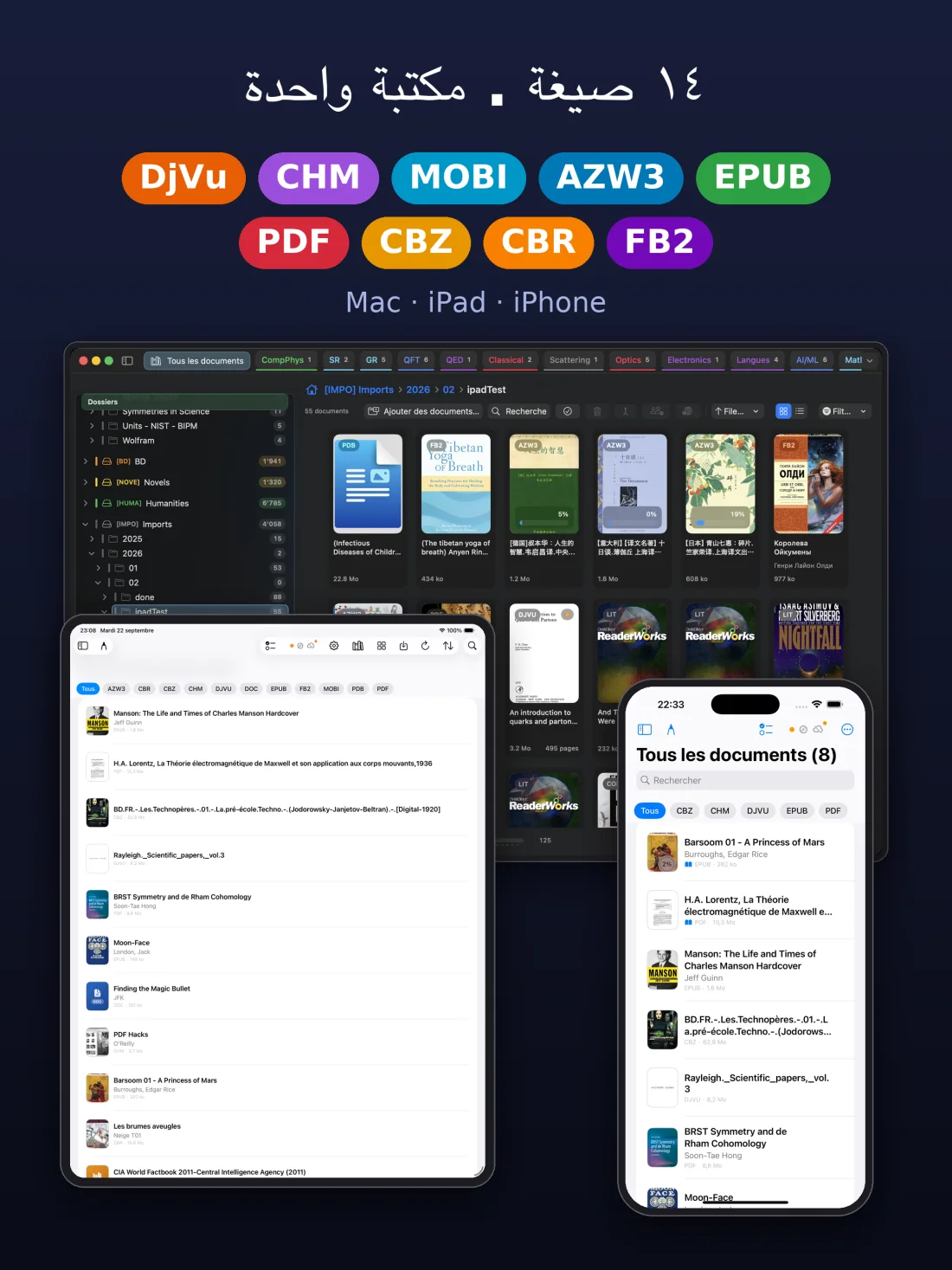
- المكتبة تعرض كتبك شبكةً أو قائمة. الأزرار الصغيرة فوقها تُصفّي الكتب حسب الصيغة؛ ويضمّ شريط الأدوات استيراد، والفرز، ومبدّل الشبكة والقائمة، وبحث، والإعدادات.
- الشريط الجانبي يقع بجانب المكتبة على iPad: جميع المستندات، ورفوف حالة القراءة، والمجلدات والمجموعات. وعلى iPhone، يفتح زر الشريط الجانبي أعلى القائمة مجلداتك ومجموعاتك.
- القارئ يُفتح حين تضغط على كتاب، وفي شريط أدواته جدول المحتويات والبحث والإشارات المرجعية والتمييزات والقراءة بصوت عالٍ.
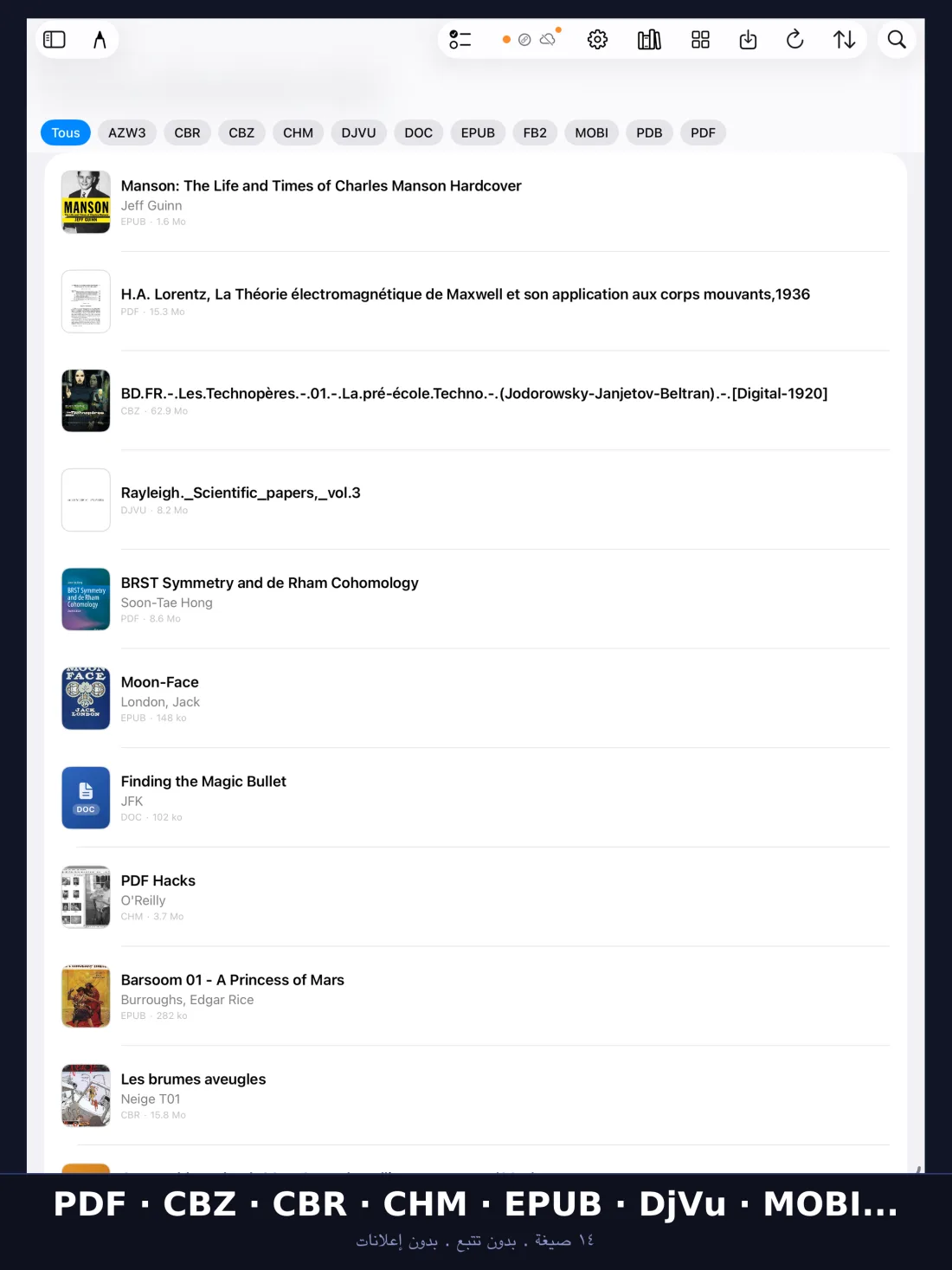
متابعة القراءة
في أعلى جميع المستندات، تعرض بطاقة متابعة القراءة آخر كتاب كنت تقرؤه والمدى الذي بلغته. اضغط عليها فتعود إلى الصفحة التي توقفت عندها. الكتب التي علّمتها بأنها مكتملة لا تظهر هناك أبدًا.
مكتبتك
تضمّ المكتبة كل كتاب أحضرته إلى UniReader. رتّبها، وابحث فيها، وضع الكتب في مجلدات ومجموعات، وامنح كل كتاب عنوانه وغلافه الحقيقيين.
في هذا القسم
- تنظيم كتبك في مجلدات ومجموعات.
- العثور على كتاب بالبحث والفرز والتصفية.
- تصحيح عنوان أو مؤلف أو غلاف، والبحث عن بيانات كتاب عبر الإنترنت.
- إخراج كتاب من المكتبة دون فقدان الملف.
المجلدات
يضع UniReader كل كتاب جديد في مجلد بحسب نوعه — كتب إلكترونية، وقصص مصورة، ومستندات وغيرها. لإنشاء مجلدك الخاص، اضغط مجلد جديد في الشريط الجانبي، ثم اضغط مطولًا على كتاب واختر نقل إلى مجلد. يبحث إعادة التحميل في شريط الأدوات عن ملفات جديدة، ويعيد إعادة التحميل + الأغلفة الناقصة أيضًا رسم الأغلفة المفقودة.
رفوف القراءة
تحت حالة القراءة ثلاثة رفوف تمتلئ من تلقاء نفسها: قيد القراءة ومكتمل والحديثة. لتغيير حالة كتاب، اضغط عليه مطولًا واختر غير مقروء أو قيد القراءة أو مكتمل.
المجموعات
- على iPad، اضغط إضافة مجموعة تحت المجموعات في الشريط الجانبي.
- اضغط مطولًا على كتاب واختر إضافة إلى مجموعة، ثم فعّل المجموعات التي ينتمي إليها.
- لحذف مجموعة، اضغط عليها مطولًا في الشريط الجانبي واختر حذف. تبقى كتبها في المكتبة.
البحث والفرز والتصفية
- البحث. اكتب جزءًا من عنوان أو اسم مؤلف أو اسم ملف في حقل البحث. اضغط زر النص الكامل لتبحث داخل الكتب أيضًا.
- الفرز. تعرض قائمة الفرز آخر فتح وتاريخ الإضافة والعنوان والمؤلف والنوع والحجم. اختر الترتيب نفسه مرة أخرى لعكسه.
- التصفية. الأزرار فوق القائمة تعرض صيغة واحدة في كل مرة؛ ويعيد الكل عرض كل شيء.
- العرض. زر الشبكة/القائمة في شريط الأدوات يعرض كتبك شبكةً من الأغلفة أو قائمة.
الأغلفة
ينشئ UniReader غلافًا لكل كتاب من الملف نفسه. في عرض القائمة، اضغط مطولًا على كتاب: إعادة إنشاء الغلاف يرسمه من جديد، ولملف PDF أو DjVu يختار صفحة الغلاف ← اختيار صفحة الغلاف أو استخدام آخر صفحة مفتوحة صفحة أخرى.
تصحيح البيانات
أسماء الملفات كثيرًا ما تكون دليلًا ضعيفًا. في عرض القائمة، اضغط مطولًا على كتاب واختر تعديل العنوان / المؤلف. تضمّ ورقة تعديل العنوان والمؤلفين والسنة والناشر ورقم ISBN واللغة والملخّص؛ وأثناء الكتابة يقترح UniReader أسماء موجودة في مكتبتك. اضغط موافق للحفظ.
العثور على بيانات كتاب عبر الإنترنت
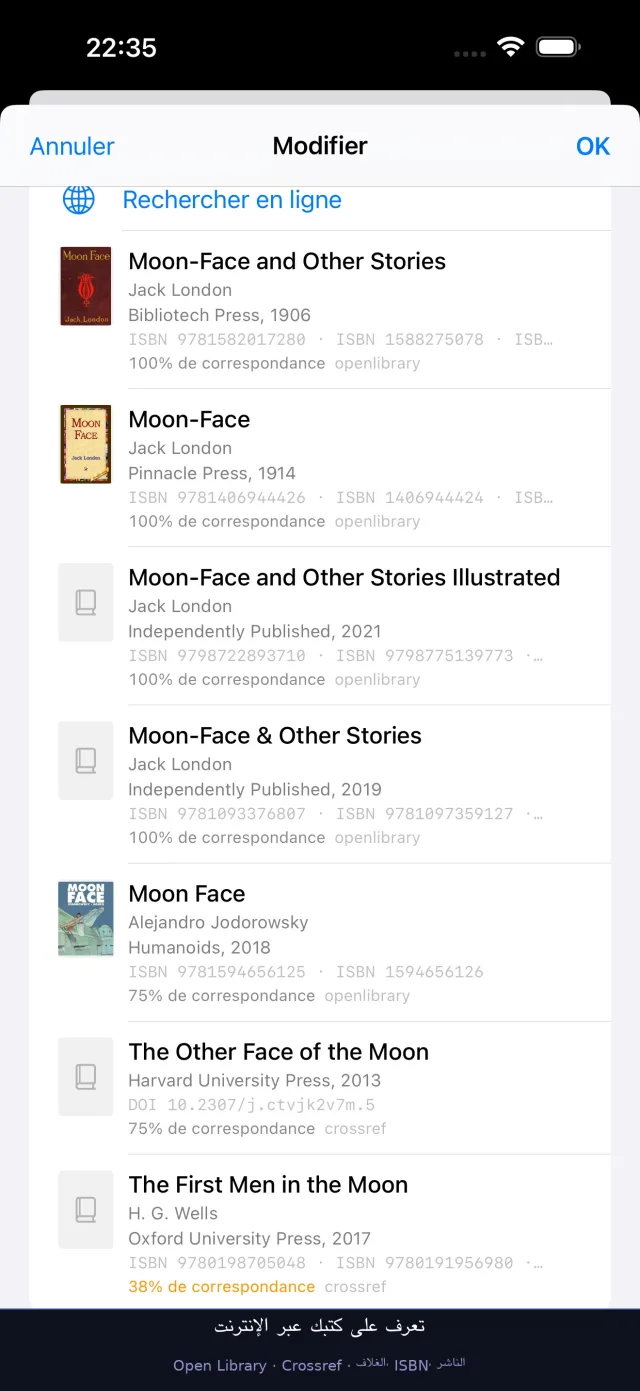
في ورقة تعديل، اضغط البحث عبر الإنترنت: يبحث UniReader عن الكتاب في Open Library وCrossref، بلا حساب ولا مفتاح. يُعرض كل اقتراح بغلافه، لتميّز بين طبعتين، ومع مدى تطابقه. اضغط الاقتراح الصحيح لملء الحقول، ثم موافق.
الإزالة أو الحذف
- اسحب كتابًا إلى اليسار واضغط حذف، أو حدّد عدة كتب واضغط حذف التحديد. يُحذف الكتاب ونسخته في UniReader؛ ويبقى الأصل الذي استوردته من الملفات في مكانه.
- حذف مجلد يُبقي كتبه في المكتبة.
فتح المستندات
اضغط على كتاب فيُفتح حيث توقفت. الكتب المرسلة من تطبيقات أخرى تُفتح فورًا، وكل الصيغ تُفتح في القارئ نفسه.
في هذا القسم
- فتح كتاب من المكتبة أو من تطبيق آخر.
- معرفة الصيغ التي يفتحها UniReader.
من المكتبة
اضغط على كتاب. يُفتح عند الصفحة التي توقفت عندها. وإن كانت صيغته من صيغ Premium ولم تبدأ الفترة التجريبية بعد، يعرض عليك UniReader أولًا ابدأ الفترة التجريبية وافتح.
من خارج UniReader
في تطبيق الملفات أو البريد أو أي تطبيق يشارك المستندات، اضغط زر المشاركة أو فتح في، ثم اختر UniReader. يُضاف الكتاب إلى مكتبتك ويُفتح فورًا.
الصيغ التي تُفتح
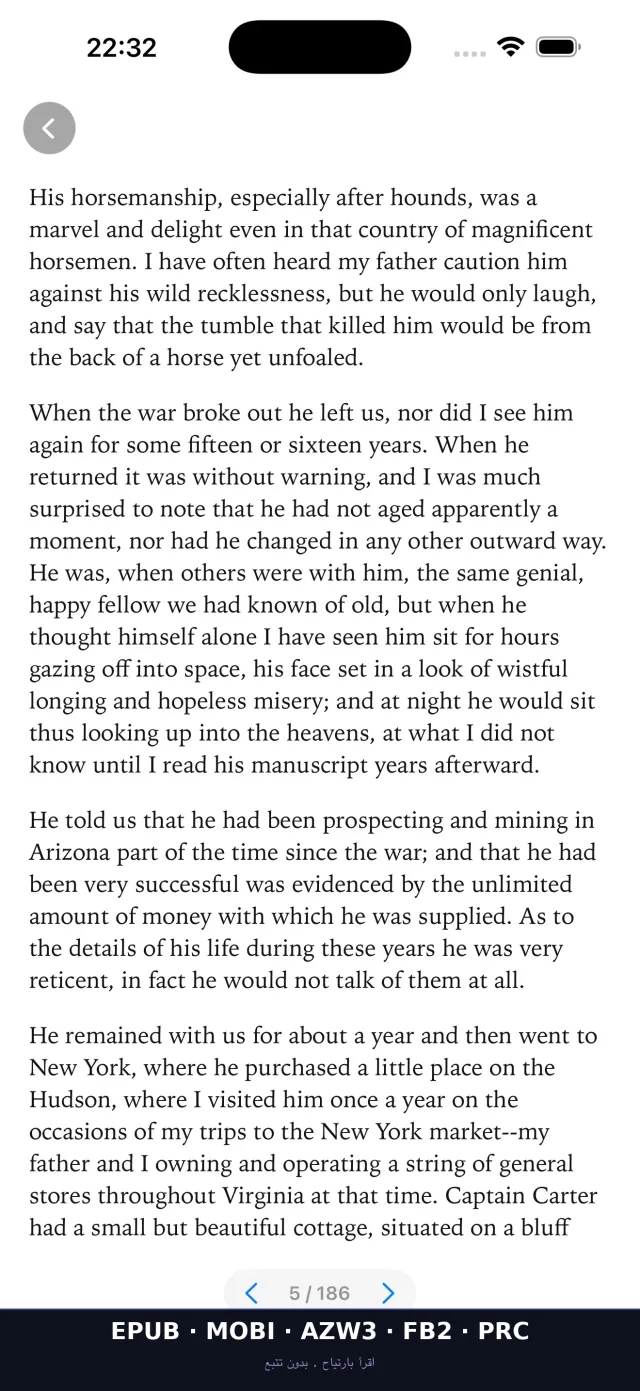
- الكتب: EPUB وMOBI وAZW وAZW3 وFB2 وLIT.
- المستندات: PDF وDOC وDOCX وRTF وTXT وMarkdown.
- الكتب الممسوحة والمراجع: DjVu وCHM.
- القصص المصورة والمانغا: CBZ وCBR.
القراءة والتنقل
يتكيّف UniReader مع كل نوع من المستندات مع الحفاظ على الإيماءات نفسها. يشرح هذا الفصل كيف تقلّب الصفحات، وتختار طريقة العرض، وتتنقّل في الكتاب، وتجد مقطعًا.
في هذا القسم
- معرفة المستندات ذات الصفحات الثابتة وتلك التي يتدفق نصها.
- تقليب الصفحات واختيار صفحة واحدة أو صفحتين أو التمرير.
- استخدام جدول المحتويات والانتقال إلى صفحة.
- العثور على كلمة في المستند.
- العودة إلى حيث توقفت تمامًا.
نوعان من المستندات
صفحات ثابتة: يحتفظ PDF وDjVu والقصص المصورة (CBZ وCBR) بتخطيط الصفحة المطبوعة؛ وتكبّر وتصغّر بإصبعين. نص متدفق: يتكيّف EPUB وMOBI وAZW3 وFB2 وCHM وLIT وWord وRTF وTXT مع شاشتك. وتختار أنت حجم النص والخط والسمة.
تقليب الصفحات
اسحب لتقليب الصفحة. يعرض الشريط في الأسفل الصفحة التي أنت فيها، وفيه زرّا ‹ و›. اضغط مرتين على وسط الصفحة لإظهار شريط الأدوات أو إخفائه؛ وحين يكون مخفيًا، يعيدك زر ‹ دائري في الزاوية العليا إلى المكتبة. أما الملفات النصية فتُمرَّر ببساطة.
صفحة واحدة أو صفحتان أو تمرير
اضغط زر ⋯، ثم في قسم العرض اختر صفحتان أو صفحة واحدة. يعمل هذا مع PDF وDjVu والصيغ النصية. وتتيح الكتب ذات النص المتدفق أيضًا تمرير مستمر، لقراءة الكتاب كصفحة واحدة طويلة؛ ولملفات CHM وضع CHM خاص بها مع تقليب الصفحات وتمرير.
الملاءمة والتكبير
باعِد بين إصبعيك أو قرّبهما لتكبير صفحة PDF أو DjVu أو قصة مصورة. ولـ PDF وDjVu، يعرض ⋯ ← وضع الملاءمة خيارات ملاءمة الصفحة وملاءمة العرض وملاءمة الارتفاع.
عرض DjVu
لمستند DjVu، يعرض ⋯ ← عرض DjVu خيار عرض أصلي (صور)، وهو الخيار المعتاد، وعرض PDF (تحويل) الذي يحوّل الملف إلى PDF قبل عرضه.
جدول المحتويات
اضغط زر جدول المحتويات (أيقونة القائمة) لفتح المخطط، ثم اضغط فصلًا للانتقال إليه. ويمكنك أيضًا بناء مخطط مخصّص خاص بك، بإضافة الصفحة الحالية أثناء القراءة.
العثور على كلمة
اضغط زر بحث (العدسة المكبّرة) واكتب كلمة. تظهر النتائج أثناء الكتابة، كل منها مع صفحتها أو فصلها والنص المحيط بها. في PDF والصيغ النصية، اضغط نتيجة للانتقال إليها. ويشمل البحث أيضًا مستندات DjVu التي تحتوي على طبقة نصية.
حيث توقفت
يتذكّر UniReader موضعك في كل مستند أثناء القراءة، ويعيد فتح آخر كتاب حين تعود إلى التطبيق. ومع تفعيل iCloud، يتبعك تقدّمك أيضًا إلى أجهزة Apple الأخرى (راجع المزامنة بين الأجهزة).
مستندات Markdown
يُفتح ملف Markdown (.md) كصفحة منسّقة بسمة القراءة التي اخترتها: عناوين وجداول وقوائم مهام وشيفرة ملوّنة وحواشٍ وصيغ رياضية. تُفتح روابط الويب في Safari، وتظهر في الصفحة الصور الموجودة بجانب الملف.
إنشاء مستند Markdown
- اعرض المجلد الذي تريده في المكتبة، ثم اختر استيراد ← مستند Markdown جديد.
- أعطه اسمًا واضغط إنشاء: ينضم المستند إلى مكتبتك ويُفتح في محرّر النصوص.
تحرير مستند Markdown
- في القارئ، اختر تعديل النص: يُفتح المصدر في محرّر النصوص.
- أجرِ تغييراتك، ثم عُد إلى القراءة: تُنسَّق الصفحة من جديد بها.
البحث عن معنى كلمة
حدّد كلمة في كتاب، ثم اضغط تعريف في القائمة التي تظهر: يُفتح قاموس iPhone أو iPad بتعريفها. يتوفّر تعريف في EPUB والصيغ النصية الأخرى، وفي مستندات DjVu التي تحتوي على طبقة نصية.
الإشارات المرجعية والتمييزات والملاحظات
ضع علامة على المواضع التي تريد العودة إليها، ولوّن المقاطع المهمة، واكتب بخط يدك بجانب الصفحة بقلم Apple Pencil أو بإصبعك.
في هذا القسم
- إضافة إشارة مرجعية والعثور عليها مجددًا.
- تمييز مقطع باللون الذي تختاره.
- كتابة ملاحظة بخط اليد بجانب المستند.
- تصفّح تمييزاتك وملاحظاتك والعودة إليها.
- تصدير تمييزاتك، وملاحظاتك المكتوبة بخط اليد بصيغة PDF أو PNG.
الإشارات المرجعية
اضغط زر الإشارة المرجعية أعلى القارئ لتضع علامة على موضعك. لرؤيتها، افتح المزيد من الخيارات (زر ⋯) واختر الإشارات المرجعية: تُعرض كل منها مع تاريخ إضافتها. اسحب إشارة إلى اليسار لحذفها.
تمييز مقطع
- حدّد النص على الصفحة.
- اضغط زر قلم التمييز أعلى القارئ.
- يأخذ التمييز لونك ووسومك الافتراضية. لتغييرها، افتح المزيد من الخيارات ← نمط التعليق التوضيحي واضبط لون ووسوم (مفصولة بفاصلة).
تمييزاتك
افتح المزيد من الخيارات ← التمييزات لترى كل المقاطع المميّزة. اضغط أحدها لتعديله: غيّر لون، أو أضف وسومًا، أو اكتب عنه ملاحظة قصيرة. اسحب إلى اليسار لحذفه.
الملاحظات المكتوبة بخط اليد
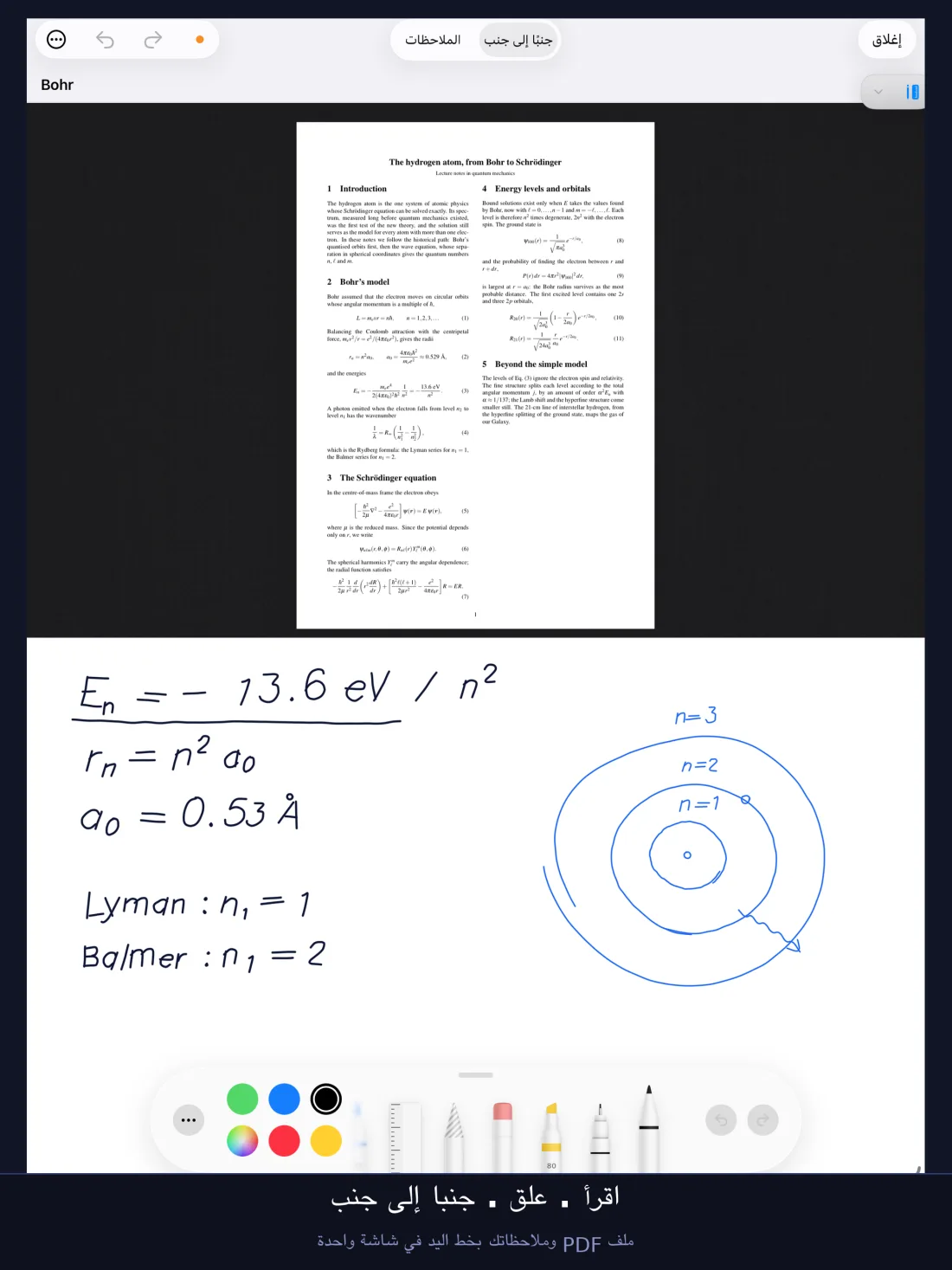
- افتح المزيد من الخيارات ← الملاحظات. تُفتح الملاحظة بملء الشاشة.
- في الأعلى، يعرض جنبًا إلى جنب المستند وملاحظتك معًا؛ ويمنح الملاحظات الشاشة كلها للملاحظة. ويضعهما تخطيط الشاشة المقسومة في قائمة ⋯ جنبًا إلى جنب أو أحدهما فوق الآخر.
- اكتب أو ارسم. على iPad تستجيب اللوحة لقلم Apple Pencil؛ اختر الرسم بالإصبع في قائمة ⋯ لتستخدم إصبعك بدلًا منه. وعلى iPhone تكتب بإصبعك.
- ترسم لوحة أشكال خطوطًا مستقيمة وأسهمًا ومستطيلات ومربعات ودوائر وأشكالًا بيضاوية وخطوطًا متقطعة، ويمكنها تدوير منطقة محددة.
- استخدم التراجع والإعادة في الأعلى، وحفظ في قائمة ⋯. تذكّرك نقطة برتقالية بالتغييرات غير المحفوظة.
الصفحات والورق
يمكن أن تتكوّن الملاحظة من عدة صفحات: إضافة صفحة وحذف هذه الصفحة في قائمة ⋯. وتختار إعدادات الورق نوع الورق — فارغ، أو مسطّر، أو مربعات 4 مم أو 5 مم، أو منقّط، أو بملمس — ولون الورق – فاتح ولون الورق – داكن وحجم الصفحة. لكل مستند ملاحظاته الخاصة؛ وتعرضها مكتبة الملاحظات في قائمة ⋯ لفتحها أو إعادة تسميتها أو تصديرها أو حذفها.
التصدير
- يجهّز المزيد من الخيارات ← تصدير التعليقات التوضيحية ملف PDF لتمييزاتك، مجمّعة حسب اللون والوسم، مع ملف Markdown، ويفتح ورقة المشاركة لتحفظها أو ترسلها.
- لتصدير ملاحظة مكتوبة بخط اليد، اختر تصدير PDF أو تصدير PNG في قائمة ⋯ الخاصة بها، أو تصدير بصيغة PDF أو تصدير بصيغة PNG في مكتبة الملاحظات. يمكنك تسمية الملف واختيار الخلفية: كما هي أو فاتح أو داكن.
الاستماع
يستطيع UniReader قراءة النص بصوت عالٍ بأصوات iPhone أو iPad، وتقليب الصفحات عنك أثناء القراءة.
في هذا القسم
- تشغيل قراءة النص بصوت عالٍ، وإيقافها مؤقتًا، وإيقافها.
- اختيار اللغة والصوت والسرعة.
- ترك القراءة تتواصل من صفحة إلى أخرى.
- متابعة الجملة المقروءة في كتاب EPUB.
القراءة بصوت عالٍ
- افتح المستند عند الموضع الذي تريد سماعه.
- اضغط زر مكبّر الصوت أعلى القارئ (قراءة بصوت عالٍ).
- يظهر شريط فيه أزرار للرجوع، والإيقاف المؤقت أو الاستئناف، والإيقاف، والتقدّم.
ما الذي يُقرأ
في كتاب PDF أو DjVu، تسير القراءة صفحةً صفحة وتقلّب الصفحات أثناءها؛ ويعرض الشريط الصفحة المقروءة. وفي كتاب EPUB، تُميَّز الجملة المقروءة باللون الأصفر وتتبعها الصفحة.
اللغة والصوت والسرعة
اضغط زر الإعدادات في شريط القراءة (إعدادات الصوت) لضبط السرعة واللغة والصوت، من بين الأصوات المثبّتة على جهازك.
استخدام عدة أجهزة
يمكن لـ UniReader على جهاز Mac وiPhone وiPad أن يتشارك مكتبة واحدة. تُنسخ الكتب عبر شبكة Wi‑Fi لديك؛ ويتبعك تقدّم القراءة والتمييزات والملاحظات عبر iCloud. وأي كمبيوتر فيه متصفح ويب يستطيع إرسال الكتب إلى iPhone أو iPad.
في هذا القسم
- ربط UniReader على جهاز Mac بـ UniReader على iPhone أو iPad.
- نسخ الكتب بينها عبر Wi‑Fi.
- إبقاء التقدّم والإشارات المرجعية والتمييزات والملاحظات متزامنة عبر iCloud.
- إرسال الكتب إلى iPhone أو iPad من متصفح أي كمبيوتر.
طريقتان للانتقال
تُنسخ الكتب نفسها عبر شبكة Wi‑Fi المحلية، بين جهاز Mac وiPhone أو iPad، حين تطلب ذلك. وكل ما تفعله بها — موضع توقفك، والإشارات المرجعية، والتمييزات، والملاحظات — ينتقل عبر iCloud، في الخلفية، تحت حساب Apple الخاص بك، أينما كانت الأجهزة. على جهاز Mac، تظهر مكتبة iPhone أو iPad كمكتبة مستقلة، محفوظة في مجلد على جهاز Mac ومُدرجة في الشريط الجانبي تحت الأجهزة المحمولة المصاحبة.
قبل أن تبدأ
- UniReader على جهاز Mac وعلى iPhone أو iPad، مع Premium على كليهما — والفترة التجريبية لمدة 10 أيام تكفي.
- الجهازان على شبكة Wi‑Fi نفسها، وليست شبكة ضيوف تعزل الأجهزة بعضها عن بعض.
- حين يسألك macOS أو iOS هل يُسمح لـ UniReader بالعثور على الأجهزة في شبكتك المحلية، اسمح بذلك.
- للملاحظات والتقدّم: الجهازان مسجّلا الدخول إلى iCloud بحساب Apple نفسه.
ربط iPhone أو iPad بجهاز Mac
- على iPhone أو iPad، افتح الإعدادات (الترس في المكتبة). تحت المزامنة مع Mac، اضغط الاتصال بـ Mac…. ينسخ UniReader معرّف الاقتران لهذا الجهاز ويبدأ البحث عن جهاز Mac.
- على جهاز Mac، اختر UniReader ← الإعدادات، وافتح علامة التبويب المصادر، وتحت المزامنة مع iPhone أو iPad انقر الاتصال بجهاز iPhone أو iPad…. يقرأ جهاز Mac معرّف الاقتران من الحافظة التي تتشاركها أجهزة Apple لديك.
- في المرة الأولى، يسألك جهاز Mac أين يحفظ مكتبة هذا الجهاز: اختر مجلدًا. تظهر المكتبة بعدها في الشريط الجانبي تحت الأجهزة المحمولة المصاحبة.
- حين يجهز الطرفان، تصبح الأزرار مزامنة الكتب… على iPhone أو iPad والمزامنة مع iPhone/iPad… على جهاز Mac. أيّ منهما يبدأ النسخ.
نسخ الكتب
تعمل المزامنة في الاتجاهين: الكتب المضافة على iPhone أو iPad تصل إلى مكتبته على جهاز Mac، والكتب التي تضعها في تلك المكتبة على جهاز Mac تذهب إلى الجهاز. وحين تكون لدى جهاز Mac كتب في الانتظار، يعرض iPhone أو iPad نقل الآن أو لاحقًا. ويمكن إيقاف نسخ جارٍ بـ إيقاف النقل. وتحت خيارات متقدمة، يكون وضع المزامنة افتراضيًا دمج المكتبات؛ ويجعل نسخة مطابقة (إزالة العناوين الموجودة محليًا فقط) طرفًا مطابقًا للآخر تمامًا.
الملاحظات والتقدّم عبر iCloud
فعّل الاحتفاظ بالملاحظات وتقدّم القراءة في iCloud على الطرفين: على جهاز Mac، في علامة التبويب المصادر، تحت المكتبة المرتبطة في المكتبات المحمولة المصاحبة؛ وعلى iPhone أو iPad، في الإعدادات، تحت المزامنة مع Mac. ومن ثم تتحدّث التمييزات والملاحظات والإشارات المرجعية ومواضع القراءة في الخلفية، حتى حين تكون الأجهزة متباعدة. لإرسال آخر تغييراتك فورًا، اضغط فرض مزامنة iCloud الآن على iPhone أو iPad؛ وعلى جهاز Mac، هو زر السحابة في شريط المزامنة في المكتبة.
قراءة أضواء الحالة
تبيّن نقطتان ملوّنتان أين تقف الأمور: واحدة للمكتبة، وأخرى للارتباط بالجهاز الآخر. الأخضر يعني أن كل شيء محدَّث أو أن الجهازين مرتبطان؛ والبرتقالي يعني أن خطوة ما زالت معلّقة، أو أن جهاز Mac ينتظر iPhone أو iPad؛ والرمادي يعني أن مزامنة iCloud متوقفة أو أن الجهازين غير متصلين. على جهاز Mac، أبقِ المؤشر على نقطة لتقرأ معناها.
حين يتغيّر الطرفان
إذا تغيّر العنصر نفسه على الجهازين، لا يختار UniReader نيابةً عنك. تعرضه تعارضات المزامنة، فتختار الإبقاء على نسخة Mac أو الإبقاء على نسخة iPhone أو iPad أو دمج.
الأجهزة المقترنة
على جهاز Mac، يعرض إدارة الأجهزة المقترنة…، تحت مكتبة مرتبطة في علامة التبويب المصادر، الأجهزة التي تزامنت معها؛ ويزيل نسيان أحدها. وعلى iPhone أو iPad، يوجد نسيان الارتباط تحت خيارات متقدمة.
إرسال الكتب إلى iPhone أو iPad من كمبيوتر
يستطيع ذلك أي كمبيوتر على شبكة Wi‑Fi نفسها — جهاز Mac أو كمبيوتر بنظام Windows أو غيرهما — دون تثبيت أي شيء سوى متصفح ويب.
- في المكتبة على iPhone أو iPad، اضغط استيراد، ثم استيراد عبر Wi‑Fi.
- اضغط تشغيل الخادم. يعرض UniReader عنوانًا لتفتحه في متصفح على الكمبيوتر.
- اكتب ذلك العنوان في المتصفح على الكمبيوتر. اسحب ملفاتك إلى الصفحة، أو انقر لاختيارها، ثم انقر استيراد.
- تظهر الكتب في المكتبة. أبقِ الشاشة مفتوحة أثناء وصول الملفات، واضغط تم عند الانتهاء: يتوقف الخادم حين تغادر الشاشة.
السمات والمظهر
امنح الصفحة اللون والخط اللذين يريحان عينيك، نهارًا وليلًا. تنطبق السمات وحجم النص والتباعد على الصيغ ذات النص المتدفق؛ أما PDF وDjVu والقصص المصورة فتحتفظ بشكل الصفحة المطبوعة.
في هذا القسم
- اختيار سمة للقراءة.
- ضبط حجم النص والتباعد والهوامش.
- تبديل التطبيق بين الفاتح والداكن.
سمات القراءة
تتوفّر ست سمات: تلقائي ونهاري وسيبيا وليلي وورق فاتح وورق داكن. يتبع تلقائي المظهر الفاتح أو الداكن لجهازك. اختر إحداها من ⋯ ← السمة في القارئ. ويبدّل زر الشمس والقمر في شريط الأدوات مباشرة بين النهار والليل.
PDF وDjVu والقصص المصورة ليلًا
تُعرض الصفحات الثابتة كما طُبعت. ولـ PDF وDjVu، يضع ⋯ ← خلفية PDF إطارًا فاتح أو داكن حول الصفحة. ويبدّله زر الشمس والقمر أيضًا، ويفعل الشيء نفسه للقصص المصورة.
حجم النص والتباعد والهوامش
اضغط ⋯ في القارئ. في قسم العرض، يكبّر حجم النص النص أو يصغّره، ويمنح الهوامش وارتفاع السطر الصفحة متنفّسًا أكبر. ويُبقي الخط خط الكتاب الأصلي — الأصلي (من الكتاب) — أو يعيّن خطًا آخر: Iowan Old Style أو Palatino أو Georgia أو Athelas أو Seravek أو Helvetica Neue أو Arial أو IA Writer Duospace، أو OpenDyslexic المصمّم للقرّاء المصابين بعسر القراءة.
لكتاب واحد أو للجميع
السمة والهوامش وارتفاع السطر التي تختارها تنطبق على كل كتبك. ويضمّ الإعدادات ← القراءة الإعدادات نفسها، مع السمة الافتراضية وخلفية PDF والهوامش وارتفاع السطر، ومعاينة.
تطبيق فاتح أو داكن
يتبع التطبيق سمتك الافتراضية: مع تلقائي يتبع جهازك، ومع ليلي أو ورق داكن يصبح داكنًا، ومع السمات الأخرى يبقى فاتحًا. وفي الإعدادات، يبدّل الوضع الليلي التلقائي إلى السمة «ليلي» بين الساعتين اللتين تختارهما بـ الوضع الليلي من والوضع الليلي حتى.
الصور على الصفحات الداكنة
مع سمة داكنة، تحتفظ الصور في الكتاب بخلفية فاتحة، لتبقى الرسوم والمخططات ذات الأجزاء الشفافة مقروءة.
المشاركة والطباعة
أرسل كتابًا إلى تطبيق آخر، أو إلى الملفات، أو إلى طابعة، مباشرة من UniReader.
في هذا القسم
- مشاركة مستند من القارئ أو من المكتبة.
- تصدير تعليقاتك التوضيحية.
مشاركة مستند
- في القارئ، اضغط ⋯، ثم مشاركة المستند.
- في المكتبة، في عرض القائمة، اضغط مطولًا على كتاب، ثم اضغط مشاركة.
كلاهما يفتح ورقة المشاركة في النظام مع الملف الأصلي. ومن هناك يمكنك إرساله إلى تطبيق آخر، أو حفظه في الملفات، أو طباعته حين يتيح iOS الطباعة لذلك النوع من الملفات، كما يفعل مع PDF.
تصدير ملاحظاتك
في القارئ، يشارك ⋯ ← تصدير التعليقات التوضيحية تمييزاتك في ملف PDF، مع ملفات Markdown وJSON. المزيد في فصل الملاحظات.
المجاني وPremium
قراءة ملفات PDF وEPUB وTXT مجانية ما دمت تريد، وكذلك أول 7 صفحات من كتب FB2. ويفتح Premium كل الصيغ الأخرى والأدوات المرتبطة بها — ويمكنك تجربة ذلك كله مجانًا لمدة 10 أيام.
في هذا القسم
- معرفة ما يبقى مجانيًا وما يضيفه Premium.
- بدء الفترة التجريبية لمدة 10 أيام، ومعرفة موعد انتهائها.
- اختيار اشتراك شهري أو سنوي، أو شراء لمرة واحدة.
- استعادة شرائك على جهاز جديد.
ما هو مجاني
دون Premium، يقرأ UniReader ملفات PDF وEPUB وTXT الخالية من DRM، مع أدوات المكتبة الأساسية، ما دمت تريد ودون حساب. وتُفتح كتب FB2 في معاينة مجانية: يمكن قراءة أول 7 صفحات منها دون Premium.
ما يضيفه Premium
- كل الصيغ المدعومة الأخرى: DjVu وMOBI وCHM والقصص المصورة والمستندات المكتبية وغيرها.
- تعليقات توضيحية متقدمة، والكتابة بخط اليد والتصدير، وإحصاءات القراءة.
- مزامنة iCloud، والمزامنة مع UniReader لـ Mac.
الفترة التجريبية لمدة 10 أيام
لمدة 10 أيام، تكون كل ميزات Premium مفتوحة. لا تكلّف الفترة التجريبية شيئًا، ولا تطلب أي بيانات دفع، ولا يُخصم شيء عند انتهائها. هناك فترة تجريبية واحدة لكل جهاز. وحين تكون مسجّل الدخول إلى iCloud، تشمل الفترة التجريبية نفسها جهاز Mac وiPhone وiPad: تبدأ على أحدها، فتسري — وتنتهي — عليها كلها. ولا تبدأ إعادة تثبيت التطبيق فترة جديدة.
بدء الفترة التجريبية
يمكنك أيضًا بدؤها دون فتح مستند: اضغط زر التاج في قسم Premium في الإعدادات، ثم بدء الفترة التجريبية المجانية لمدة 10 أيام.
- افتح مستندًا بصيغة من صيغ Premium، كقصة مصورة أو ملف DjVu. تخبرك نافذة بصيغته وتعرض عليك الفترة التجريبية.
- اختر ابدأ الفترة التجريبية وافتح: تبدأ الفترة التجريبية ويُفتح المستند فورًا.
- يعرض عرض الخطط العروض بدلًا من ذلك، ويغلق لاحقًا النافذة.
أثناء سريانها وحين تنتهي
- يعرض قسم Premium في الإعدادات الأيام المتبقية.
- حين تبدأ الفترة التجريبية، يسألك UniReader هل يمكنه إرسال الإشعارات إليك. إن سمحت بها، يصلك تذكير قبل النهاية بيوم: «تنتهي فترة Premium التجريبية غدًا».
- حين تنتهي الفترة التجريبية، تبقى ملفات PDF وEPUB وTXT مجانية، وكذلك أول 7 صفحات من كتب FB2، ولا يُحذف شيء من مكتبتك. وتطلب الصيغ الأخرى Premium مجددًا.
شراء Premium
تعرض شاشة UniReader Premium ثلاثة عروض بسعر بلدك: شهري، وسنوي، ومدى الحياة، وهو شراء لمرة واحدة. اضغط أحدها وأكّد مع App Store. تُفتح الشاشة من زر التاج في قسم Premium في الإعدادات، أو من عرض الخطط في النافذة التي تقترح الفترة التجريبية.
استعادة شراء
على iPhone أو iPad جديد، أو بعد إعادة التثبيت، تأكّد أنك مسجّل الدخول بحساب Apple الذي اشتريت به. اضغط زر التاج في قسم Premium في الإعدادات، ثم استعادة المشتريات. وإن ظلّ شراء أقدم غير معترف به، يجهّز هل تحتاج إلى مساعدة بشأن عملية شراء سابقة؟ رسالة بريد إلكتروني إلى الدعم مع إصدار التطبيق والجهاز.
تغيير اشتراك أو إلغاؤه
على شاشة UniReader Premium، يفتح إدارة الاشتراك اشتراكاتك في App Store، حيث يمكنك التغيير أو الإلغاء. يتجدّد الاشتراك تلقائيًا ما لم يُلغَ قبل 24 ساعة على الأقل من موعد التجديد.
المساعدة وحلّ المشكلات
أين تجد المساعدة داخل UniReader، وما تفعله حين لا يُفتح ملف أو يختفي، وكيف تتواصل معنا حين يبقى شيء ما غير سليم.
في هذا القسم
- فتح المساعدة المدمجة في التطبيق.
- فهم سبب تعذّر فتح ملف، وما يمكن تجربته.
- مراسلة الدعم بما نحتاج إليه لمساعدتك بسرعة.
المساعدة داخل التطبيق
افتح الإعدادات (الترس في المكتبة)، ثم دليل المستخدم. يشرح الاستيراد، والمكتبة، والمجلدات، والقراءة، والملاحظات، والصيغ، بلغة جهازك.
ملف لا يُفتح
حين يتعذّر قراءة مستند، يخبرك UniReader بذلك في القارئ بدلًا من أن يُغلق — مثلًا أن ملف PDF تالف أو أنه ليس PDF أصلًا.
- جرّب ملفًا آخر بالصيغة نفسها. إن فُتح، فالعيب في الملف الأول؛ وإن لم يُفتح، فالعيب في القارئ، ونودّ أن نعرف ذلك.
- يقرأ UniReader الملفات الخالية من DRM. أما الكتاب المحمي بـ DRM، كالكتاب المشترى من متجر Kindle، فيُفتح في تطبيق المتجر الذي باعه.
- إن كان الملف يُفتح في تطبيق آخر، فأرسله إلينا: يساعدنا ذلك على تحسين القارئ.
- الصيغ غير المجانية تطلب Premium بعد انتهاء الفترة التجريبية: راجع المجاني وPremium.
حين تتعثّر المزامنة بين Mac وiPhone أو iPad
- يجب أن يكون الجهازان على شبكة Wi‑Fi نفسها، لا شبكة ضيوف، ويجب السماح لـ UniReader باستخدام الشبكة المحلية في إعدادات الخصوصية في النظام.
- على جهاز Mac، يعيد إعادة تعيين الاتصال، تحت المزامنة مع iPhone أو iPad في إعدادات المصادر، بناء الارتباط من البداية.
- إن كان جدار الحماية في جهاز Mac مفعّلًا، فيجب أن يسمح لـ UniReader بقبول الاتصالات الواردة.
- للملاحظات والتقدّم، تأكّد أن الجهازين مسجّلا الدخول إلى iCloud وأن الاحتفاظ بالملاحظات وتقدّم القراءة في iCloud مفعّل لتلك المكتبة. وكل ما عدا ذلك في استخدام عدة أجهزة.
Premium غير معترف به
تأكّد أنك مسجّل الدخول بحساب Apple الذي اشتريت به، ثم استخدم استعادة المشتريات، كما هو موضّح في المجاني وPremium.
التواصل مع الدعم
راسلنا على support@pasahome.org، لسؤال أو خلل أو فكرة أو بخصوص شراء. يقرأ كل رسالة شخص حقيقي، عادةً خلال يوم أو يومَي عمل. ولمساعدتنا على الإصلاح بسرعة، يُرجى ذكر:
- إصدار التطبيق (الإعدادات ← حول ← الإصدار) وإصدار iOS أو iPadOS لديك؛
- صيغة الملف، والملف نفسه إن أمكن؛
- ما فعلته، وما توقعته، وما حدث بدلًا من ذلك.