
入門
UniReader 把你的書保存在你的 iPhone 和 iPad上。從「檔案」App、其他 App 或透過 Wi‑Fi 匯入一次,它們就帶著封面隨時可讀。
本節內容
- 完成兩個歡迎畫面。
- 把第一批書籍匯入 UniReader。
- 熟悉書庫和閱讀器的版面。
- 一鍵回到上次在讀的書。
- 了解 10 天試用包含哪些內容。
第一次啟動
首先會出現兩個簡短的畫面。第一個介紹 UniReader 能讀哪些格式;點一下「下一步」。第二個會問「你的書在哪裡?」並提供三種匯入方式:「匯入資料夾」(從「檔案」App 或 iCloud 雲碟)、「選擇檔案」,或從電腦「透過 Wi-Fi」傳入。想先四處看看,就點一下「稍後再說」;空的書庫裡也有同樣的選項。
加入書籍
- 從「檔案」App。 點一下書庫工具列中的「匯入」,然後點一下「選擇檔案」或「匯入資料夾」。資料夾會連同所有子資料夾一起讀取。每本書都會複製到 UniReader 中,因此即使原始檔案不在手邊,也能照常閱讀。
- 從其他 App。 在「郵件」、Safari 或「檔案」中,使用分享按鈕或「以其他 App 開啟」,然後選擇 UniReader。書會加入書庫並立即開啟。
- 透過 Wi‑Fi 從電腦傳入。 點一下「匯入」→「透過 Wi‑Fi 匯入」,然後點一下「啟動伺服器」。在同一網路中的電腦上,於瀏覽器輸入顯示的位址,再把檔案拖到網頁上。完成後點一下「完成」。
- 從免費書目。 「匯入」→「瀏覽書目」可開啟 Project Gutenberg 和 Wikisource 等免費書目。
認識介面
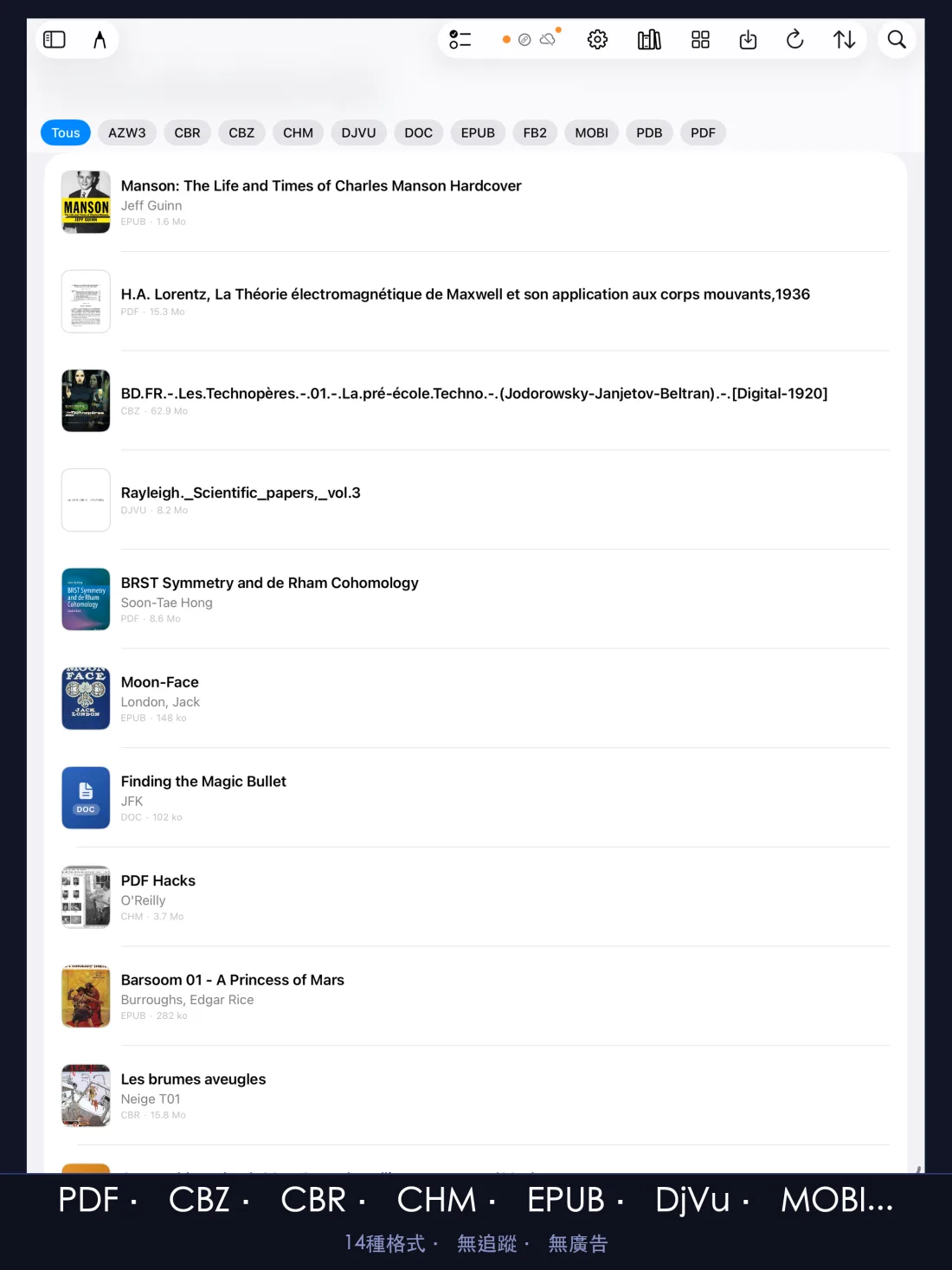
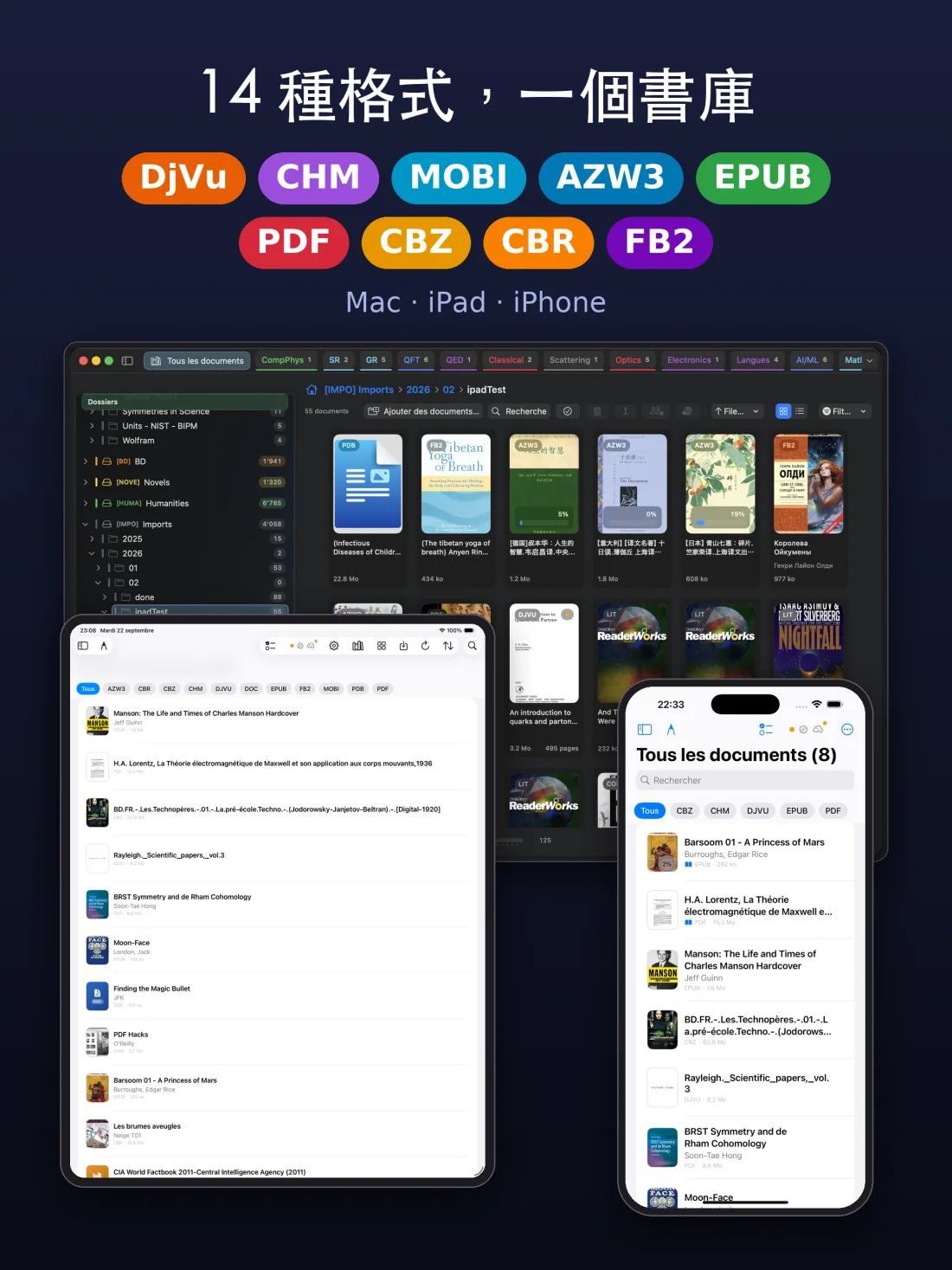
- 書庫以網格或列表顯示你的書。上方的標籤可依格式篩選;工具列中有「匯入」、排序、網格/列表切換、「搜尋」和「設定」。
- 在 iPad 上,側邊欄位於書庫旁邊:「全部文件」、「閱讀狀態」書架、「資料夾」和「選集」。在 iPhone 上,列表頂端的側邊欄按鈕可開啟你的資料夾和選集。
- 點一下一本書即可開啟閱讀器,它的工具列中有目錄、搜尋、書籤、重點標示和朗讀按鈕。
繼續閱讀
在「全部文件」頂端,「繼續閱讀」卡片會顯示你上次在讀的書和讀到了哪裡。點一下它,就回到你停下的那一頁。標示為已讀完的書不會出現在這裡。
你的書庫
書庫裡是你匯入 UniReader 的每一本書。可以排序、搜尋,把書放進資料夾和選集,並為每本書配上正確的書名和封面。
本節內容
- 用資料夾和選集整理你的書。
- 透過搜尋、排序和篩選找到一本書。
- 修正書名、作者或封面,並在線上查詢書籍資訊。
- 把一本書移出書庫,而不遺失檔案。
資料夾
UniReader 會把每本新書依類別歸入資料夾——電子書、漫畫、文件等等。要建立自己的資料夾,請在側邊欄中點一下「新增資料夾」,然後按住一本書並選擇「移至資料夾」。工具列中的「重新整理」會尋找新檔案,「重新整理 + 補齊封面」還會重新繪製缺少的封面。
閱讀書架
在「閱讀狀態」下,三個書架會自動填入:「閱讀中」「已讀完」和「最近」。要變更一本書的狀態,請按住它,然後選擇「未讀」「閱讀中」或「已讀完」。
選集
- 在 iPad 上,點一下側邊欄中「選集」下方的「新增選集」。
- 按住一本書,選擇「加入選集」,然後開啟它所屬選集的開關。
- 要刪除選集,請在側邊欄中按住它,然後選擇「刪除」。其中的書仍留在書庫中。
搜尋、排序和篩選
- 搜尋。 在搜尋欄位中輸入書名、作者或檔名的一部分。點一下「全文」標籤,還會在書的內容中尋找。
- 排序。 排序選單提供「最近開啟」「加入日期」「標題」「作者」「類型」和「大小」。再次選擇同一種排序即可顛倒順序。
- 篩選。 列表上方的標籤一次只顯示一種格式;「全部」則重新顯示所有內容。
- 顯示。 工具列中的網格/列表按鈕可以把書顯示為封面網格或列表。
封面
UniReader 會直接從檔案本身為每本書產生封面。在列表檢視中按住一本書:「重新產生封面」會重新繪製封面;對於 PDF 或 DjVu,「封面頁」→「選擇封面頁」或「使用上次開啟的頁面」可以改用另一頁。
修正書籍資訊
檔名往往不太可靠。在列表檢視中按住一本書,選擇「編輯標題 / 作者」。「編輯」頁面包含書名、作者、年份、出版社、ISBN、語言和摘要;輸入時,UniReader 會建議書庫中已有的名字。點一下「確定」儲存。
在線上查詢書籍資訊
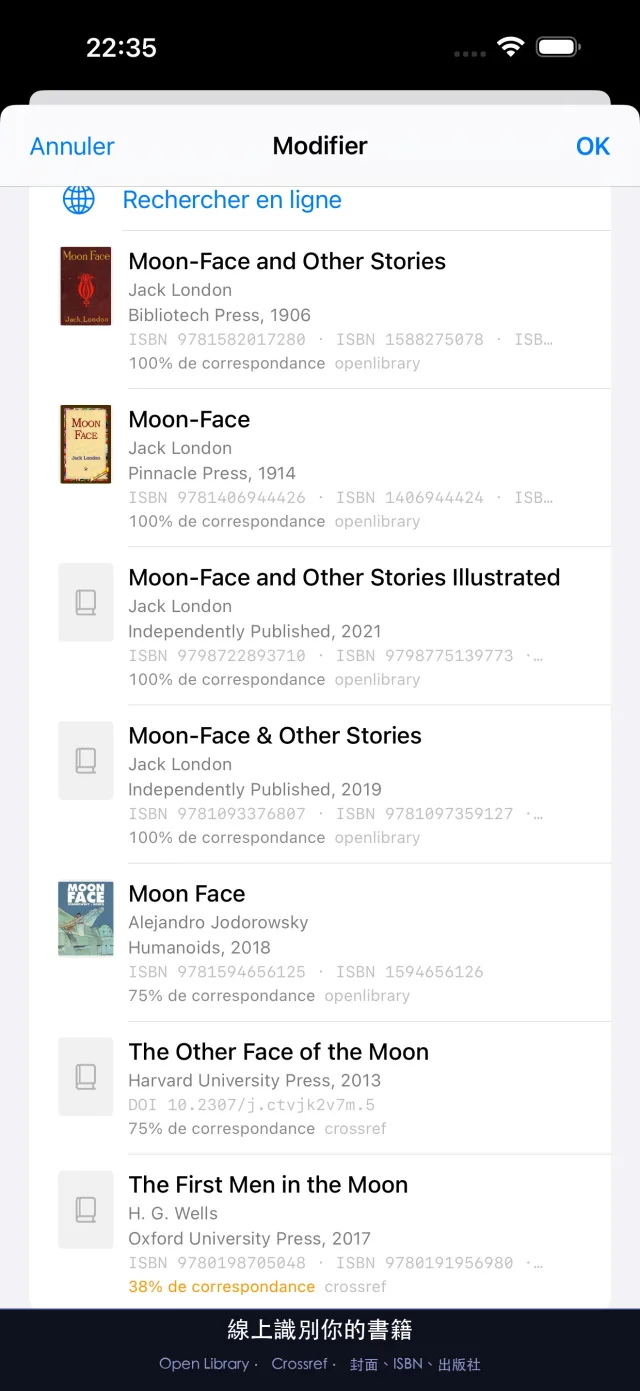
在「編輯」頁面中,點一下「線上搜尋」:UniReader 會在 Open Library 和 Crossref 中查詢這本書,不需要帳號,也不需要金鑰。每個結果都會顯示封面,方便你分辨不同版本,還會顯示符合程度。點一下正確的結果填入各個欄位,然後點一下「確定」。
移出或刪除
- 在一本書上向左滑動並點一下「刪除」,或選擇多本書後點一下「刪除所選項目」。這本書及 UniReader 中的副本會被刪除;你從「檔案」匯入的原始檔案仍留在原處。
- 刪除資料夾後,其中的書仍留在書庫中。
開啟文件
點一下一本書,它會在你上次離開的地方開啟。從其他 App 傳過來的書會立即開啟,每種格式都在同一個閱讀器中開啟。
本節內容
- 從書庫或其他 App 中開啟一本書。
- 了解 UniReader 能開啟哪些格式。
從書庫開啟
點一下一本書,它會在你停下的那一頁開啟。如果它的格式屬於 Premium,而試用還沒有開始,UniReader 會先提供「開始試用並開啟」。
從 UniReader 以外開啟
在「檔案」App、「郵件」或任何能分享文件的 App 中,點一下分享按鈕或「以其他 App 開啟」,然後選擇 UniReader。書會加入書庫並立即開啟。
能開啟哪些格式
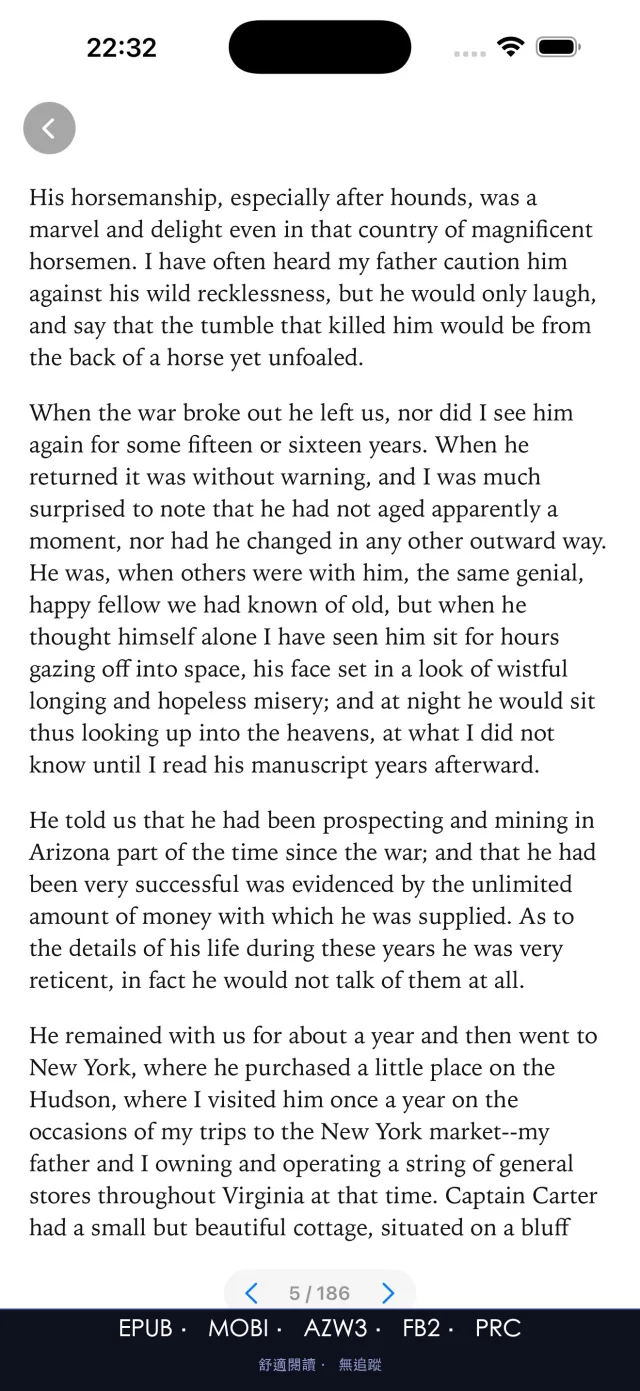
- 書籍: EPUB、MOBI、AZW、AZW3、FB2 和 LIT。
- 文件: PDF、DOC、DOCX、RTF、TXT 和 Markdown。
- 掃描檔和參考資料: DjVu 和 CHM。
- 漫畫: CBZ 和 CBR。
閱讀與瀏覽
UniReader 會依每種文件調整顯示方式,操作手勢卻始終相同。本章說明如何翻頁、選擇版面、在書中跳轉,以及尋找某一段文字。
本節內容
- 了解哪些文件頁面固定,哪些文件會重排。
- 翻頁,並在單頁、雙頁和捲動之間選擇。
- 使用目錄,跳到某一頁。
- 在文件中尋找一個詞。
- 準確回到你停下的地方。
兩類文件
固定頁面:PDF、DjVu 和漫畫(CBZ、CBR)保留印刷頁面的版面;用兩指縮放。可重排文字:EPUB、MOBI、AZW3、FB2、CHM、LIT、Word、RTF 和 TXT 會依螢幕重新排版。你可以選擇文字大小、字體和主題。
翻頁
滑動即可翻頁。底部的列顯示你所在的頁面,並有 ‹ 和 › 按鈕。點兩下頁面中央可以顯示或隱藏工具列;工具列隱藏時,頂端角落的圓形 ‹ 按鈕可以帶你回到書庫。文字檔則直接捲動。
單頁、雙頁或捲動
點一下 ⋯ 按鈕,然後在「顯示」區段選擇「雙頁」或「單頁」。這適用於 PDF、DjVu 和文字格式。可重排的書還提供「連續捲動」,把整本書當作一個長頁面來讀;CHM 檔案有自己的「CHM 模式」,可選「翻頁」或「捲動」。
符合與縮放
用兩指開合即可縮放 PDF、DjVu 頁面或漫畫。對於 PDF 和 DjVu,⋯ →「縮放方式」提供「符合頁面」「符合寬度」和「符合高度」。
DjVu 渲染
對於 DjVu 文件,⋯ →「DjVu 渲染」提供常用的「原生渲染(圖片)」,以及「PDF 渲染(轉換)」——後者會先把檔案轉換為 PDF 再顯示。
目錄
點一下「目錄」按鈕(列表圖像)開啟「目錄」,然後點一下一個章節即可跳到那裡。你也可以邊讀邊加入目前頁面,建立自己的「自訂目錄」。
尋找一個詞
點一下「搜尋」按鈕(放大鏡),然後輸入一個詞。結果會隨著輸入出現,每一筆都附有頁碼或章節以及上下文。在 PDF 和文字格式中,點一下一筆結果即可跳到那裡。帶有文字層的 DjVu 文件也可以搜尋。
回到你停下的地方
UniReader 會在你閱讀時記住每份文件的位置,回到 App 時會重新開啟上一本書。開啟 iCloud 後,你的閱讀進度還會同步到你的其他 Apple 裝置(請參閱在裝置之間同步)。
Markdown 文件
Markdown 檔案(.md)會以排好版的頁面開啟,採用你的閱讀主題:標題、表格、待辦清單、彩色程式碼、註腳和公式。網頁連結會在 Safari 中開啟,檔案旁邊的圖片會顯示在頁面中。
建立 Markdown 文件
- 在書庫中顯示想要的資料夾,然後選擇「匯入 → 新增 Markdown 文件」。
- 輸入名稱,然後點一下「建立」:文件會加入你的書庫,並在文字編輯器中開啟。
編輯 Markdown 文件
- 在閱讀器中選擇「編輯文字」:原始文字會在文字編輯器中開啟。
- 完成修改後回到閱讀:頁面會帶著這些修改重新渲染。
查詢一個詞
在書中選擇一個詞,然後在出現的選單中點一下「查字典」:iPhone 或 iPad 的辭典會開啟並顯示釋義。EPUB 和其他文字格式,以及帶有文字層的 DjVu 文件中都有「查字典」。
書籤、重點標示和筆記
標記你想再次找到的位置,為重要的段落塗上顏色,用 Apple Pencil 或手指在頁面旁邊手寫筆記。
本節內容
- 加入書籤並再次找到它。
- 用你選擇的顏色為一段文字標示重點。
- 在文件旁邊寫手寫筆記。
- 瀏覽你的重點標示和筆記,並跳回它們所在的位置。
- 匯出你的重點標示,並把手寫筆記匯出為 PDF 或 PNG。
書籤
點一下閱讀器頂端的書籤按鈕,即可標記目前位置。要查看書籤,請開啟「更多選項」(⋯ 按鈕)並選擇「書籤」:每個書籤都附有加入日期。在書籤上向左滑動即可刪除。
為一段文字標示重點
- 在頁面上選取文字。
- 點一下閱讀器頂端的螢光筆按鈕。
- 重點標示會使用你的預設顏色和標籤。要變更它們,請開啟「更多選項 → 註解樣式」,設定「顏色」和「標籤(逗號分隔)」。
你的重點標示
開啟「更多選項 → 重點標示」即可查看每一段標示過重點的文字。點一下一筆即可編輯:變更「顏色」、加入標籤,或寫一段簡短的「筆記」。向左滑動即可刪除。
手寫筆記
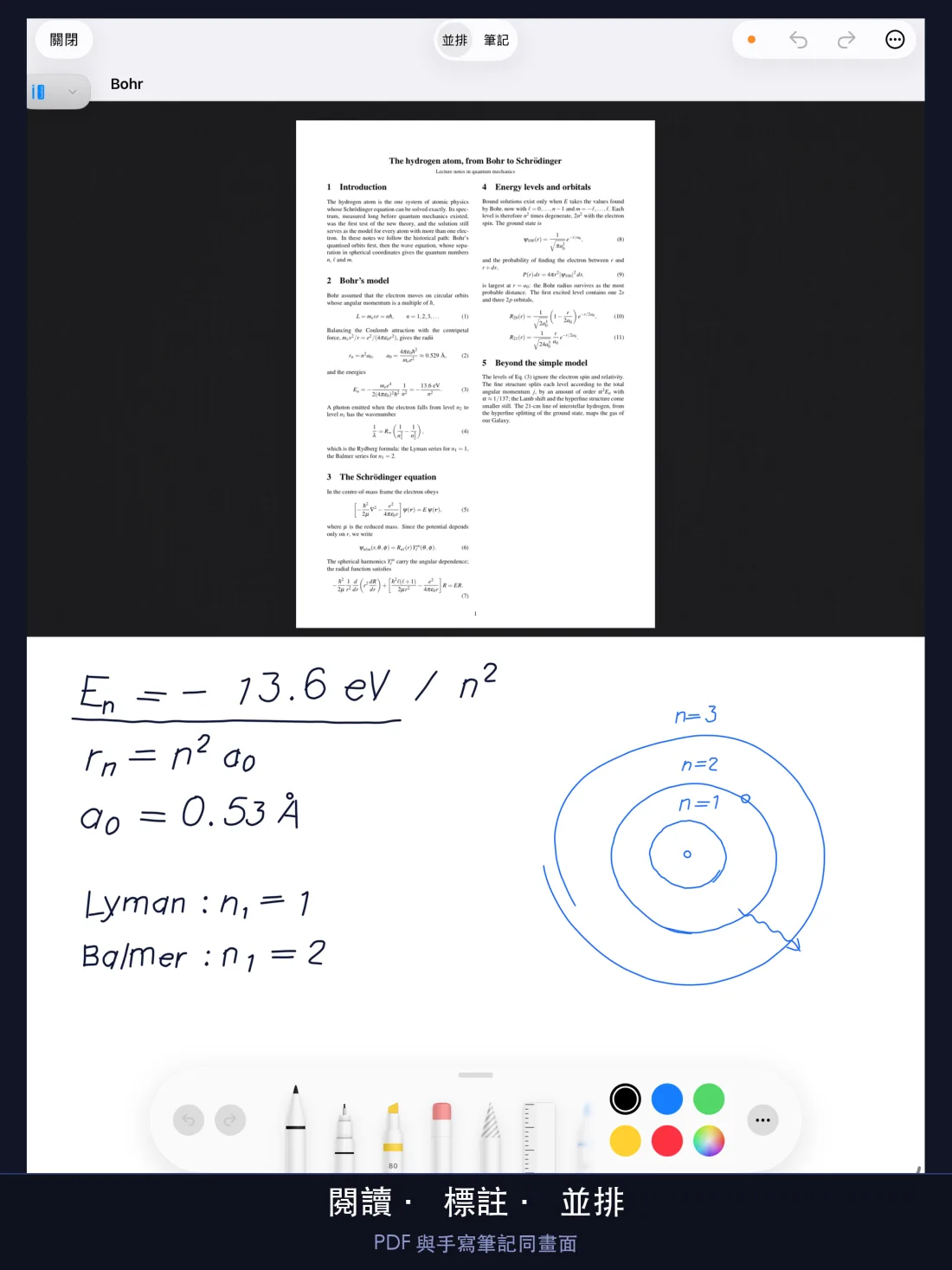
- 開啟「更多選項 → 筆記」。筆記會以全螢幕開啟。
- 在頂端,「並排」會同時顯示文件和筆記;「筆記」則把整個螢幕留給筆記。⋯ 選單中的「分割版面」可以把兩者左右並排或上下排列。
- 書寫或繪畫。在 iPad 上,畫布會跟隨 Apple Pencil;如果想用手指,請在 ⋯ 選單中選擇「用手指繪製」。在 iPhone 上,用手指書寫。
- 「形狀」面板可以畫出整齊的直線、箭頭、矩形、正方形、圓形、橢圓和虛線,還能旋轉選取的區域。
- 使用頂端的復原和重做,並在 ⋯ 選單中選擇「儲存」。橘色圓點會提醒你還有未儲存的變更。
頁面與紙張
一則筆記可以有多頁:⋯ 選單中有「新增頁面」和「刪除此頁面」。「紙張設定」可以選擇「紙張類型」——空白、橫線、4 mm 或 5 mm 方格、點陣或紋理——以及「紙張顏色 – 淺色」「紙張顏色 – 深色」和「頁面大小」。每份文件都保存自己的筆記;⋯ 選單中的「筆記庫」會列出它們,可以開啟、重新命名、匯出或刪除。
匯出
- 「更多選項 → 匯出註解」會準備一份依顏色和標籤分組的重點標示 PDF,以及一個 Markdown 檔案,並開啟分享表單,方便你儲存或傳送。
- 要匯出一則手寫筆記,請在它的 ⋯ 選單中選擇「匯出 PDF」或「匯出 PNG」,或在「筆記庫」中選擇「匯出為 PDF」或「匯出為 PNG」。你可以為檔案命名,並選擇「背景模式」:「保持原樣」「淺色」或「深色」。
聽書
UniReader 可以用你 iPhone 或 iPad 上的語音朗讀文字,並隨著朗讀為你翻頁。
本節內容
- 讓文字被朗讀出來,暫停和停止。
- 選擇語言、語音和語速。
- 讓朗讀一頁接一頁地繼續下去。
- 在 EPUB 書籍中跟隨正在朗讀的句子。
朗讀
- 在你想聽的位置開啟文件。
- 點一下閱讀器頂端的喇叭按鈕(「朗讀」)。
- 會出現一個列,帶有倒退、暫停或繼續、停止和前進按鈕。
朗讀的內容
在 PDF 或 DjVu 書籍中,朗讀逐頁進行,並隨之翻頁;列中會顯示正在朗讀的頁面。在 EPUB 書籍中,正在朗讀的句子會以黃色標示,頁面也會跟著它走。
語言、語音和語速
點一下朗讀列中的設定按鈕(「語音設定」),即可從裝置上已安裝的語音中設定「語速」「語言」和「語音」。
在多台裝置上使用
你 Mac、iPhone 和 iPad 上的 UniReader 可以共用一個書庫。書籍透過你的 Wi‑Fi 複製;閱讀進度、重點標示和筆記則透過 iCloud 同步。任何一台有網頁瀏覽器的電腦,也都能把書傳送到你的 iPhone 或 iPad。
本節內容
- 把 Mac 上的 UniReader 與 iPhone 或 iPad 上的 UniReader 連結起來。
- 透過 Wi‑Fi 在它們之間複製書籍。
- 透過 iCloud 同步閱讀進度、書籤、重點標示和筆記。
- 從任何電腦的瀏覽器把書傳送到 iPhone 或 iPad。
兩種同步方式
書籍本身會在你要求時,透過區域 Wi‑Fi 網路在 Mac 與 iPhone 或 iPad 之間複製。你對它們做的一切——停在哪裡、書籤、重點標示、筆記——都會在背景透過 iCloud 同步,使用的是你自己的 Apple 帳號,無論裝置身在何處。在 Mac 上,iPhone 或 iPad 的書庫會顯示為一個獨立的書庫,保存在 Mac 上的一個資料夾中,並列在側邊欄的「配套行動裝置」下。
開始之前
- Mac 和 iPhone 或 iPad 上都裝有 UniReader,而且兩邊都有 Premium——10 天試用也算。
- 兩台裝置連接到同一個 Wi‑Fi 網路,而且不是會把裝置互相隔離的訪客網路。
- 當 macOS 或 iOS 詢問是否允許 UniReader 尋找區域網路上的裝置時,請允許。
- 如需同步筆記和進度:兩台裝置都用同一個 Apple 帳號登入 iCloud。
把 iPhone 或 iPad 連結到 Mac
- 在 iPhone 或 iPad 上,開啟「設定」(書庫中的齒輪)。在「與 Mac 同步」下,點一下「連線到 Mac…」。UniReader 會複製這台裝置的配對 ID,並開始尋找 Mac。
- 在 Mac 上,選擇「UniReader → 設定」,開啟「來源」標籤頁,在「與 iPhone 或 iPad 同步」下,按一下「連線到 iPhone 或 iPad…」。Mac 會從你的 Apple 裝置共用的剪貼簿中讀取配對 ID。
- 第一次連線時,Mac 會詢問要把這台裝置的書庫保存在哪裡:選擇一個資料夾。之後,書庫會出現在側邊欄的「配套行動裝置」下。
- 兩邊都準備好後,按鈕在 iPhone 或 iPad 上會變成「同步圖書…」,在 Mac 上會變成「與 iPhone/iPad 同步…」。從任何一邊都可以開始複製。
複製書籍
同步是雙向的:在 iPhone 或 iPad 上加入的書會進入 Mac 上它的書庫,你在 Mac 上放進這個書庫的書則會傳送到裝置。當 Mac 有書等待傳輸時,iPhone 或 iPad 會提供「立即傳輸」或「稍後」。正在進行的複製可以用「停止傳輸」停止。在「進階選項」下,同步模式預設為「合併書庫」;「鏡像(移除僅在本機存在的圖書)」則讓一邊與另一邊完全一致。
透過 iCloud 同步筆記和進度
在兩邊都開啟「在 iCloud 中儲存筆記與閱讀進度」:在 Mac 上,它位於「來源」標籤頁「行動裝置書庫」中已連結書庫的下方;在 iPhone 或 iPad 上,它位於「設定」的「與 Mac 同步」下。從此以後,即使裝置相隔很遠,重點標示、筆記、書籤和閱讀位置也會在背景更新。要立即傳送最新的變更,請在 iPhone 或 iPad 上點一下「立即強制 iCloud 同步」;在 Mac 上,則是書庫同步列中的雲朵按鈕。
看懂狀態指示燈
兩個彩色圓點顯示目前狀態:一個代表書庫,一個代表與另一台裝置的連線。綠色表示一切都是最新的,或裝置已連結;橘色表示還有步驟未完成,或 Mac 正在等待 iPhone 或 iPad;灰色表示 iCloud 同步已關閉,或裝置未連線。在 Mac 上,把指標停在圓點上即可看到它的意思。
兩邊都有變更時
如果同一個項目在兩台裝置上都被變更,UniReader 不會替你做決定。「同步衝突」會顯示出來,由你選擇「保留 Mac 版本」「保留 iPhone 或 iPad 版本」或「合併」。
已配對的裝置
在 Mac 上,「來源」標籤頁中已連結書庫下方的「管理已配對的裝置…」會列出與它同步過的裝置;「忘記」可以移除其中一台。在 iPhone 或 iPad 上,「取消連結」位於「進階選項」下。
從電腦把書傳送到 iPhone 或 iPad
同一 Wi‑Fi 中的任何電腦都可以做到——Mac、Windows 電腦或其他電腦——只需要一個網頁瀏覽器,不必安裝任何東西。
- 在 iPhone 或 iPad 的書庫中,點一下「匯入」,然後點一下「透過 Wi‑Fi 匯入」。
- 點一下「啟動伺服器」。UniReader 會顯示一個位址,供你在電腦的瀏覽器中開啟。
- 在電腦的瀏覽器中輸入這個位址。把檔案拖到網頁上,或按一下以選擇檔案,然後按一下「匯入」。
- 書會出現在書庫中。檔案傳入時請保持螢幕開啟,完成後點一下「完成」:離開這個畫面時伺服器就會停止。
主題與外觀
無論白天還是夜晚,都讓頁面呈現適合你眼睛的顏色和字體。主題、文字大小和間距適用於可重排格式;PDF、DjVu 和漫畫則保留印刷頁面的樣子。
本節內容
- 選擇閱讀主題。
- 設定文字大小、間距和邊界。
- 在淺色和深色之間切換 App。
閱讀主題
共有六種主題:「自動」「日間」「復古」「夜間」「紙張(淺色)」和「紙張(深色)」。「自動」會跟隨裝置的淺色或深色外觀。在閱讀器中透過 ⋯ →「主題」選擇。工具列中的太陽和月亮按鈕可以直接在白天和夜晚之間切換。
夜間的 PDF、DjVu 和漫畫
固定頁面依印刷時的樣子顯示。對於 PDF 和 DjVu,⋯ →「PDF 背景」可以在頁面周圍加上「淺色」或「深色」的底色。太陽和月亮按鈕也會切換它,對漫畫同樣有效。
文字大小、間距和邊界
在閱讀器中點一下 ⋯。在「顯示」區段,「文字大小」可以放大或縮小文字,「邊界」和「行高」可以讓頁面更舒展。「字體」可以保留書本身的字體——「原始(書中指定)」——或改用其他字體:Iowan Old Style、Palatino、Georgia、Athelas、Seravek、Helvetica Neue、Arial、IA Writer Duospace,或專為閱讀障礙讀者設計的 OpenDyslexic。
只用於一本書,或用於所有書
你選擇的主題、邊界和行高適用於你所有的書。「設定 → 閱讀」中也有同樣的設定,包括「預設主題」「PDF 背景」「邊界」和「行高」,並附有預覽。
淺色或深色 App
App 會跟隨你的預設主題:選擇「自動」時跟隨裝置,選擇「夜間」或「紙張(深色)」時變為深色,選擇其他主題時保持淺色。在「設定」中,「自動夜間模式」會在你用「夜間開始」和「夜間結束」選定的時段切換到夜間主題。
深色頁面中的圖片
使用深色主題時,書中的圖片會保留淺色背景,這樣帶有透明部分的插圖和圖表依然清晰可讀。
分享與列印
直接從 UniReader 把書傳送到其他 App、「檔案」或印表機。
本節內容
- 從閱讀器或書庫分享文件。
- 匯出註解。
分享文件
- 在閱讀器中,點一下 ⋯,然後點一下「分享文件」。
- 在書庫的列表檢視中,按住一本書,然後點一下「分享」。
兩種方式都會用原始檔案開啟系統分享表單。在那裡,你可以把它傳送到其他 App、儲存到「檔案」,或者在 iOS 支援列印該類檔案時(例如 PDF)列印它。
匯出筆記
在閱讀器中,⋯ →「匯出註解」會把你的重點標示以 PDF 形式分享,並附帶 Markdown 和 JSON 檔案。詳見筆記一章。
免費與 Premium
PDF、EPUB 和 TXT 可以一直免費閱讀,FB2 圖書的前 7 頁也可免費閱讀。Premium 會開放其他所有格式以及相關工具——而且這一切都可以免費試用 10 天。
本節內容
- 了解哪些內容維持免費,Premium 又增加了什麼。
- 開始 10 天試用,並知道它何時結束。
- 選擇按月或按年訂閱,或一次性購買。
- 在新裝置上還原你的購買項目。
免費的內容
即使沒有 Premium,UniReader 也能閱讀不帶 DRM 的 PDF、EPUB 和 TXT 檔案,並提供基本的書庫工具,不限時間,也不需要帳號。FB2 圖書以免費試閱方式開啟:前 7 頁無需 Premium 即可閱讀。
Premium 增加的內容
- 其他所有支援的格式:DjVu、MOBI、CHM、漫畫、辦公文件等等。
- 進階註解、手寫和匯出,以及閱讀統計。
- iCloud 同步,以及與 UniReader Mac 版同步。
10 天試用
10 天內,Premium 的所有功能全部開放。試用不收取任何費用,不需要付款資訊,結束時也不會扣款。每台裝置只能試用一次。登入 iCloud 後,同一次試用會涵蓋你的 Mac、iPhone 和 iPad:在其中一台上開始,它就會在所有裝置上同時進行,並同時結束。重新安裝 App 不會開始新的試用。
開始試用
你也可以不開啟文件就開始試用:在「設定」的「Premium」區段點一下王冠按鈕,然後點一下「開始 10 天免費試用」。
- 開啟一份 Premium 所含格式的文件,例如漫畫或 DjVu。會出現一個視窗,告訴你它是什麼格式,並提供試用。
- 選擇「開始試用並開啟」:試用隨即開始,文件立即開啟。
- 「查看方案」則會顯示各種方案,「稍後再說」會關閉視窗。
試用期間及結束時
- 「設定」的「Premium」區段會顯示剩餘天數。
- 試用開始時,UniReader 會詢問是否可以傳送通知給你。如果你允許,會在結束前一天收到提醒:「你的 Premium 試用明天結束」。
- 試用結束後,PDF、EPUB 和 TXT 依然免費,FB2 圖書的前 7 頁也可免費閱讀,書庫中的任何內容都不會被刪除。其他格式會再次要求 Premium。
購買 Premium
「UniReader Premium」畫面會依你所在國家或地區的價格列出三種方案:「每月」「每年」,以及一次性購買的「永久」。點一下其中一種,然後在 App Store 中確認。這個畫面可以從「設定」的「Premium」區段中的王冠按鈕開啟,也可以從提供試用的視窗中的「查看方案」開啟。
還原購買項目
在新的 iPhone 或 iPad 上,或重新安裝之後,請確認你已用購買時的 Apple 帳號登入。在「設定」的「Premium」區段點一下王冠按鈕,然後點一下「還原購買」。如果較早的購買仍未被辨識,「先前的購買遇到問題?」會準備一封寄給支援團隊的電子郵件,並附上你的 App 版本和裝置資訊。
變更或取消訂閱
在「UniReader Premium」畫面中,「管理訂閱」會開啟你在 App Store 中的訂閱,你可以在那裡變更或取消。除非在續訂前至少 24 小時取消,否則訂閱會自動續訂。
說明與疑難排解
在 UniReader 中到哪裡尋求協助,檔案打不開或找不到時該怎麼辦,以及問題仍未解決時如何聯絡我們。
本節內容
- 開啟 App 內建的說明。
- 了解檔案為什麼打不開,以及可以嘗試什麼。
- 聯絡支援團隊時附上我們需要的資訊,以便盡快協助你。
App 內的說明
開啟「設定」(書庫中的齒輪),然後點一下「使用指南」。它以你裝置的語言介紹匯入、書庫、資料夾、閱讀、筆記和格式。
檔案打不開時
當一份文件無法讀取時,UniReader 會在閱讀器中告訴你,而不是直接關閉——例如 PDF 已損毀,或者它根本不是 PDF。
- 試試同一格式的另一個檔案。如果它能開啟,問題出在第一個檔案;如果也無法開啟,問題出在閱讀器,我們希望知道。
- UniReader 閱讀不帶 DRM 的檔案。受 DRM 保護的書,例如在 Kindle 商店購買的書,請在販售它的商店的 App 中開啟。
- 如果這個檔案能在其他 App 中開啟,請把它傳給我們:這有助於我們改進閱讀器。
- 試用結束後,非免費的格式需要 Premium:請參閱免費與 Premium。
Mac 與 iPhone 或 iPad 之間的同步停滯時
- 兩台裝置必須連接到同一個 Wi‑Fi,而不是訪客網路,而且必須在系統的隱私權設定中允許 UniReader 使用區域網路。
- 在 Mac 上,「來源」設定中「與 iPhone 或 iPad 同步」下的「重設連線」會從頭重新建立連線。
- 如果 Mac 的防火牆已開啟,它必須允許 UniReader 接受傳入連線。
- 對於筆記和進度,請檢查兩台裝置是否都已登入 iCloud,以及該書庫的「在 iCloud 中儲存筆記與閱讀進度」是否已開啟。其他內容都在在多台裝置上使用中。
Premium 未被辨識
請確認你已用購買時的 Apple 帳號登入,然後依照免費與 Premium中的說明使用「還原購買」。
聯絡支援
無論是問題、錯誤、想法還是購買事宜,都請寫信至 support@pasahome.org。每則訊息都由真人閱讀,通常在一到兩個工作天內回覆。為了幫助我們盡快解決問題,請附上:
- App 版本(「設定 → 關於 → 版本」)和你的 iOS 或 iPadOS 版本;
- 檔案的格式,如果可以,附上檔案本身;
- 你做了什麼,你預期會怎樣,以及實際發生了什麼。