
Bắt đầu
UniReader lưu sách của bạn trên iPhone và iPad của bạn. Chỉ cần đưa sách vào một lần, từ ứng dụng Tệp, từ một ứng dụng khác hoặc qua Wi‑Fi, và sách đã sẵn sàng để đọc, kèm theo bìa.
Trong phần này
- Đi qua hai màn hình chào mừng.
- Đưa những cuốn sách đầu tiên vào UniReader.
- Làm quen với thư viện và trình đọc.
- Mở lại ngay cuốn sách bạn đọc gần nhất.
- Biết thời gian dùng thử 10 ngày bao gồm những gì.
Lần khởi chạy đầu tiên
Hai màn hình ngắn chào đón bạn. Màn hình thứ nhất cho biết UniReader đọc được những gì; chạm vào Tiếp theo. Màn hình thứ hai hỏi Sách của bạn ở đâu? và đưa ra ba cách: Nhập thư mục (từ Tệp hoặc iCloud Drive), Chọn tệp, hoặc Qua Wi-Fi từ máy tính. Chạm vào Để sau để xem qua trước; các lựa chọn này vẫn chờ bạn trong thư viện trống.
Thêm sách
- Từ ứng dụng Tệp. Chạm vào Nhập trên thanh công cụ của thư viện, rồi Chọn tệp hoặc Nhập thư mục. Thư mục được đọc cùng mọi thư mục con. Mỗi cuốn sách được sao chép vào UniReader, nên vẫn đọc được ngay cả khi bản gốc không truy cập được.
- Từ ứng dụng khác. Trong Mail, Safari hoặc Tệp, dùng nút Chia sẻ hoặc Mở trong rồi chọn UniReader. Sách được thêm vào thư viện và mở ngay.
- Từ máy tính, qua Wi‑Fi. Chạm vào Nhập → Nhập qua Wi-Fi, rồi Khởi động máy chủ. Gõ địa chỉ hiển thị vào trình duyệt trên máy tính của bạn, cùng mạng, rồi thả tệp lên trang. Chạm vào Xong khi đã hoàn tất.
- Từ danh mục miễn phí. Nhập → Duyệt danh mục mở các danh mục miễn phí như Project Gutenberg và Wikisource.
Làm quen với giao diện
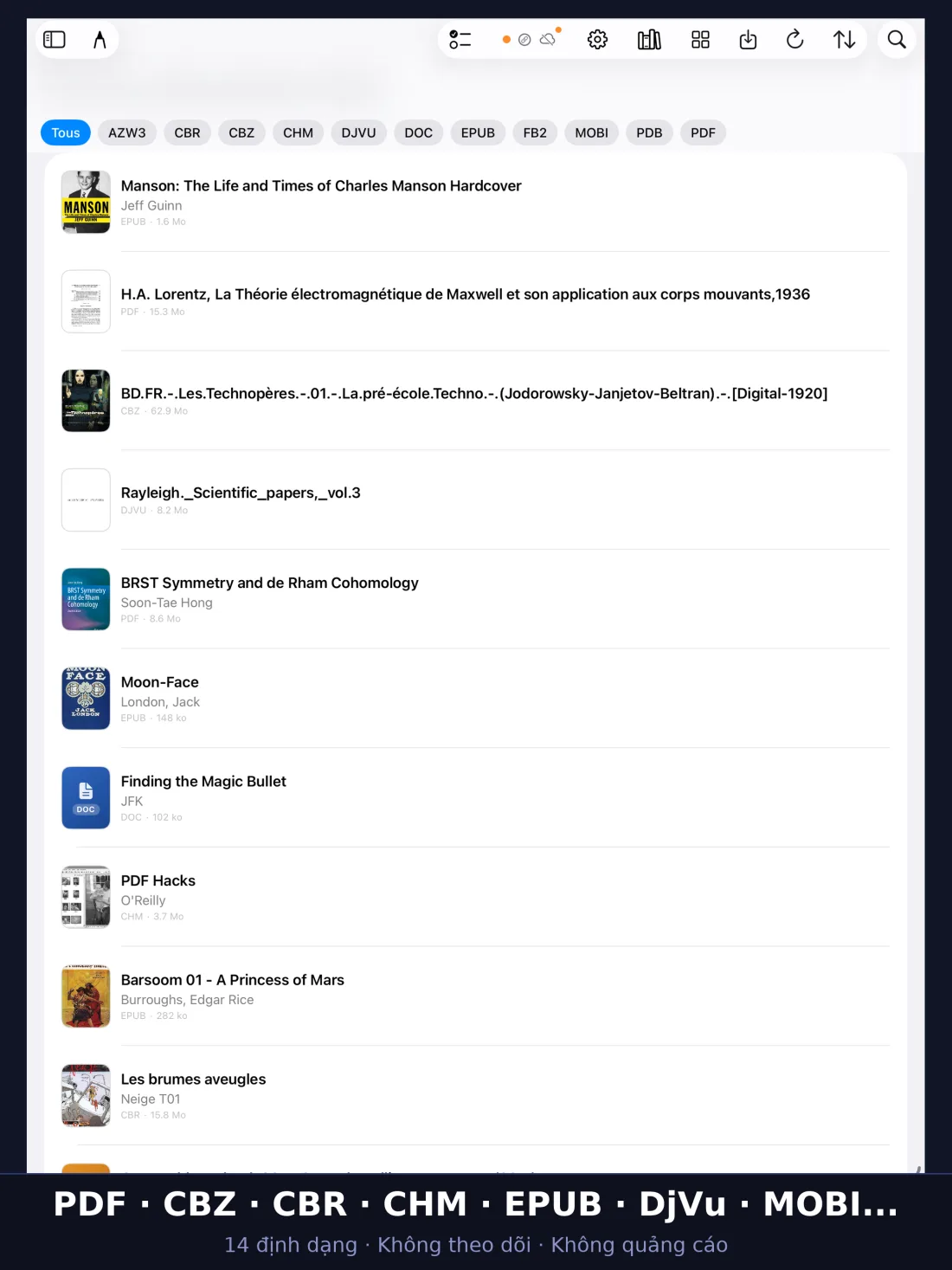
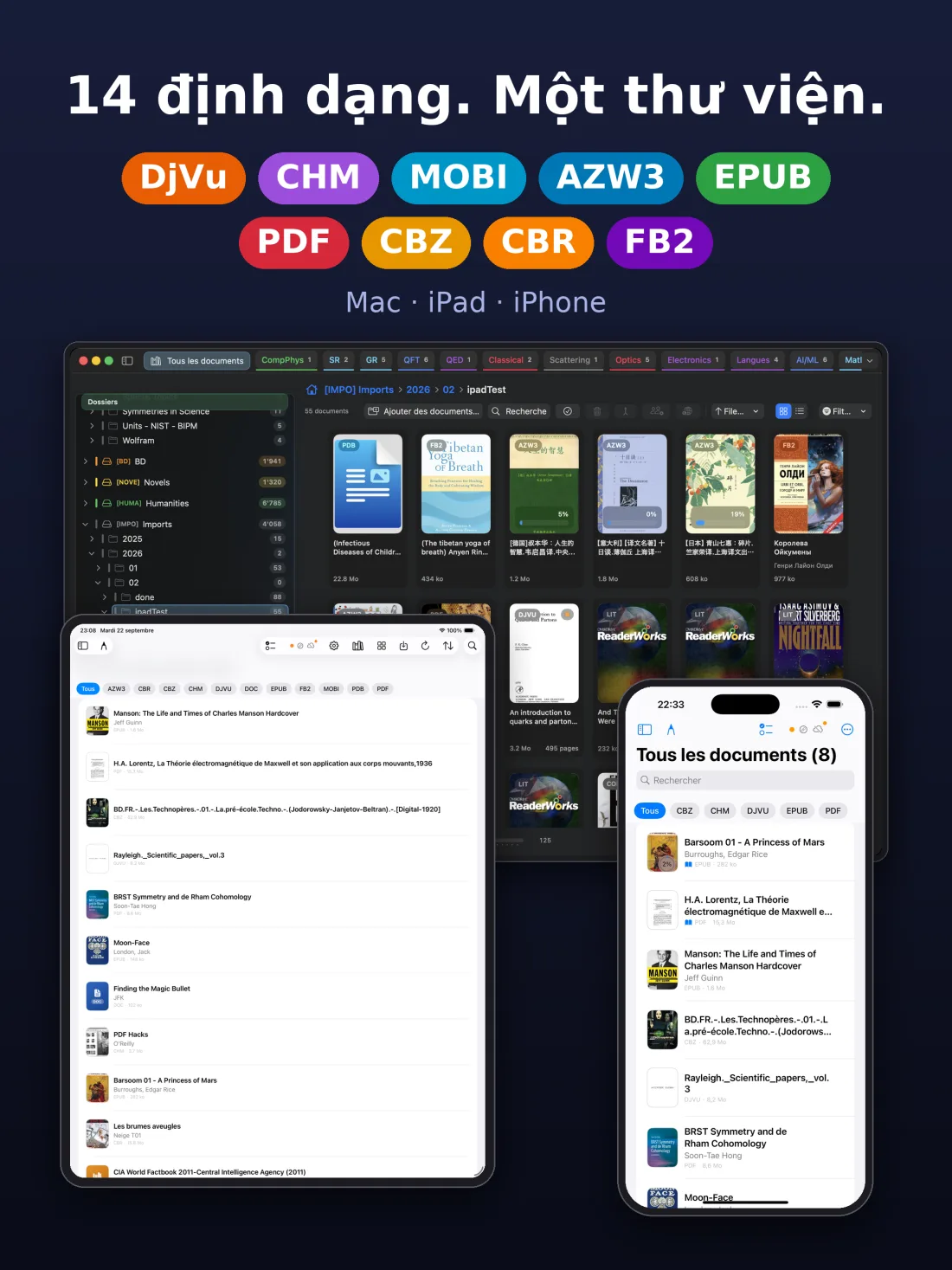
- Thư viện hiển thị sách dưới dạng lưới hoặc danh sách. Các nút lọc phía trên lọc theo định dạng; thanh công cụ chứa Nhập, sắp xếp, nút chuyển lưới/danh sách, Tìm kiếm và Cài đặt.
- Thanh bên nằm cạnh thư viện trên iPad: Tất cả tài liệu, các kệ Trạng thái đọc, Thư mục và Bộ sưu tập của bạn. Trên iPhone, nút thanh bên ở đầu danh sách mở các thư mục và bộ sưu tập.
- Trình đọc mở ra khi bạn chạm vào một cuốn sách, với thanh công cụ cho mục lục, tìm kiếm, dấu trang, phần tô sáng và đọc to.
Đọc tiếp
Ở đầu Tất cả tài liệu, thẻ Đọc tiếp hiển thị cuốn sách bạn đọc gần nhất và tiến độ đọc. Chạm vào thẻ là bạn quay lại đúng trang đã dừng. Những cuốn sách bạn đã đánh dấu là đọc xong sẽ không bao giờ xuất hiện ở đó.
Thư viện của bạn
Thư viện chứa mọi cuốn sách bạn đã đưa vào UniReader. Hãy sắp xếp, tìm kiếm, xếp sách vào thư mục và bộ sưu tập, và đặt cho mỗi cuốn đúng tiêu đề và bìa của nó.
Trong phần này
- Sắp xếp sách vào thư mục và bộ sưu tập.
- Tìm sách bằng cách tìm kiếm, sắp xếp và lọc.
- Sửa tiêu đề, tác giả hoặc bìa, và tra cứu thông tin sách trực tuyến.
- Đưa một cuốn sách ra khỏi thư viện mà không mất tệp.
Thư mục
UniReader xếp mỗi cuốn sách mới vào một thư mục theo loại — sách điện tử, truyện tranh, tài liệu, v.v. Để tạo thư mục riêng, chạm vào Thư mục mới ở thanh bên, rồi chạm và giữ một cuốn sách và chọn Di chuyển vào thư mục. Tải lại trên thanh công cụ tìm các tệp mới, còn Tải lại + bìa thiếu cũng vẽ lại những bìa còn thiếu.
Kệ đọc
Trong mục Trạng thái đọc, ba kệ tự cập nhật: Đang đọc, Đã đọc xong và Gần đây. Để đổi trạng thái của một cuốn sách, chạm và giữ cuốn sách đó rồi chọn Chưa đọc, Đang đọc hoặc Đã đọc xong.
Bộ sưu tập
- Trên iPad, chạm vào Thêm bộ sưu tập trong mục Bộ sưu tập ở thanh bên.
- Chạm và giữ một cuốn sách, chọn Thêm vào bộ sưu tập, rồi bật những bộ sưu tập mà cuốn sách thuộc về.
- Để xóa một bộ sưu tập, chạm và giữ bộ sưu tập đó ở thanh bên rồi chọn Xóa. Sách của bộ sưu tập vẫn ở lại trong thư viện.
Tìm kiếm, sắp xếp và lọc
- Tìm kiếm. Gõ một phần tiêu đề, tên tác giả hoặc tên tệp vào ô tìm kiếm. Chạm vào nút Toàn văn để tìm cả bên trong sách.
- Sắp xếp. Menu sắp xếp có Mở gần đây, Ngày thêm, Tiêu đề, Tác giả, Loại và Dung lượng. Chọn lại cùng thứ tự đó để đảo ngược.
- Lọc. Các nút phía trên danh sách hiển thị từng định dạng một; Tất cả hiển thị lại mọi thứ.
- Hiển thị. Nút lưới/danh sách trên thanh công cụ hiển thị sách dưới dạng lưới bìa hoặc danh sách.
Bìa sách
UniReader tạo bìa cho mỗi cuốn sách từ chính tệp của nó. Trong dạng danh sách, chạm và giữ một cuốn sách: Tạo lại bìa vẽ lại bìa, còn với PDF hoặc DjVu, Trang bìa → Chọn trang bìa hoặc Dùng trang mở gần nhất chọn một trang khác.
Sửa thông tin sách
Tên tệp thường không đáng tin cậy. Trong dạng danh sách, chạm và giữ một cuốn sách rồi chọn Chỉnh sửa tiêu đề / tác giả. Bảng Chỉnh sửa chứa tiêu đề, tác giả, năm, nhà xuất bản, ISBN, ngôn ngữ và tóm tắt; khi bạn gõ, UniReader gợi ý những tên đã có trong thư viện. Chạm vào OK để lưu.
Tìm thông tin sách trực tuyến
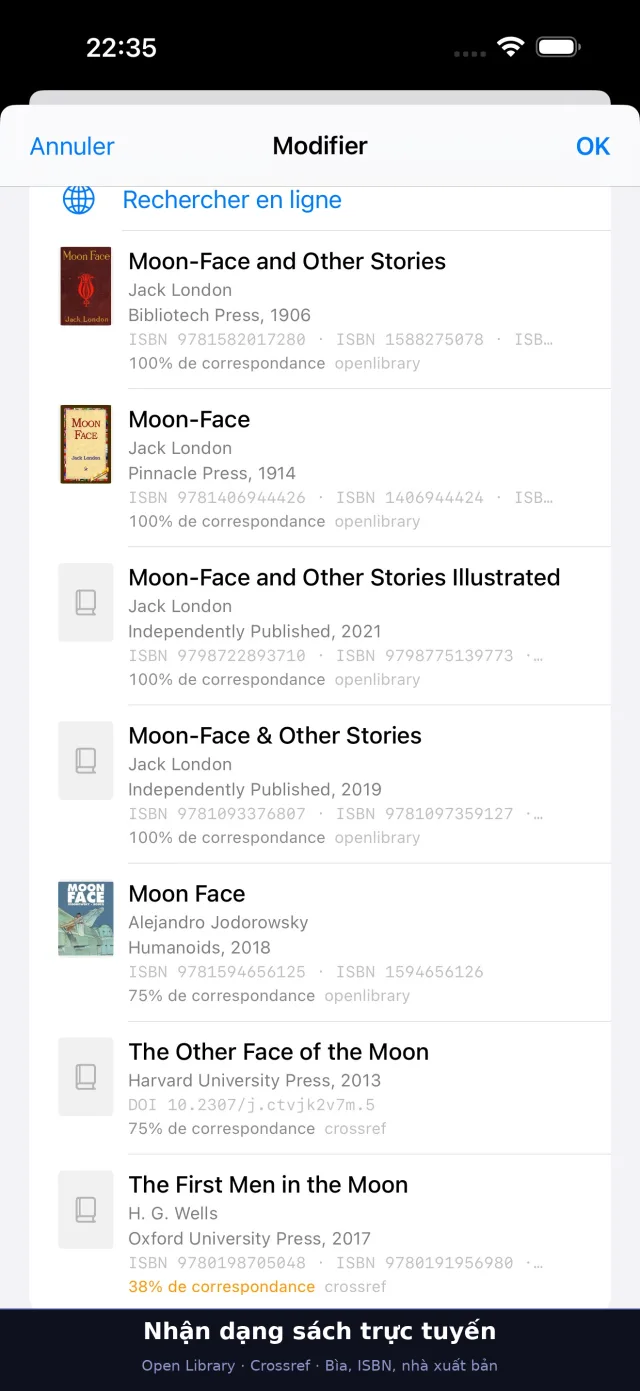
Trong bảng Chỉnh sửa, chạm vào Tìm trực tuyến: UniReader tra cứu cuốn sách trên Open Library và Crossref, không cần tài khoản hay khóa. Mỗi đề xuất hiển thị bìa, để bạn phân biệt hai ấn bản, cùng mức độ trùng khớp. Chạm vào đề xuất đúng để điền các trường, rồi chạm OK.
Gỡ hoặc xóa
- Vuốt một cuốn sách sang trái và chạm vào Xóa, hoặc chọn nhiều cuốn rồi chạm vào Xóa mục đã chọn. Cuốn sách và bản sao của nó trong UniReader bị xóa; bản gốc bạn đã nhập từ Tệp vẫn ở nguyên chỗ cũ.
- Xóa một thư mục vẫn giữ sách của nó trong thư viện.
Mở tài liệu
Chạm vào một cuốn sách và nó mở ra đúng chỗ bạn đã dừng. Sách gửi từ ứng dụng khác mở ngay lập tức, và mọi định dạng đều mở trong cùng một trình đọc.
Trong phần này
- Mở sách từ thư viện hoặc từ một ứng dụng khác.
- Biết UniReader mở được những định dạng nào.
Từ thư viện
Chạm vào một cuốn sách. Sách mở tại trang bạn đã dừng. Nếu định dạng của sách thuộc Premium và bạn chưa bắt đầu dùng thử, UniReader sẽ đề nghị trước Bắt đầu dùng thử và mở.
Từ bên ngoài UniReader
Trong ứng dụng Tệp, Mail hoặc bất kỳ ứng dụng nào chia sẻ được tài liệu, chạm vào nút Chia sẻ hoặc Mở trong, rồi chọn UniReader. Sách được thêm vào thư viện và mở ngay.
Những định dạng mở được
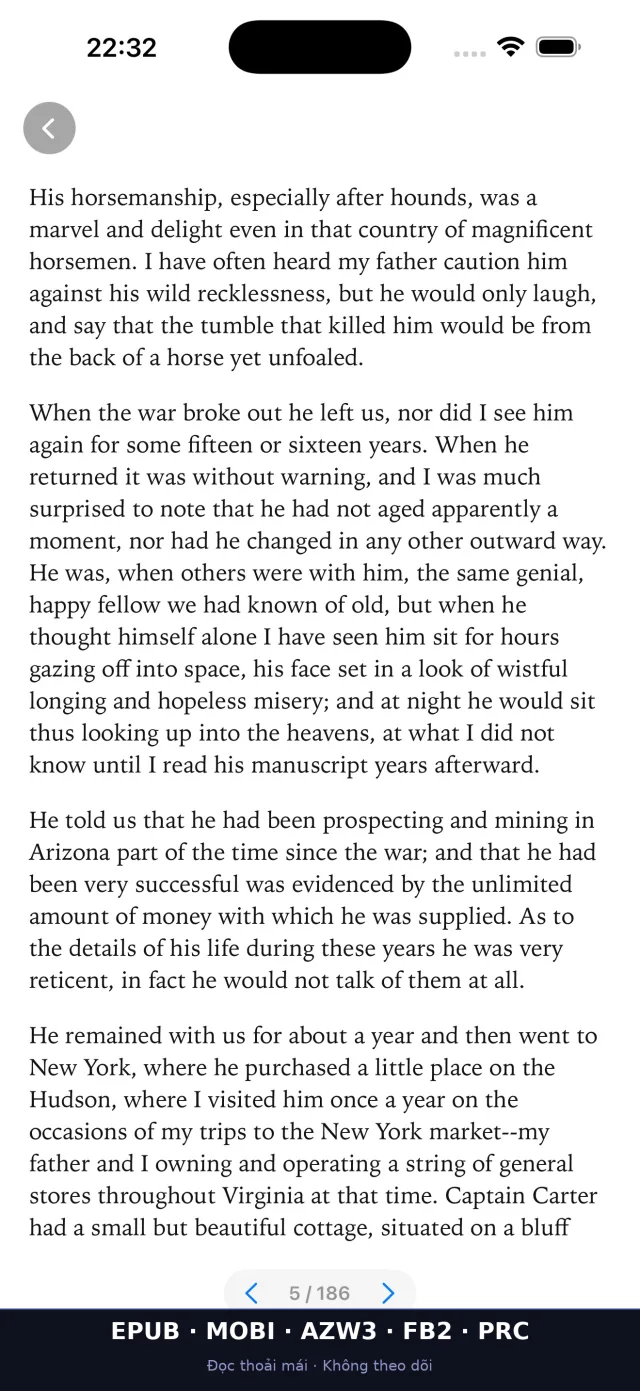
- Sách: EPUB, MOBI, AZW, AZW3, FB2 và LIT.
- Tài liệu: PDF, DOC, DOCX, RTF, TXT và Markdown.
- Bản quét và sách tham khảo: DjVu và CHM.
- Truyện tranh và manga: CBZ và CBR.
Đọc và di chuyển
UniReader thích ứng với từng loại tài liệu mà vẫn giữ nguyên các thao tác. Chương này hướng dẫn cách lật trang, chọn bố cục, nhảy đến các phần trong sách và tìm một đoạn văn.
Trong phần này
- Biết tài liệu nào có trang cố định và tài liệu nào tự dàn trang.
- Lật trang và chọn một trang, hai trang hoặc cuộn.
- Dùng mục lục và nhảy đến một trang.
- Tìm một từ trong tài liệu.
- Quay lại đúng chỗ bạn đã dừng.
Hai loại tài liệu
Trang cố định: PDF, DjVu và truyện tranh (CBZ, CBR) giữ nguyên bố cục của trang in; bạn phóng to bằng hai ngón tay. Văn bản tự dàn trang: EPUB, MOBI, AZW3, FB2, CHM, LIT, Word, RTF và TXT tự dàn cho vừa màn hình. Bạn chọn cỡ chữ, phông chữ và giao diện.
Lật trang
Vuốt để lật trang. Thanh ở dưới cùng hiển thị trang bạn đang xem và có các nút ‹ và ›. Chạm hai lần vào giữa trang để hiện hoặc ẩn thanh công cụ; khi thanh công cụ ẩn, nút tròn ‹ ở góc trên đưa bạn về thư viện. Tệp văn bản chỉ đơn giản là cuộn.
Một trang, hai trang hoặc cuộn
Chạm vào nút ⋯, rồi trong mục Hiển thị, chọn Hai trang hoặc Một trang. Cách này áp dụng cho PDF, DjVu và các định dạng văn bản. Sách tự dàn trang còn có Cuộn liên tục, để đọc cả cuốn như một trang dài; tệp CHM có Chế độ CHM riêng với Phân trang và Cuộn.
Vừa khung và thu phóng
Chụm hai ngón tay để phóng to một tệp PDF, một trang DjVu hay một truyện tranh. Với PDF và DjVu, ⋯ → Chế độ vừa có Vừa trang, Vừa chiều ngang và Vừa chiều cao.
Hiển thị DjVu
Với một tài liệu DjVu, ⋯ → Hiển thị DjVu có Hiển thị gốc (ảnh), lựa chọn thông thường, và Hiển thị PDF (chuyển đổi), chuyển tệp sang PDF trước khi hiển thị.
Mục lục
Chạm vào nút Mục lục (biểu tượng danh sách) để mở Mục lục, rồi chạm vào một chương để đi đến đó. Bạn cũng có thể tự tạo Mục lục tùy chỉnh, bằng cách thêm trang hiện tại trong khi đọc.
Tìm một từ
Chạm vào nút Tìm kiếm (kính lúp) và gõ một từ. Kết quả xuất hiện ngay khi bạn gõ, mỗi kết quả kèm trang hoặc chương và đoạn văn xung quanh. Trong PDF và các định dạng văn bản, chạm vào một kết quả để đi đến đó. Tìm kiếm cũng áp dụng cho tài liệu DjVu có lớp văn bản.
Quay lại chỗ đã dừng
UniReader ghi nhớ vị trí của bạn trong mọi tài liệu khi bạn đọc, và mở lại cuốn sách gần nhất khi bạn quay lại ứng dụng. Khi bật iCloud, tiến độ đọc cũng theo bạn sang các thiết bị Apple khác (xem đồng bộ hóa giữa các thiết bị).
Tài liệu Markdown
Một tệp Markdown (.md) mở ra như một trang đã được dàn trang theo giao diện đọc của bạn: tiêu đề, bảng, danh sách công việc, mã có màu, chú thích cuối trang và công thức. Liên kết đến web mở trong Safari, và hình ảnh nằm cạnh tệp xuất hiện trong trang.
Tạo tài liệu Markdown
- Hiển thị thư mục bạn muốn trong thư viện, rồi chọn Nhập → Tài liệu Markdown mới.
- Đặt tên cho nó và chạm vào Tạo: tài liệu được thêm vào thư viện của bạn và mở trong trình soạn thảo văn bản.
Chỉnh sửa tài liệu Markdown
- Trong trình đọc, chọn Chỉnh sửa văn bản: mã nguồn mở trong trình soạn thảo văn bản.
- Thực hiện thay đổi, rồi quay lại đọc: trang được hiển thị lại với các thay đổi đó.
Tra nghĩa một từ
Chọn một từ trong sách, rồi chạm vào Tra từ điển trong menu hiện ra: từ điển của iPhone hoặc iPad mở ra với định nghĩa của từ đó. Tra từ điển có trong EPUB và các định dạng văn bản khác, cũng như trong tài liệu DjVu có lớp văn bản.
Dấu trang, phần tô sáng và ghi chú
Đánh dấu những chỗ bạn muốn tìm lại, tô màu những đoạn quan trọng và viết tay bên cạnh trang bằng Apple Pencil hoặc ngón tay.
Trong phần này
- Thêm dấu trang và tìm lại nó.
- Tô sáng một đoạn bằng màu bạn chọn.
- Viết ghi chú tay bên cạnh tài liệu.
- Xem lại phần tô sáng và ghi chú, và quay lại chỗ của chúng.
- Xuất phần tô sáng, và xuất ghi chú tay dưới dạng PDF hoặc PNG.
Dấu trang
Chạm vào nút dấu trang ở đầu trình đọc để đánh dấu chỗ bạn đang đọc. Để xem chúng, mở Tùy chọn khác (nút ⋯) và chọn Dấu trang: mỗi dấu trang được liệt kê kèm ngày bạn thêm. Vuốt một dấu trang sang trái để xóa.
Tô sáng một đoạn
- Chọn đoạn văn trên trang.
- Chạm vào nút bút tô sáng ở đầu trình đọc.
- Phần tô sáng dùng màu và thẻ mặc định của bạn. Để thay đổi, mở Tùy chọn khác → Kiểu chú thích rồi đặt Màu và Thẻ (phân cách bằng dấu phẩy).
Phần tô sáng của bạn
Mở Tùy chọn khác → Phần tô sáng để xem mọi đoạn đã tô sáng. Chạm vào một đoạn để chỉnh sửa: đổi Màu, thêm thẻ, hoặc viết một Ghi chú ngắn về đoạn đó. Vuốt sang trái để xóa.
Ghi chú tay
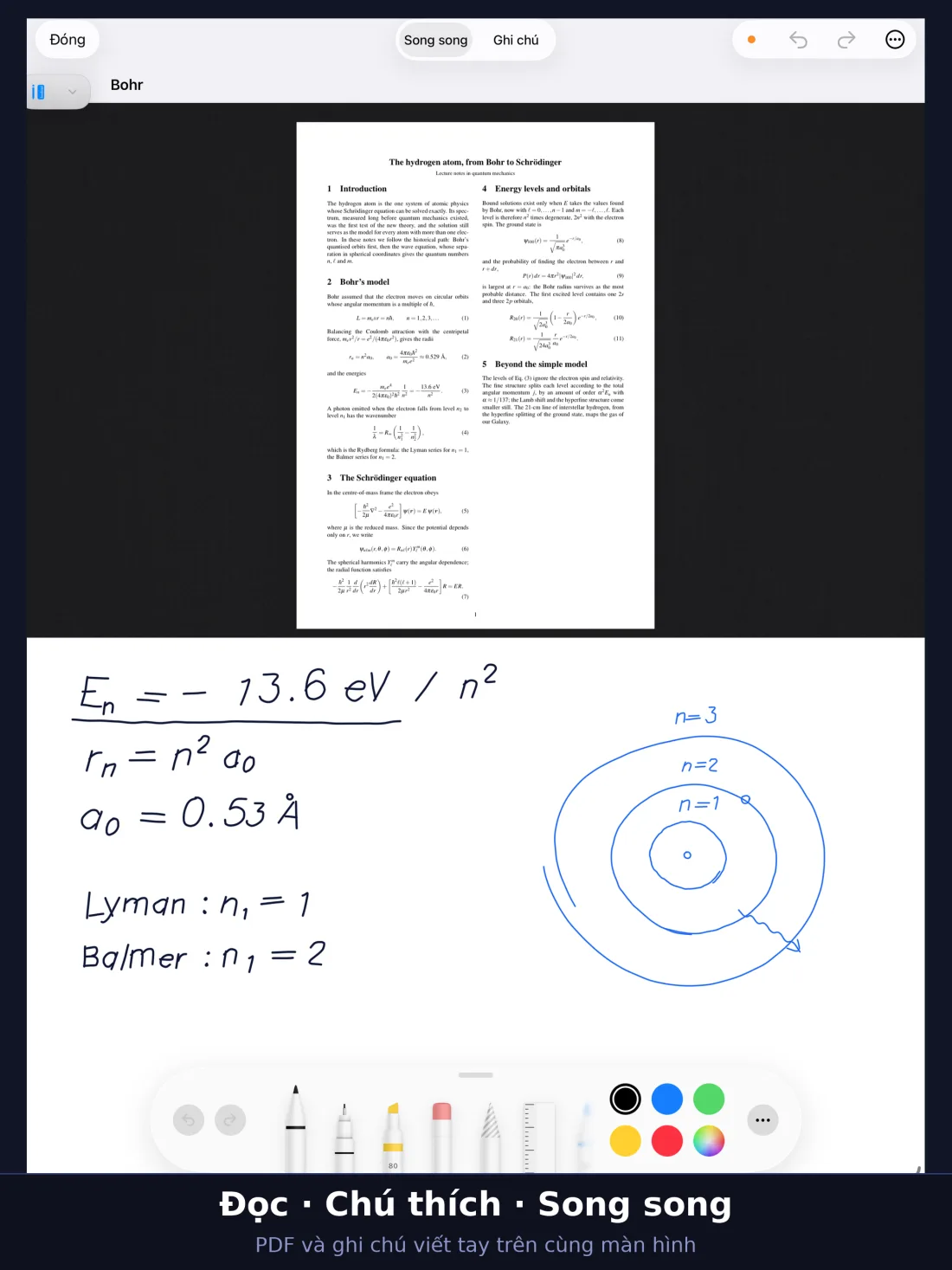
- Mở Tùy chọn khác → Ghi chú. Ghi chú mở ra toàn màn hình.
- Ở phía trên, Song song hiển thị tài liệu và ghi chú cùng lúc; Ghi chú dành cả màn hình cho ghi chú. Chia đôi màn hình trong menu ⋯ đặt hai phần cạnh nhau hoặc trên dưới.
- Viết hoặc vẽ. Trên iPad, khung vẽ đi theo Apple Pencil; chọn Vẽ bằng ngón tay trong menu ⋯ để dùng ngón tay. Trên iPhone, bạn viết bằng ngón tay.
- Bảng Hình dạng vẽ đường thẳng, mũi tên, hình chữ nhật, hình vuông, hình tròn, hình elip và đường nét đứt, và có thể xoay một vùng đã chọn.
- Dùng hoàn tác và làm lại ở phía trên, và Lưu trong menu ⋯. Một chấm màu cam nhắc bạn về những thay đổi chưa lưu.
Trang và giấy
Một ghi chú có thể có nhiều trang: Thêm trang và Xóa trang này nằm trong menu ⋯. Cài đặt giấy chọn Loại giấy — trơn, kẻ dòng, lưới 4 mm hoặc 5 mm, chấm hoặc có vân — Màu giấy – Sáng và Màu giấy – Tối, cùng Kích thước trang. Mỗi tài liệu giữ ghi chú riêng; Thư viện ghi chú trong menu ⋯ liệt kê chúng để mở, đổi tên, xuất hoặc xóa.
Xuất
- Tùy chọn khác → Xuất chú thích chuẩn bị một tệp PDF chứa phần tô sáng, nhóm theo màu và theo thẻ, kèm một tệp Markdown, rồi mở bảng chia sẻ để bạn lưu hoặc gửi đi.
- Để xuất một ghi chú tay, chọn Xuất PDF hoặc Xuất PNG trong menu ⋯ của nó, hoặc Xuất dưới dạng PDF hoặc Xuất dưới dạng PNG trong Thư viện ghi chú. Bạn có thể đặt tên tệp và chọn Nền: Giữ nguyên, Sáng hoặc Tối.
Nghe
UniReader có thể đọc to văn bản bằng các giọng đọc của iPhone hoặc iPad, đồng thời tự lật trang cho bạn.
Trong phần này
- Cho văn bản được đọc to, tạm dừng và dừng hẳn.
- Chọn ngôn ngữ, giọng đọc và tốc độ.
- Để việc đọc tiếp tục từ trang này sang trang khác.
- Theo dõi câu đang được đọc trong sách EPUB.
Đọc to
- Mở tài liệu tại chỗ bạn muốn nghe.
- Chạm vào nút loa ở đầu trình đọc (Đọc to).
- Một thanh xuất hiện với các nút lùi lại, tạm dừng hoặc tiếp tục, dừng và tiến tới.
Những gì được đọc
Trong sách PDF hoặc DjVu, việc đọc diễn ra từng trang và tự lật trang; thanh hiển thị trang đang được đọc. Trong sách EPUB, câu đang được đọc được tô vàng và trang sách chạy theo.
Ngôn ngữ, giọng đọc và tốc độ
Chạm vào nút cài đặt trên thanh đọc (Cài đặt giọng nói) để đặt Tốc độ, Ngôn ngữ và Giọng đọc, trong số các giọng đã cài trên thiết bị.
Dùng nhiều thiết bị
UniReader trên máy Mac, iPhone và iPad của bạn có thể dùng chung một thư viện. Sách được sao chép qua Wi‑Fi; tiến độ đọc, phần tô sáng và ghi chú đi theo qua iCloud. Và bất kỳ máy tính nào có trình duyệt web cũng có thể gửi sách sang iPhone hoặc iPad của bạn.
Trong phần này
- Liên kết UniReader trên máy Mac với UniReader trên iPhone hoặc iPad.
- Sao chép sách giữa các thiết bị qua Wi‑Fi.
- Giữ tiến độ đọc, dấu trang, phần tô sáng và ghi chú đồng bộ qua iCloud.
- Gửi sách sang iPhone hoặc iPad từ trình duyệt của bất kỳ máy tính nào.
Hai con đường dữ liệu
Bản thân sách được sao chép qua mạng Wi‑Fi cục bộ, giữa máy Mac và iPhone hoặc iPad, khi bạn yêu cầu. Mọi thứ bạn làm với sách — chỗ bạn đã dừng, dấu trang, phần tô sáng, ghi chú — đi qua iCloud, ở chế độ nền, bằng Tài khoản Apple của chính bạn, dù các thiết bị ở đâu. Trên máy Mac, thư viện của iPhone hoặc iPad hiện ra như một thư viện riêng, được lưu trong một thư mục trên máy Mac và liệt kê ở thanh bên trong mục Thiết bị đồng hành di động.
Trước khi bắt đầu
- UniReader trên máy Mac và trên iPhone hoặc iPad, với Premium trên cả hai — thời gian dùng thử 10 ngày cũng được tính.
- Hai thiết bị cùng một mạng Wi‑Fi, và không phải mạng khách vốn tách các thiết bị khỏi nhau.
- Khi macOS hoặc iOS hỏi UniReader có được tìm thiết bị trên mạng cục bộ hay không, hãy cho phép.
- Với ghi chú và tiến độ đọc: cả hai thiết bị đều đăng nhập iCloud bằng cùng một Tài khoản Apple.
Liên kết iPhone hoặc iPad với máy Mac
- Trên iPhone hoặc iPad, mở Cài đặt (bánh răng trong thư viện). Trong mục Đồng bộ hóa với Mac, chạm vào Kết nối với máy Mac…. UniReader sao chép ID ghép nối của thiết bị này và bắt đầu tìm máy Mac.
- Trên máy Mac, chọn UniReader → Cài đặt, mở tab Nguồn và, trong mục Đồng bộ hóa với iPhone hoặc iPad, bấm vào Kết nối với iPhone hoặc iPad…. Máy Mac đọc ID ghép nối từ bảng nhớ tạm mà các thiết bị Apple của bạn dùng chung.
- Lần đầu, máy Mac hỏi nên lưu thư viện của thiết bị này ở đâu: hãy chọn một thư mục. Thư viện khi đó xuất hiện ở thanh bên trong mục Thiết bị đồng hành di động.
- Khi cả hai bên đã sẵn sàng, các nút đổi thành Đồng bộ hóa sách… trên iPhone hoặc iPad và Đồng bộ hóa với iPhone/iPad… trên máy Mac. Nút nào cũng bắt đầu việc sao chép.
Sao chép sách
Đồng bộ hóa hoạt động theo cả hai chiều: sách thêm trên iPhone hoặc iPad sẽ vào thư viện tương ứng trên máy Mac, và sách bạn đưa vào thư viện đó trên máy Mac sẽ sang thiết bị. Khi máy Mac có sách đang chờ, iPhone hoặc iPad đề nghị Truyền ngay hoặc Để sau. Một lần sao chép đang diễn ra có thể dừng bằng Dừng truyền. Trong Tùy chọn nâng cao, chế độ đồng bộ mặc định là Hợp nhất thư viện; Phản chiếu (xóa các tựa sách chỉ có trên máy này) làm cho một bên giống hệt bên kia.
Ghi chú và tiến độ đọc qua iCloud
Bật Giữ ghi chú và tiến độ đọc trong iCloud ở cả hai bên: trên máy Mac, trong tab Nguồn, bên dưới thư viện đã liên kết trong Thư viện đồng hành trên thiết bị di động; trên iPhone hoặc iPad, trong Cài đặt, ở mục Đồng bộ hóa với Mac. Từ đó, phần tô sáng, ghi chú, dấu trang và vị trí đọc được cập nhật ở chế độ nền, kể cả khi các thiết bị ở xa nhau. Để gửi ngay những thay đổi mới nhất, chạm vào Buộc đồng bộ hóa iCloud ngay bây giờ trên iPhone hoặc iPad; trên máy Mac, đó là nút đám mây trên thanh đồng bộ của thư viện.
Đọc các đèn trạng thái
Hai chấm màu cho biết tình trạng: một cho thư viện, một cho liên kết với thiết bị kia. Xanh lá nghĩa là mọi thứ đã cập nhật hoặc các thiết bị đã liên kết; cam nghĩa là còn một bước đang chờ, hoặc máy Mac đang chờ iPhone hay iPad; xám nghĩa là đồng bộ iCloud đang tắt hoặc các thiết bị chưa kết nối. Trên máy Mac, đặt con trỏ lên một chấm để đọc ý nghĩa của nó.
Khi cả hai bên đều thay đổi
Nếu cùng một mục bị thay đổi trên cả hai thiết bị, UniReader không chọn thay bạn. Xung đột đồng bộ hóa hiển thị mục đó, và bạn chọn Giữ bản Mac, Giữ bản iPhone hoặc iPad hoặc Hợp nhất.
Thiết bị đã ghép nối
Trên máy Mac, Quản lý các thiết bị đã ghép nối…, bên dưới một thư viện đã liên kết trong tab Nguồn, liệt kê các thiết bị đã đồng bộ với thư viện đó; Quên xóa một thiết bị. Trên iPhone hoặc iPad, Quên liên kết nằm trong Tùy chọn nâng cao.
Gửi sách sang iPhone hoặc iPad từ máy tính
Bất kỳ máy tính nào trên cùng mạng Wi‑Fi cũng làm được — máy Mac, PC Windows hay máy khác — không cần cài gì ngoài một trình duyệt web.
- Trong thư viện trên iPhone hoặc iPad, chạm vào Nhập, rồi Nhập qua Wi-Fi.
- Chạm vào Khởi động máy chủ. UniReader hiển thị một địa chỉ để mở trong trình duyệt trên máy tính của bạn.
- Gõ địa chỉ đó vào trình duyệt trên máy tính. Kéo tệp thả vào trang, hoặc bấm để chọn tệp, rồi bấm vào Nhập.
- Sách xuất hiện trong thư viện. Giữ màn hình mở trong khi tệp đang được chuyển đến, và chạm vào Xong khi đã hoàn tất: máy chủ dừng khi bạn rời màn hình đó.
Giao diện và hình thức
Hãy cho trang sách màu sắc và kiểu chữ dễ chịu cho mắt bạn, cả ngày lẫn đêm. Giao diện, cỡ chữ và khoảng cách áp dụng cho các định dạng tự dàn trang; PDF, DjVu và truyện tranh giữ nguyên vẻ ngoài của trang in.
Trong phần này
- Chọn giao diện đọc.
- Đặt cỡ chữ, khoảng cách và lề.
- Chuyển ứng dụng giữa chế độ sáng và tối.
Giao diện đọc
Có sáu giao diện: Tự động, Ban ngày, Nâu đỏ, Ban đêm, Giấy (sáng) và Giấy (tối). Tự động theo chế độ sáng hoặc tối của thiết bị. Chọn một giao diện bằng ⋯ → Giao diện trong trình đọc. Nút mặt trời và mặt trăng trên thanh công cụ chuyển thẳng giữa ngày và đêm.
PDF, DjVu và truyện tranh vào ban đêm
Trang cố định được hiển thị như khi in. Với PDF và DjVu, ⋯ → Nền PDF đặt viền Sáng hoặc Tối quanh trang. Nút mặt trời và mặt trăng cũng chuyển đổi nền này, và làm tương tự với truyện tranh.
Cỡ chữ, khoảng cách và lề
Chạm vào ⋯ trong trình đọc. Trong mục Hiển thị, Cỡ chữ làm chữ to hơn hoặc nhỏ hơn, còn Lề và Khoảng cách dòng giúp trang thoáng hơn. Phông chữ giữ kiểu chữ riêng của sách — Gốc (theo sách) — hoặc đặt kiểu khác: Iowan Old Style, Palatino, Georgia, Athelas, Seravek, Helvetica Neue, Arial, IA Writer Duospace, hoặc OpenDyslexic, được thiết kế cho người đọc mắc chứng khó đọc.
Cho một cuốn hay cho tất cả
Giao diện, lề và khoảng cách dòng bạn chọn áp dụng cho mọi cuốn sách. Cài đặt → Đọc chứa các thiết lập tương tự, với Giao diện mặc định, Nền PDF, Lề và Khoảng cách dòng, cùng một bản xem trước.
Ứng dụng sáng hay tối
Ứng dụng theo giao diện mặc định của bạn: với Tự động, ứng dụng theo thiết bị; với Ban đêm hoặc Giấy (tối), ứng dụng chuyển sang tối; với các giao diện khác, ứng dụng giữ sáng. Trong Cài đặt, Chế độ ban đêm tự động chuyển sang giao diện ban đêm trong khoảng giờ bạn chọn bằng Ban đêm từ và Ban đêm đến.
Hình ảnh trên trang tối
Với giao diện tối, hình ảnh trong sách vẫn giữ nền sáng, để hình vẽ và sơ đồ có phần trong suốt vẫn dễ đọc.
Chia sẻ và in
Gửi một cuốn sách sang ứng dụng khác, vào Tệp hoặc đến máy in, ngay từ UniReader.
Trong phần này
- Chia sẻ một tài liệu từ trình đọc hoặc từ thư viện.
- Xuất chú thích của bạn.
Chia sẻ tài liệu
- Trong trình đọc, chạm vào ⋯, rồi Chia sẻ tài liệu.
- Trong thư viện, ở dạng danh sách, chạm và giữ một cuốn sách, rồi chạm vào Chia sẻ.
Cả hai cách đều mở bảng chia sẻ của hệ thống với tệp gốc. Từ đó bạn có thể gửi tệp sang ứng dụng khác, lưu vào Tệp, hoặc in khi iOS hỗ trợ in loại tệp đó, như với PDF.
Xuất ghi chú
Trong trình đọc, ⋯ → Xuất chú thích chia sẻ phần tô sáng dưới dạng PDF, kèm các tệp Markdown và JSON. Xem thêm trong chương về ghi chú.
Miễn phí và Premium
PDF, EPUB và TXT được đọc miễn phí bao lâu tùy bạn, và 7 trang đầu của mỗi sách FB2 cũng vậy. Premium mở mọi định dạng còn lại cùng các công cụ đi kèm — và bạn có thể dùng thử tất cả miễn phí trong 10 ngày.
Trong phần này
- Biết những gì vẫn miễn phí và những gì Premium bổ sung.
- Bắt đầu dùng thử 10 ngày, và biết khi nào thời gian dùng thử kết thúc.
- Chọn gói đăng ký theo tháng hoặc theo năm, hoặc mua một lần.
- Khôi phục giao dịch mua trên thiết bị mới.
Những gì miễn phí
Không cần Premium, UniReader đọc các tệp PDF, EPUB và TXT không có DRM, với các công cụ thư viện thiết yếu, bao lâu tùy bạn và không cần tài khoản. Sách FB2 mở ở dạng xem trước miễn phí: có thể đọc 7 trang đầu mà không cần Premium.
Premium bổ sung những gì
- Mọi định dạng được hỗ trợ khác: DjVu, MOBI, CHM, truyện tranh, tài liệu văn phòng và nhiều hơn nữa.
- Chú thích nâng cao, viết tay và xuất tệp, cùng thống kê đọc.
- Đồng bộ hóa iCloud, và đồng bộ hóa với UniReader dành cho Mac.
Dùng thử 10 ngày
Trong 10 ngày, mọi tính năng Premium đều mở. Dùng thử không tốn phí, không yêu cầu thông tin thanh toán và không tính tiền gì khi kết thúc. Mỗi thiết bị có một lần dùng thử. Khi bạn đăng nhập iCloud, cùng một lần dùng thử áp dụng cho máy Mac, iPhone và iPad: bắt đầu trên một thiết bị, thời gian dùng thử chạy — và kết thúc — trên tất cả. Cài lại ứng dụng không bắt đầu một lần dùng thử mới.
Bắt đầu dùng thử
Bạn cũng có thể bắt đầu mà không cần mở tài liệu: chạm vào nút vương miện trong mục Premium của Cài đặt, rồi Bắt đầu dùng thử miễn phí 10 ngày.
- Mở một tài liệu có định dạng thuộc Premium, chẳng hạn một truyện tranh hoặc một tệp DjVu. Một cửa sổ cho biết đó là định dạng gì và đề nghị dùng thử.
- Chọn Bắt đầu dùng thử và mở: thời gian dùng thử bắt đầu và tài liệu mở ngay.
- Xem các gói hiển thị các ưu đãi thay vào đó, còn Để sau đóng cửa sổ.
Trong khi dùng thử và khi kết thúc
- Mục Premium của Cài đặt hiển thị số ngày còn lại.
- Khi bắt đầu dùng thử, UniReader hỏi có được gửi thông báo cho bạn không. Nếu bạn cho phép, một lời nhắc sẽ đến một ngày trước khi kết thúc: “Bản dùng thử Premium của bạn kết thúc vào ngày mai”.
- Khi thời gian dùng thử kết thúc, PDF, EPUB và TXT vẫn miễn phí, 7 trang đầu của mỗi sách FB2 cũng vậy, và không có gì trong thư viện bị xóa. Các định dạng khác lại yêu cầu Premium.
Mua Premium
Màn hình UniReader Premium liệt kê ba ưu đãi với giá cho quốc gia của bạn: Hàng tháng, Hàng năm và Trọn đời, một lần mua duy nhất. Chạm vào một ưu đãi và xác nhận với App Store. Màn hình này mở từ nút vương miện trong mục Premium của Cài đặt, hoặc từ Xem các gói trong cửa sổ đề nghị dùng thử.
Khôi phục giao dịch mua
Trên iPhone hoặc iPad mới, hoặc sau khi cài lại, hãy chắc chắn bạn đã đăng nhập bằng Tài khoản Apple đã dùng để mua. Chạm vào nút vương miện trong mục Premium của Cài đặt, rồi Khôi phục giao dịch mua. Nếu một giao dịch mua cũ vẫn chưa được nhận, Cần trợ giúp về một giao dịch mua trước đây? soạn sẵn một email gửi bộ phận hỗ trợ kèm phiên bản ứng dụng và thiết bị của bạn.
Thay đổi hoặc hủy gói đăng ký
Trên màn hình UniReader Premium, Quản lý gói đăng ký mở các gói đăng ký App Store của bạn, nơi bạn có thể thay đổi hoặc hủy. Gói đăng ký tự động gia hạn trừ khi được hủy ít nhất 24 giờ trước khi gia hạn.
Trợ giúp và khắc phục sự cố
Tìm trợ giúp ở đâu ngay trong UniReader, cần làm gì khi một tệp không mở được hoặc bị mất, và cách liên hệ với chúng tôi khi vẫn còn trục trặc.
Trong phần này
- Mở phần trợ giúp có sẵn trong ứng dụng.
- Hiểu vì sao một tệp không mở được, và nên thử những gì.
- Viết cho bộ phận hỗ trợ kèm những thông tin chúng tôi cần để giúp bạn nhanh chóng.
Trợ giúp trong ứng dụng
Mở Cài đặt (bánh răng trong thư viện), rồi Hướng dẫn sử dụng. Phần này nói về việc nhập sách, thư viện, thư mục, đọc, ghi chú và định dạng, bằng ngôn ngữ của thiết bị.
Tệp không mở được
Khi không đọc được một tài liệu, UniReader báo cho bạn ngay trong trình đọc thay vì đóng lại — ví dụ một tệp PDF bị hỏng hoặc hoàn toàn không phải PDF.
- Thử một tệp khác cùng định dạng. Nếu tệp đó mở được, lỗi nằm ở tệp đầu tiên; nếu không, lỗi nằm ở trình đọc, và chúng tôi muốn biết.
- UniReader đọc các tệp không có DRM. Một cuốn sách được bảo vệ bằng DRM, chẳng hạn sách mua trên cửa hàng Kindle, sẽ mở trong ứng dụng của cửa hàng đã bán nó.
- Nếu tệp mở được trong ứng dụng khác, hãy gửi cho chúng tôi: điều đó giúp chúng tôi cải thiện trình đọc.
- Các định dạng không miễn phí yêu cầu Premium khi thời gian dùng thử đã kết thúc: xem Miễn phí và Premium.
Khi đồng bộ giữa máy Mac và iPhone hoặc iPad bị treo
- Hai thiết bị phải cùng một mạng Wi‑Fi, không phải mạng khách, và UniReader phải được phép dùng mạng cục bộ trong phần cài đặt quyền riêng tư của hệ thống.
- Trên máy Mac, Đặt lại kết nối, trong mục Đồng bộ hóa với iPhone hoặc iPad của phần cài đặt Nguồn, bắt đầu lại liên kết từ đầu.
- Nếu tường lửa của máy Mac đang bật, nó phải cho phép UniReader nhận kết nối đến.
- Với ghi chú và tiến độ đọc, hãy kiểm tra cả hai thiết bị đều đã đăng nhập iCloud và Giữ ghi chú và tiến độ đọc trong iCloud đang bật cho thư viện đó. Mọi điều khác có trong Dùng nhiều thiết bị.
Premium không được nhận
Hãy chắc chắn bạn đã đăng nhập bằng Tài khoản Apple đã dùng để mua, rồi dùng Khôi phục giao dịch mua, như mô tả trong Miễn phí và Premium.
Liên hệ bộ phận hỗ trợ
Hãy viết cho support@pasahome.org, khi có câu hỏi, lỗi, ý tưởng hoặc vấn đề về giao dịch mua. Mỗi thư đều do một người thật đọc, thường trong vòng một hoặc hai ngày làm việc. Để giúp chúng tôi khắc phục nhanh, vui lòng gửi kèm:
- phiên bản ứng dụng (Cài đặt → Giới thiệu → Phiên bản) và phiên bản iOS hoặc iPadOS của bạn;
- định dạng của tệp và, nếu có thể, chính tệp đó;
- bạn đã làm gì, bạn mong đợi điều gì, và điều gì đã xảy ra thay vào đó.