
Başlarken
UniReader kitaplarınızı iPhone ve iPad’inizde saklar. Onları bir kez, Dosyalar uygulamasından, başka bir uygulamadan ya da Wi‑Fi ile getirin; kapaklarıyla birlikte okunmaya hazır olurlar.
Bu bölümde
- İki karşılama ekranını geçmek.
- İlk kitaplarınızı UniReader’a getirmek.
- Kitaplıkta ve okuyucuda yolunuzu bulmak.
- Okumakta olduğunuz son kitaba tek tıkla dönmek.
- 10 günlük denemenin neleri kapsadığını bilmek.
İlk açılış
Sizi iki kısa ekran karşılar. İlki UniReader’ın neleri okuduğunu anlatır; İleri düğmesine dokunun. İkincisi Kitaplarınız nerede? diye sorar ve üç yol sunar: Klasör içe aktar (Dosyalar’dan ya da iCloud Drive’dan), Dosya seç ya da bir bilgisayardan Wi-Fi ile. Önce etrafa bakmak için Daha sonra düğmesine dokunun; aynı seçenekler boş kitaplıkta da sizi bekler.
Kitap ekleme
- Dosyalar uygulamasından. Kitaplığın araç çubuğundaki İçe aktar düğmesine, ardından Dosya seç ya da Klasör içe aktar seçeneğine dokunun. Bir klasör tüm alt klasörleriyle birlikte okunur. Her kitap UniReader’a kopyalanır; böylece özgün dosyaya ulaşılamadığında bile okunabilir kalır.
- Başka bir uygulamadan. Mail’de, Safari’de ya da Dosyalar’da Paylaş düğmesini veya Birlikte Aç seçeneğini kullanın ve UniReader’ı seçin. Kitap kitaplığınıza eklenir ve hemen açılır.
- Bir bilgisayardan, Wi‑Fi ile. İçe aktar → Wi‑Fi ile içe aktar seçeneğine, ardından Sunucuyu başlat düğmesine dokunun. Gösterilen adresi aynı ağdaki bilgisayarınızın tarayıcısına yazın ve dosyalarınızı sayfaya bırakın. İşiniz bitince Bitti düğmesine dokunun.
- Ücretsiz kataloglardan. İçe aktar → Kataloglara göz at, Project Gutenberg ve Wikisource gibi ücretsiz katalogları açar.
Yolunuzu bulmak
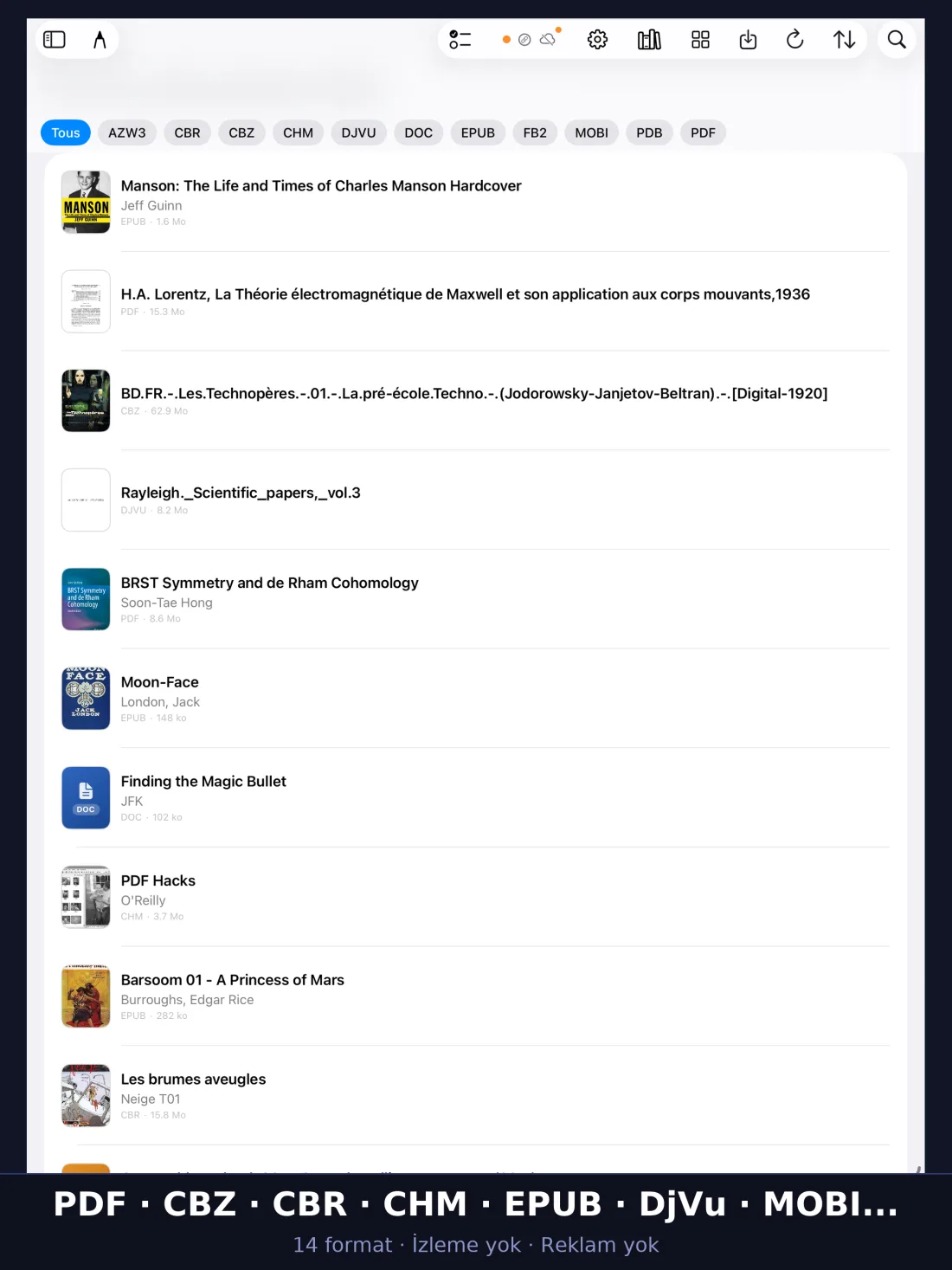
- Kitaplık kitaplarınızı ızgara ya da liste olarak gösterir. Üstteki etiketler biçime göre süzer; araç çubuğunda İçe aktar, sıralama, ızgara/liste geçişi, Ara ve Ayarlar bulunur.
- Kenar çubuğu iPad’de kitaplığın yanında durur: Tüm belgeler, Okuma durumu rafları, Klasörler ve Koleksiyonlar. iPhone’da listenin üstündeki kenar çubuğu düğmesi klasörlerinizi ve koleksiyonlarınızı açar.
- Okuyucu bir kitaba dokunduğunuzda açılır; içindekiler, arama, ayraçlar, vurgular ve sesli okuma için kendi araç çubuğu vardır.
Okumaya devam etmek
Tüm belgeler bölümünün üstünde bir Okumaya devam et kartı, okumakta olduğunuz son kitabı ve nereye kadar geldiğinizi gösterir. Karta dokunun; kaldığınız sayfaya dönersiniz. “Okundu” olarak işaretlediğiniz kitaplar orada hiç görünmez.
Kitaplığınız
Kitaplık, UniReader’a getirdiğiniz tüm kitapları bir arada tutar. Sıralayın, içinde arama yapın, kitapları klasörlere ve koleksiyonlara yerleştirin ve her birine gerçek başlığını ve kapağını verin.
Bu bölümde
- Kitaplarınızı klasörlerde ve koleksiyonlarda düzenlemek.
- Bir kitabı arayarak, sıralayarak ve süzerek bulmak.
- Bir başlığı, yazarı ya da kapağı düzeltmek ve bir kitabın bilgilerini çevrimiçi aramak.
- Dosyayı kaybetmeden bir kitabı kitaplıktan çıkarmak.
Klasörler
UniReader her yeni kitabı türüne göre bir klasöre koyar: e-kitaplar, çizgi romanlar, belgeler vb. Kendi klasörlerinizi oluşturmak için kenar çubuğundaki Yeni klasör düğmesine dokunun, ardından bir kitabı basılı tutun ve Klasöre taşı seçeneğini seçin. Araç çubuğundaki Yenile yeni dosyaları arar; Yenile + eksik kapaklar ise eksik kapakları da yeniden çizer.
Okuma rafları
Okuma durumu altında üç raf kendi kendine dolar: Okunuyor, Okundu ve Son açılanlar. Bir kitabın durumunu değiştirmek için kitabı basılı tutun ve Okunmadı, Okunuyor ya da Okundu seçeneğini seçin.
Koleksiyonlar
- iPad’de kenar çubuğundaki Koleksiyonlar altında Koleksiyon ekle seçeneğine dokunun.
- Bir kitabı basılı tutun, Koleksiyona ekle seçeneğini seçin ve kitabın ait olduğu koleksiyonları açın.
- Bir koleksiyonu silmek için kenar çubuğunda basılı tutun ve Sil seçeneğini seçin. Kitapları kitaplıkta kalır.
Arama, sıralama ve süzme
- Arama. Arama alanına bir başlığın, yazarın ya da dosya adının bir kısmını yazın. Kitapların içinde de aramak için Tam metin etiketine dokunun.
- Sıralama. Sıralama menüsü Son açılan, Eklenme tarihi, Başlık, Yazar, Tür ve Boyut seçeneklerini sunar. Sırayı ters çevirmek için aynı sıralamayı yeniden seçin.
- Süzme. Listenin üstündeki etiketler her seferinde tek bir biçimi gösterir; Tümü her şeyi yeniden gösterir.
- Görünüm. Araç çubuğundaki ızgara/liste düğmesi kitaplarınızı kapak ızgarası ya da liste olarak gösterir.
Kapaklar
UniReader her kitap için dosyanın kendisinden bir kapak oluşturur. Liste görünümünde bir kitabı basılı tutun: Kapağı yeniden oluştur kapağı yeniden çizer; bir PDF ya da DjVu için Kapak sayfası → Kapak sayfası seç ya da Son açılan sayfayı kullan başka bir sayfa seçer.
Bilgileri düzeltmek
Dosya adları çoğu zaman pek bir şey söylemez. Liste görünümünde bir kitabı basılı tutun ve Başlık / yazar düzenle seçeneğini seçin. Düzenle sayfasında başlık, yazarlar, yıl, yayınevi, ISBN, dil ve bir özet bulunur; siz yazarken UniReader kitaplığınızda zaten bulunan adları önerir. Kaydetmek için Tamam düğmesine dokunun.
Bir kitabın bilgilerini çevrimiçi bulmak
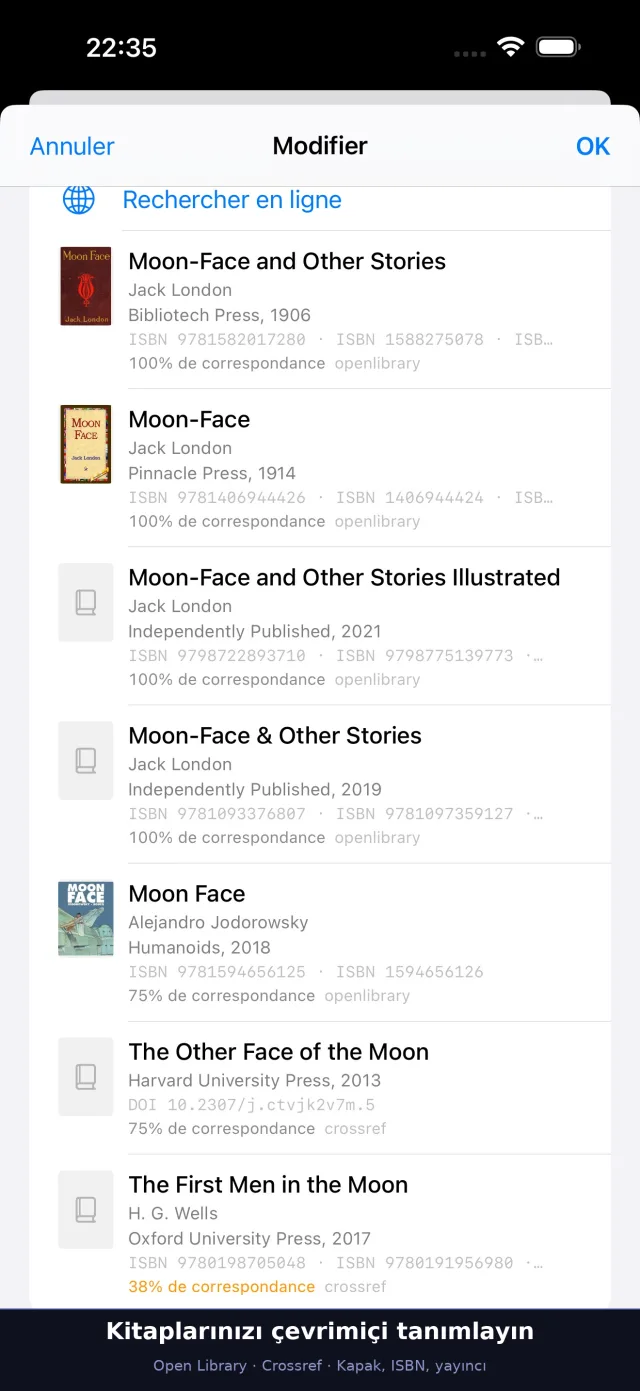
Düzenle sayfasında Çevrimiçi ara düğmesine dokunun: UniReader kitabı hesap ve anahtar gerektirmeden Open Library ve Crossref’te arar. Her öneri, iki baskıyı ayırt edebilmeniz için kapağını ve ne kadar eşleştiğini gösterir. Alanları doldurmak için doğru olana, ardından Tamam düğmesine dokunun.
Kaldırma ya da silme
- Bir kitabı sola kaydırıp Sil düğmesine dokunun ya da birkaç kitap seçip Seçilenleri sil düğmesine dokunun. Kitap ve UniReader’daki kopyası silinir; Dosyalar’dan içe aktardığınız özgün dosya olduğu yerde kalır.
- Bir klasörü silmek kitaplarını kitaplıkta bırakır.
Belgeleri açmak
Bir kitaba dokunun; bıraktığınız yerden açılır. Başka uygulamalardan gönderilen kitaplar hemen açılır ve her biçim aynı okuyucuda açılır.
Bu bölümde
- Bir kitabı kitaplıktan ya da başka bir uygulamadan açmak.
- UniReader’ın hangi biçimleri açtığını bilmek.
Kitaplıktan
Bir kitaba dokunun. Kaldığınız sayfada açılır. Biçimi Premium’a dahilse ve deneme henüz başlamadıysa UniReader önce Denemeyi başlat ve aç seçeneğini sunar.
UniReader’ın dışından
Dosyalar uygulamasında, Mail’de ya da belge paylaşan herhangi bir uygulamada Paylaş düğmesine veya Birlikte Aç seçeneğine dokunun, ardından UniReader’ı seçin. Kitap kitaplığınıza eklenir ve hemen açılır.
Hangi biçimler açılır
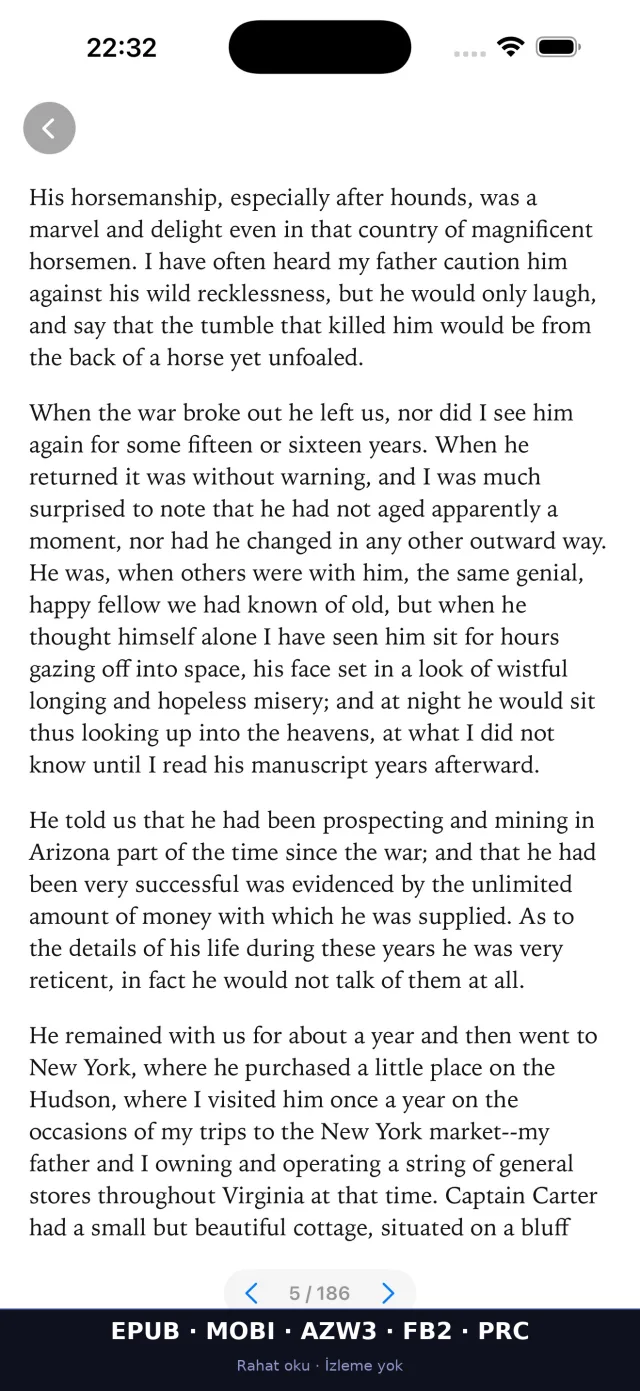
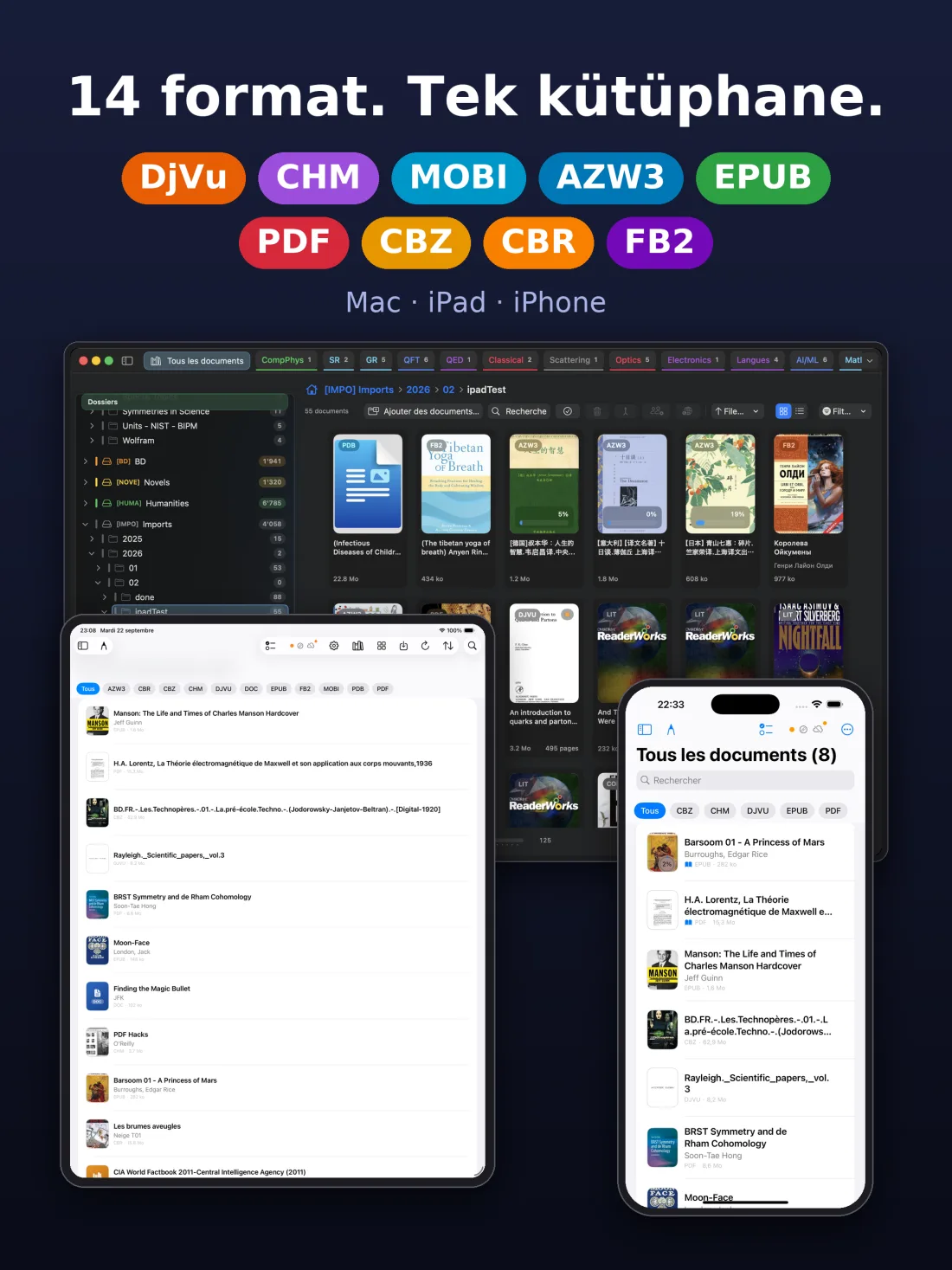
- Kitaplar: EPUB, MOBI, AZW, AZW3, FB2 ve LIT.
- Belgeler: PDF, DOC, DOCX, RTF, TXT ve Markdown.
- Taramalar ve başvuru eserleri: DjVu ve CHM.
- Çizgi romanlar ve mangalar: CBZ ve CBR.
Okumak ve belgede gezinmek
UniReader aynı hareketleri koruyarak her belge türüne uyum sağlar. Bu bölüm sayfa çevirmeyi, bir yerleşim seçmeyi, kitapta atlamayı ve bir bölüm bulmayı gösterir.
Bu bölümde
- Hangi belgelerin sabit sayfalı, hangilerinin akışkan olduğunu bilmek.
- Sayfa çevirmek ve tek sayfa, çift sayfa ya da kaydırma arasında seçim yapmak.
- İçindekileri kullanmak ve bir sayfaya gitmek.
- Belgede bir sözcük bulmak.
- Tam olarak kaldığınız yere dönmek.
İki tür belge
Sabit sayfalar: PDF, DjVu ve çizgi romanlar (CBZ, CBR) basılı sayfanın düzenini korur; iki parmakla yakınlaştırırsınız. Akışkan metin: EPUB, MOBI, AZW3, FB2, CHM, LIT, Word, RTF ve TXT ekranınıza sığacak biçimde akar. Metin boyutunu, yazı tipini ve temayı siz seçersiniz.
Sayfa çevirmek
Sayfa çevirmek için kaydırın. Alttaki çubuk bulunduğunuz sayfayı gösterir ve ‹ ile › düğmelerini içerir. Araç çubuğunu göstermek ya da gizlemek için sayfanın ortasına iki kez dokunun; araç çubuğu gizliyken üst köşedeki yuvarlak ‹ düğmesi sizi kitaplığa geri götürür. Metin dosyaları yalnızca kayar.
Tek sayfa, çift sayfa ya da kaydırma
⋯ düğmesine, ardından Görüntüleme bölümünde Çift sayfa ya da Tek sayfa seçeneğine dokunun. Bu, PDF, DjVu ve metin biçimlerinde çalışır. Akışkan kitaplar ayrıca kitabı tek uzun bir sayfa gibi okumak için Sürekli kaydırma sunar; CHM dosyalarının Sayfalı ve Kaydır seçenekleriyle kendi CHM modu vardır.
Sığdırma ve yakınlaştırma
Bir PDF’i, bir DjVu sayfasını ya da bir çizgi romanı yakınlaştırmak için iki parmağınızı açın. PDF ve DjVu için ⋯ → Sığdırma modu, Sayfaya sığdır, Genişliğe sığdır ve Yüksekliğe sığdır seçeneklerini sunar.
DjVu işleme
Bir DjVu belgesi için ⋯ → DjVu işleme, olağan seçim olan Yerel işleme (görseller) ile dosyayı göstermeden önce PDF’e dönüştüren PDF işleme (dönüştürme) seçeneklerini sunar.
İçindekiler
İçindekiler görünümünü açmak için İçindekiler düğmesine (liste simgesi) dokunun, ardından oraya gitmek için bir bölüme dokunun. Okurken geçerli sayfayı ekleyerek kendi Özel içindekiler listenizi de oluşturabilirsiniz.
Bir sözcük bulmak
Ara düğmesine (büyüteç) dokunun ve bir sözcük yazın. Sonuçlar siz yazarken, her biri sayfası ya da bölümü ve çevresindeki metinle birlikte görünür. PDF’te ve metin biçimlerinde oraya gitmek için bir sonuca dokunun. Arama, metin katmanı olan DjVu belgelerini de kapsar.
Kaldığınız yerde
UniReader siz okurken her belgedeki konumunuzu hatırlar ve uygulamaya döndüğünüzde son kitabı yeniden açar. iCloud açıksa ilerlemeniz diğer Apple aygıtlarınızda da sizinle gelir (bkz. aygıtlar arasında eşzamanlama).
Markdown belgeleri
Bir Markdown dosyası (.md) okuma temanızda düzenlenmiş bir sayfa olarak açılır: başlıklar, tablolar, yapılacaklar listeleri, renkli kod, dipnotlar ve formüller. Web bağlantıları Safari’de açılır ve dosyanın yanındaki görseller sayfada görünür.
Bir Markdown belgesi oluşturmak
- Kitaplıkta istediğiniz klasörü gösterin, ardından İçe aktar → Yeni Markdown Belgesi komutunu seçin.
- Belgeye bir ad verin ve Oluştur düğmesine dokunun: belge kitaplığınıza eklenir ve metin düzenleyicide açılır.
Bir Markdown belgesini düzenlemek
- Okuyucuda Metni düzenle komutunu seçin: kaynak, metin düzenleyicide açılır.
- Değişikliklerinizi yapın, ardından okumaya dönün: sayfa değişikliklerle birlikte yeniden işlenir.
Bir sözcüğe bakmak
Bir kitapta bir sözcük seçin, ardından açılan menüde Tanımla seçeneğine dokunun: iPhone’un ya da iPad’in sözlüğü sözcüğün tanımıyla açılır. Tanımla, EPUB’da ve diğer metin biçimlerinde, ayrıca metin katmanı olan DjVu belgelerinde bulunur.
Ayraçlar, vurgular ve notlar
Yeniden bulmak istediğiniz yerleri işaretleyin, önemli bölümleri renklendirin ve Apple Pencil ya da parmağınızla sayfanın yanına elle yazın.
Bu bölümde
- Bir ayraç eklemek ve yeniden bulmak.
- Bir bölümü istediğiniz renkte vurgulamak.
- Belgenin yanına elle bir not yazmak.
- Vurgularınıza ve notlarınıza göz atmak, onlara geri dönmek.
- Vurgularınızı, el yazısı notlarınızı da PDF ya da PNG olarak dışa aktarmak.
Ayraçlar
Bulunduğunuz yeri işaretlemek için okuyucunun üstündeki ayraç düğmesine dokunun. Ayraçları görmek için Diğer seçenekler (⋯ düğmesi) menüsünü açın ve Ayraçlar seçeneğini seçin: her biri eklendiği tarihle listelenir. Silmek için bir ayracı sola kaydırın.
Bir bölümü vurgulamak
- Sayfadaki metni seçin.
- Okuyucunun üstündeki vurgulama kalemi düğmesine dokunun.
- Vurgu, varsayılan renginizi ve etiketlerinizi alır. Bunları değiştirmek için Diğer seçenekler → Ek açıklama stili bölümünü açın ve Renk ile Etiketler (virgülle ayrılmış) alanını ayarlayın.
Vurgularınız
Vurgulanan tüm bölümleri görmek için Diğer seçenekler → Vurgular bölümünü açın. Düzenlemek için birine dokunun: Renk ayarını değiştirin, etiket ekleyin ya da kısa bir Not yazın. Silmek için sola kaydırın.
El yazısı notlar
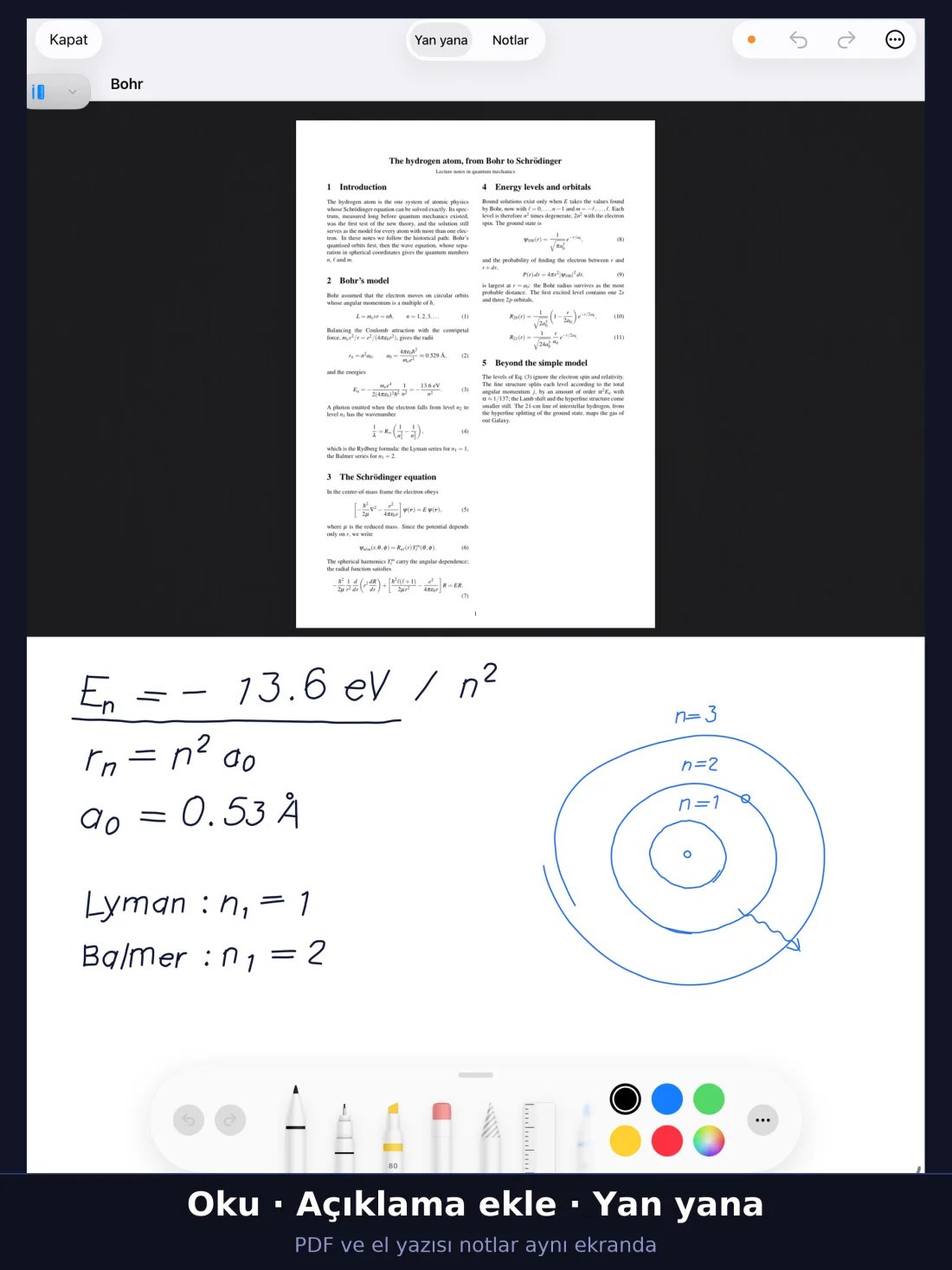
- Diğer seçenekler → Notlar bölümünü açın. Not tam ekran açılır.
- Üstte, Yan yana belgeyi ve notunuzu birlikte gösterir; Notlar tüm ekranı nota verir. ⋯ menüsündeki Bölünmüş ekran ikisini yan yana ya da üst üste yerleştirir.
- Yazın ya da çizin. iPad’de tuval Apple Pencil’ı izler; bunun yerine parmağınızı kullanmak için ⋯ menüsünde Parmakla çiz seçeneğini seçin. iPhone’da parmağınızla yazarsınız.
- Şekiller paneli düzgün çizgiler, oklar, dikdörtgenler, kareler, daireler, elipsler ve kesik çizgiler çizer; seçili bir alanı döndürebilir.
- Üstteki geri al ve yinele düğmelerini, ⋯ menüsündeki Kaydet komutunu kullanın. Turuncu bir nokta kaydedilmemiş değişiklikleri hatırlatır.
Sayfalar ve kâğıt
Bir notun birkaç sayfası olabilir: Sayfa ekle ve Bu sayfayı sil ⋯ menüsündedir. Kâğıt ayarları; Kâğıt türü (düz, çizgili, 4 ya da 5 mm kareli, noktalı ya da dokulu), Kâğıt rengi – Açık ve Kâğıt rengi – Koyu ile Sayfa boyutu ayarlarını seçer. Her belge kendi notlarını tutar; ⋯ menüsündeki Not kitaplığı onları açmak, yeniden adlandırmak, dışa aktarmak ya da silmek için listeler.
Dışa aktarma
- Diğer seçenekler → Ek açıklamaları dışa aktar, vurgularınızdan renge ve etikete göre gruplanmış bir PDF’i bir Markdown dosyasıyla birlikte hazırlar ve kaydedebilmeniz ya da gönderebilmeniz için paylaşım sayfasını açar.
- El yazısı bir notu dışa aktarmak için ⋯ menüsünde PDF olarak dışa aktar ya da PNG olarak dışa aktar komutunu, Not kitaplığı içinde de yine PDF olarak dışa aktar ya da PNG olarak dışa aktar komutunu seçin. Dosyaya ad verebilir ve Arka plan ayarını seçebilirsiniz: Olduğu gibi, Açık ya da Koyu.
Dinlemek
UniReader metni iPhone’unuzun ya da iPad’inizin sesleriyle sesli okuyabilir ve ilerledikçe sayfaları sizin için çevirir.
Bu bölümde
- Metni sesli okutmak, duraklatmak ve durdurmak.
- Dili, sesi ve hızı seçmek.
- Okumanın sayfadan sayfaya sürmesini sağlamak.
- Bir EPUB kitapta okunan cümleyi izlemek.
Sesli okuma
- Belgeyi dinlemek istediğiniz yerde açın.
- Okuyucunun üstündeki hoparlör düğmesine (Sesli oku) dokunun.
- Geri gitmek, duraklatmak ya da sürdürmek, durdurmak ve ileri gitmek için düğmeleri olan bir çubuk görünür.
Ne okunur
Bir PDF ya da DjVu kitapta okuma sayfa sayfa ilerler ve ilerledikçe sayfaları çevirir; çubuk okunan sayfayı gösterir. Bir EPUB kitapta okunan cümle sarıyla vurgulanır ve sayfa onu izler.
Dil, ses ve hız
Aygıtınızda yüklü sesler arasından Hız, Dil ve Ses ayarlarını yapmak için okuma çubuğundaki ayarlar düğmesine (Konuşma ayarları) dokunun.
Birden çok aygıt kullanmak
Mac’inizdeki, iPhone’unuzdaki ve iPad’inizdeki UniReader tek bir kitaplığı paylaşabilir. Kitaplar Wi‑Fi ağınız üzerinden kopyalanır; okuma ilerlemesi, vurgular ve notlar iCloud üzerinden gelir. Web tarayıcısı olan her bilgisayar da iPhone’unuza ya da iPad’inize kitap gönderebilir.
Bu bölümde
- Mac’inizdeki UniReader’ı iPhone’unuzdaki ya da iPad’inizdeki UniReader’a bağlamak.
- Kitapları aralarında Wi‑Fi ile kopyalamak.
- İlerlemeyi, ayraçları, vurguları ve notları iCloud üzerinden uyum içinde tutmak.
- Herhangi bir bilgisayarın tarayıcısından iPhone’unuza ya da iPad’inize kitap göndermek.
İki aktarım yolu
Kitapların kendisi, siz istediğinizde Mac’inizle iPhone’unuz ya da iPad’iniz arasında yerel Wi‑Fi ağınız üzerinden kopyalanır. Onlarla yaptığınız her şey — kaldığınız yer, ayraçlar, vurgular, notlar — aygıtlar nerede olursa olsun, arka planda, kendi Apple Hesabınız altında iCloud üzerinden aktarılır. Mac’te, iPhone’un ya da iPad’in kitaplığı ayrı bir kitaplık olarak görünür; Mac’teki bir klasörde tutulur ve kenar çubuğunda Mobil tamamlayıcı aygıtlar altında listelenir.
Başlamadan önce
- Mac’te ve iPhone’da ya da iPad’de UniReader, ikisinde de Premium — 10 günlük deneme de sayılır.
- İki aygıt aynı Wi‑Fi ağında olmalı; aygıtları birbirinden ayıran bir misafir ağında değil.
- macOS ya da iOS, UniReader’ın yerel ağınızdaki aygıtları bulup bulamayacağını sorduğunda izin verin.
- Notlar ve ilerleme için: iki aygıtta da aynı Apple Hesabı ile iCloud oturumu açık olmalı.
Bir iPhone’u ya da iPad’i Mac’inize bağlamak
- iPhone’da ya da iPad’de Ayarlar bölümünü açın (kitaplıktaki dişli simgesi). Mac ile eşzamanla altında Mac’e bağlan… düğmesine dokunun. UniReader bu aygıtın eşleme kimliğini kopyalar ve Mac’i aramaya başlar.
- Mac’te UniReader → Ayarlar komutunu seçin, Kaynaklar sekmesini açın ve iPhone veya iPad ile eşzamanlama altında iPhone veya iPad’e bağlan… düğmesine tıklayın. Mac, eşleme kimliğini Apple aygıtlarınızın paylaştığı panodan okur.
- İlk seferde Mac bu aygıtın kitaplığının nerede tutulacağını sorar: bir klasör seçin. Kitaplık ardından kenar çubuğunda Mobil tamamlayıcı aygıtlar altında görünür.
- İki taraf da hazır olduğunda düğmeler iPhone’da ya da iPad’de Kitapları eşzamanla…, Mac’te iPhone/iPad ile eşzamanla… olur. İkisinden biri kopyalamayı başlatır.
Kitapları kopyalamak
Eşzamanlama iki yönde çalışır: iPhone’da ya da iPad’de eklenen kitaplar Mac’teki kitaplıklarına gelir, Mac’te o kitaplığa koyduğunuz kitaplar da aygıta gider. Mac’te bekleyen kitaplar olduğunda iPhone ya da iPad Şimdi aktar ya da Daha sonra seçeneklerini sunar. Süren bir kopyalama Aktarımı durdur ile durdurulabilir. Gelişmiş seçenekler altında eşzamanlama modu varsayılan olarak Kitaplıkları birleştir olur; Yansıtma (yalnızca bu tarafta olan başlıkları kaldır) bir tarafı ötekinin tıpatıp aynısı yapar.
iCloud üzerinden notlar ve ilerleme
İki tarafta da Notları ve okuma ilerlemesini iCloud’da tut seçeneğini açın: Mac’te Kaynaklar sekmesinde, Mobil tamamlayıcı kitaplıklar içindeki bağlı kitaplığın altında; iPhone’da ya da iPad’de Ayarlar bölümünde, Mac ile eşzamanla altında. Bundan sonra vurgular, notlar, ayraçlar ve okuma konumları aygıtlar birbirinden uzaktayken bile arka planda güncellenir. Son değişikliklerinizi hemen göndermek için iPhone’da ya da iPad’de iCloud eşzamanlamasını şimdi zorla düğmesine dokunun; Mac’te bu, kitaplığın eşzamanlama çubuğundaki bulut düğmesidir.
Durum ışıklarını okumak
İki renkli nokta durumu gösterir: biri kitaplık, öteki diğer aygıtla bağlantı için. Yeşil her şeyin güncel olduğu ya da aygıtların bağlı olduğu anlamına gelir; turuncu bir adımın hâlâ beklediği ya da Mac’in iPhone’u veya iPad’i beklediği anlamına; gri ise iCloud eşzamanlamasının kapalı olduğu ya da aygıtların bağlı olmadığı anlamına. Mac’te ne anlama geldiğini okumak için imleci bir noktanın üzerinde bekletin.
İki taraf da değiştiğinde
Aynı öğe iki aygıtta da değiştirildiyse UniReader sizin yerinize seçim yapmaz. Eşzamanlama çakışmaları durumu gösterir; siz de Mac sürümünü koru, iPhone veya iPad sürümünü koru ya da Birleştir seçeneğini seçersiniz.
Eşlenmiş aygıtlar
Mac’te, Kaynaklar sekmesinde bağlı bir kitaplığın altındaki Eşlenen aygıtları yönet…, onunla eşzamanlanmış aygıtları listeler; Unut bunlardan birini kaldırır. iPhone’da ya da iPad’de Bağlantıyı unut, Gelişmiş seçenekler altındadır.
Bir bilgisayardan iPhone’a ya da iPad’e kitap göndermek
Aynı Wi‑Fi ağındaki her bilgisayar — bir Mac, bir Windows PC ya da başka biri — bunu yapabilir; bir web tarayıcısından başka hiçbir şey yüklemek gerekmez.
- iPhone’daki ya da iPad’deki kitaplıkta İçe aktar düğmesine, ardından Wi‑Fi ile içe aktar seçeneğine dokunun.
- Sunucuyu başlat düğmesine dokunun. UniReader, bilgisayarınızdaki bir tarayıcıda açılacak bir adres gösterir.
- Bu adresi bilgisayardaki tarayıcıya yazın. Dosyalarınızı sayfaya sürükleyin ya da seçmek için tıklayın, ardından İçe Aktar düğmesine tıklayın.
- Kitaplar kitaplıkta görünür. Dosyalar gelirken ekranı açık tutun ve işiniz bitince Bitti düğmesine dokunun: ekrandan ayrıldığınızda sunucu durur.
Temalar ve görünüm
Gece gündüz gözlerinize uygun rengi ve yazıyı sayfaya verin. Temalar, metin boyutu ve aralıklar akışkan biçimlere uygulanır; PDF, DjVu ve çizgi romanlar basılı sayfanın görünümünü korur.
Bu bölümde
- Bir okuma teması seçmek.
- Metin boyutunu, aralıkları ve kenar boşluklarını ayarlamak.
- Uygulamayı açık ve koyu arasında değiştirmek.
Okuma temaları
Altı tema vardır: Otomatik, Gündüz, Sepya, Gece, Kâğıt (açık) ve Kâğıt (koyu). Otomatik, aygıtınızın açık ya da koyu görünümünü izler. Okuyucuda ⋯ → Tema ile birini seçin. Araç çubuğundaki güneş ve ay düğmesi doğrudan gündüz ile gece arasında geçiş yapar.
Gece PDF, DjVu ve çizgi romanlar
Sabit sayfalar basıldıkları gibi gösterilir. PDF ve DjVu için ⋯ → PDF arka planı sayfanın çevresine Açık ya da Koyu bir çerçeve koyar. Güneş ve ay düğmesi de bunu değiştirir ve aynısını çizgi romanlar için yapar.
Metin boyutu, aralıklar ve kenar boşlukları
Okuyucuda ⋯ düğmesine dokunun. Görüntüleme bölümünde Metin boyutu metni büyütür ya da küçültür; Kenar boşlukları ve Satır aralığı sayfaya daha çok nefes aldırır. Yazı tipi, kitabın kendi yazı tipini — Orijinal (kitaptaki) — korur ya da başka bir yazı tipi ayarlar: Iowan Old Style, Palatino, Georgia, Athelas, Seravek, Helvetica Neue, Arial, IA Writer Duospace ya da disleksisi olan okurlar için tasarlanmış OpenDyslexic.
Tek bir kitap için ya da hepsi için
Seçtiğiniz tema, kenar boşlukları ve satır aralığı tüm kitaplarınıza uygulanır. Ayarlar → Okuma, Varsayılan tema, PDF arka planı, Kenar boşlukları ve Satır aralığı ile aynı ayarları ve bir önizlemeyi içerir.
Açık ya da koyu uygulama
Uygulama varsayılan temanızı izler: Otomatik ile aygıtınızı izler, Gece ya da Kâğıt (koyu) ile koyulaşır, diğer temalarla açık kalır. Ayarlar bölümündeki Otomatik gece modu, Gece başlangıcı ve Gece bitişi ile seçtiğiniz saatler arasında gece temasına geçer.
Koyu sayfalarda görseller
Koyu bir temada bir kitaptaki görseller açık bir arka planı korur; böylece saydam bölümleri olan çizimler ve diyagramlar okunabilir kalır.
Paylaşmak ve yazdırmak
Bir kitabı doğrudan UniReader’dan başka bir uygulamaya, Dosyalar’a ya da bir yazıcıya gönderin.
Bu bölümde
- Bir belgeyi okuyucudan ya da kitaplıktan paylaşmak.
- Ek açıklamalarınızı dışa aktarmak.
Bir belgeyi paylaşmak
- Okuyucuda ⋯ düğmesine, ardından Belgeyi paylaş seçeneğine dokunun.
- Kitaplıkta, liste görünümünde bir kitaba dokunup basılı tutun, ardından Paylaş seçeneğine dokunun.
Her ikisi de özgün dosyayla sistemin paylaşım sayfasını açar. Oradan dosyayı başka bir uygulamaya gönderebilir, Dosyalar’a kaydedebilir ya da iOS o dosya türü için yazdırma sunuyorsa — PDF’te olduğu gibi — yazdırabilirsiniz.
Notlarınızı dışa aktarmak
Okuyucuda ⋯ → Ek açıklamaları dışa aktar, vurgularınızı Markdown ve JSON dosyalarıyla birlikte bir PDF olarak paylaşır. Ayrıntılar notlar bölümünde.
Ücretsiz ve Premium
PDF, EPUB ve TXT ile FB2 kitaplarının ilk 7 sayfası istediğiniz kadar ücretsiz okunur. Premium diğer tüm biçimleri ve onlarla ilgili araçları açar — ve hepsini 10 gün boyunca ücretsiz deneyebilirsiniz.
Bu bölümde
- Neyin ücretsiz kaldığını ve Premium’un neler eklediğini bilmek.
- 10 günlük denemeyi başlatmak ve ne zaman bittiğini bilmek.
- Aylık ya da yıllık abonelik veya tek seferlik satın alma arasında seçim yapmak.
- Satın alımınızı yeni bir aygıtta geri yüklemek.
Neler ücretsiz
Premium olmadan UniReader, DRM’siz PDF, EPUB ve TXT dosyalarını temel kitaplık araçlarıyla birlikte, istediğiniz kadar ve hesap gerektirmeden okur. FB2 kitapları ücretsiz önizleme olarak açılır: ilk 7 sayfası Premium olmadan okunabilir.
Premium neler ekler
- Desteklenen diğer tüm biçimler: DjVu, MOBI, CHM, çizgi romanlar, ofis belgeleri ve daha fazlası.
- Gelişmiş ek açıklamalar, el yazısı ve dışa aktarmalar, ayrıca okuma istatistikleri.
- iCloud eşzamanlama ve Mac için UniReader ile eşzamanlama.
10 günlük deneme
10 gün boyunca tüm Premium özellikleri açıktır. Deneme hiçbir şeye mal olmaz, ödeme bilgisi istemez ve bittiğinde hiçbir ücret alınmaz. Her aygıt için bir deneme vardır. iCloud’da oturumunuz açıksa aynı deneme Mac’inizi, iPhone’unuzu ve iPad’inizi kapsar: birinde başlatıldığında hepsinde işler — ve hepsinde biter. Uygulamayı yeniden yüklemek yeni bir deneme başlatmaz.
Denemeyi başlatmak
Denemeyi bir belge açmadan da başlatabilirsiniz: Ayarlar altındaki Premium bölümünde taç düğmesine, ardından 10 günlük ücretsiz denemeyi başlat düğmesine dokunun.
- Premium’a dahil bir biçimdeki bir belgeyi açın; örneğin bir çizgi roman ya da bir DjVu dosyası. Bir pencere bunun hangi biçim olduğunu söyler ve denemeyi önerir.
- Denemeyi başlat ve aç seçeneğini seçin: deneme başlar ve belge hemen açılır.
- Planları gör bunun yerine teklifleri gösterir, Daha sonra da pencereyi kapatır.
Deneme sürerken ve bittiğinde
- Ayarlar altındaki Premium bölümü kalan gün sayısını gösterir.
- Deneme başladığında UniReader size bildirim gönderip gönderemeyeceğini sorar. İzin verirseniz bitişten bir gün önce bir hatırlatma gelir: “Premium denemeniz yarın bitiyor”.
- Deneme bittiğinde PDF, EPUB ve TXT ile FB2 kitaplarının ilk 7 sayfası ücretsiz kalır ve kitaplığınızdan hiçbir şey silinmez. Diğer biçimler yeniden Premium ister.
Premium satın almak
UniReader Premium ekranı ülkenizdeki fiyatla üç teklif listeler: Aylık, Yıllık ve tek seferlik bir satın alma olan Ömür boyu. Birine dokunun ve App Store ile onaylayın. Ekran, Ayarlar altındaki Premium bölümünde taç düğmesinden ya da denemeyi öneren penceredeki Planları gör seçeneğinden açılır.
Bir satın alımı geri yüklemek
Yeni bir iPhone’da ya da iPad’de veya yeniden yüklemeden sonra satın alırken kullandığınız Apple Hesabı ile oturum açtığınızdan emin olun. Ayarlar altındaki Premium bölümünde taç düğmesine, ardından Satın alımları geri yükle düğmesine dokunun. Daha önceki bir satın alma hâlâ tanınmıyorsa Önceki bir satın alma işlemiyle ilgili yardıma mı ihtiyacınız var? uygulama sürümünüz ve aygıtınızla birlikte desteğe bir e-posta hazırlar.
Bir aboneliği değiştirmek ya da iptal etmek
UniReader Premium ekranındaki Aboneliği Yönet, App Store aboneliklerinizi açar; orada değiştirebilir ya da iptal edebilirsiniz. Abonelik, yenilemeden en az 24 saat önce iptal edilmedikçe kendiliğinden yenilenir.
Yardım ve sorun giderme
UniReader içinde yardımı nerede bulacağınız, bir dosya açılmadığında ya da kaybolduğunda ne yapacağınız ve bir sorun sürüyorsa bize nasıl ulaşacağınız.
Bu bölümde
- Uygulamadaki yerleşik yardımı açmak.
- Bir dosyanın neden açılmadığını anlamak ve neyi deneyeceğinizi bilmek.
- Size hızla yardım edebilmemiz için gerekenlerle desteğe yazmak.
Uygulamadaki yardım
Ayarlar bölümünü (kitaplıktaki dişli simgesi), ardından Kullanma Kılavuzu bölümünü açın. Kılavuz; içe aktarmayı, kitaplığı, klasörleri, okumayı, notları ve biçimleri aygıtınızın dilinde anlatır.
Açılmayan bir dosya
Bir belge okunamadığında UniReader kapanmak yerine bunu okuyucuda söyler — örneğin bir PDF’in bozuk olduğunu ya da aslında PDF olmadığını.
- Aynı biçimde başka bir dosya deneyin. O açılıyorsa sorun ilk dosyadadır; açılmıyorsa sorun okuyucudadır ve bunu bilmek isteriz.
- UniReader DRM’siz dosyaları okur. Kindle mağazasından alınan bir kitap gibi DRM korumalı bir kitap, onu satan mağazanın uygulamasında açılır.
- Dosya başka bir uygulamada açılıyorsa onu bize gönderin: okuyucuyu iyileştirmemize yardımcı olur.
- Ücretsiz olmayan biçimler, deneme bittikten sonra Premium ister: bkz. Ücretsiz ve Premium.
Mac ile iPhone ya da iPad arasındaki eşzamanlama takıldığında
- İki aygıt da misafir ağında değil, aynı Wi‑Fi ağında olmalı; UniReader’ın da sistemin gizlilik ayarlarında yerel ağı kullanma izni olmalı.
- Mac’te, Kaynaklar ayarlarında iPhone veya iPad ile eşzamanlama altındaki Bağlantıyı sıfırla, bağlantıyı sıfırdan yeniden kurar.
- Mac’in güvenlik duvarı açıksa UniReader’ın gelen bağlantıları kabul etmesine izin vermelidir.
- Notlar ve ilerleme için iki aygıtta da iCloud oturumunun açık olduğunu ve o kitaplık için Notları ve okuma ilerlemesini iCloud’da tut seçeneğinin açık olduğunu denetleyin. Geri kalan her şey Birden çok aygıt kullanmak bölümündedir.
Premium tanınmıyor
Satın alırken kullandığınız Apple Hesabı ile oturum açtığınızdan emin olun, ardından Ücretsiz ve Premium bölümünde anlatıldığı gibi Satın alımları geri yükle düğmesini kullanın.
Destekle iletişim
Bir soru, bir hata, bir fikir ya da bir satın alma için support@pasahome.org adresine yazın. Her mesajı gerçek bir insan okur, genellikle bir ya da iki iş günü içinde. Hızlıca çözebilmemiz için lütfen şunları ekleyin:
- uygulama sürümü (Ayarlar → Hakkında → Sürüm) ve iOS ya da iPadOS sürümünüz;
- dosyanın biçimi ve mümkünse dosyanın kendisi;
- ne yaptığınız, ne beklediğiniz ve bunun yerine ne olduğu.