
เริ่มต้นใช้งาน
UniReader เก็บหนังสือของคุณไว้บน iPhone และ iPad ของคุณ นำหนังสือเข้ามาเพียงครั้งเดียว จากแอปไฟล์ จากแอปอื่น หรือผ่าน Wi‑Fi แล้วหนังสือก็พร้อมให้อ่าน พร้อมหน้าปก
ในส่วนนี้
- ผ่านหน้าจอต้อนรับทั้งสองหน้า
- นำหนังสือเล่มแรกๆ เข้าสู่ UniReader
- รู้จักคลังและตัวอ่าน
- กลับไปอ่านหนังสือเล่มล่าสุดได้ในคลิกเดียว
- รู้ว่าช่วงทดลองใช้ 10 วันครอบคลุมอะไรบ้าง
การเปิดใช้ครั้งแรก
หน้าจอสั้นๆ สองหน้าจะต้อนรับคุณ หน้าแรกบอกว่า UniReader อ่านอะไรได้บ้าง ให้แตะ ถัดไป หน้าที่สองถามว่า หนังสือของคุณอยู่ที่ไหน และมีให้เลือกสามทาง ได้แก่ นำเข้าโฟลเดอร์ (จากไฟล์หรือ iCloud Drive) เลือกไฟล์ หรือ ผ่าน Wi-Fi จากคอมพิวเตอร์ แตะ ภายหลัง หากอยากดูรอบๆ ก่อน ตัวเลือกเดียวกันนี้จะรออยู่ในคลังที่ยังว่าง
การเพิ่มหนังสือ
- จากแอปไฟล์ แตะ นำเข้า ในแถบเครื่องมือของคลัง แล้วแตะ เลือกไฟล์ หรือ นำเข้าโฟลเดอร์ ระบบจะอ่านโฟลเดอร์พร้อมโฟลเดอร์ย่อยทั้งหมด หนังสือแต่ละเล่มจะถูกคัดลอกเข้า UniReader จึงยังอ่านได้แม้เข้าถึงต้นฉบับไม่ได้
- จากแอปอื่น ใน Mail, Safari หรือไฟล์ ให้ใช้ปุ่มแชร์หรือ เปิดใน แล้วเลือก UniReader หนังสือจะถูกเพิ่มเข้าคลังและเปิดขึ้นทันที
- จากคอมพิวเตอร์ ผ่าน Wi‑Fi แตะ นำเข้า → นำเข้าผ่าน Wi-Fi แล้วแตะ เริ่มเซิร์ฟเวอร์ พิมพ์ที่อยู่ที่แสดงลงในเบราว์เซอร์บนคอมพิวเตอร์ที่อยู่ในเครือข่ายเดียวกัน แล้ววางไฟล์ลงบนหน้าเว็บ แตะ เสร็จสิ้น เมื่อเรียบร้อย
- จากแคตตาล็อกฟรี นำเข้า → เรียกดูแคตตาล็อก จะเปิดแคตตาล็อกฟรีอย่าง Project Gutenberg และ Wikisource
ทำความรู้จักหน้าจอ
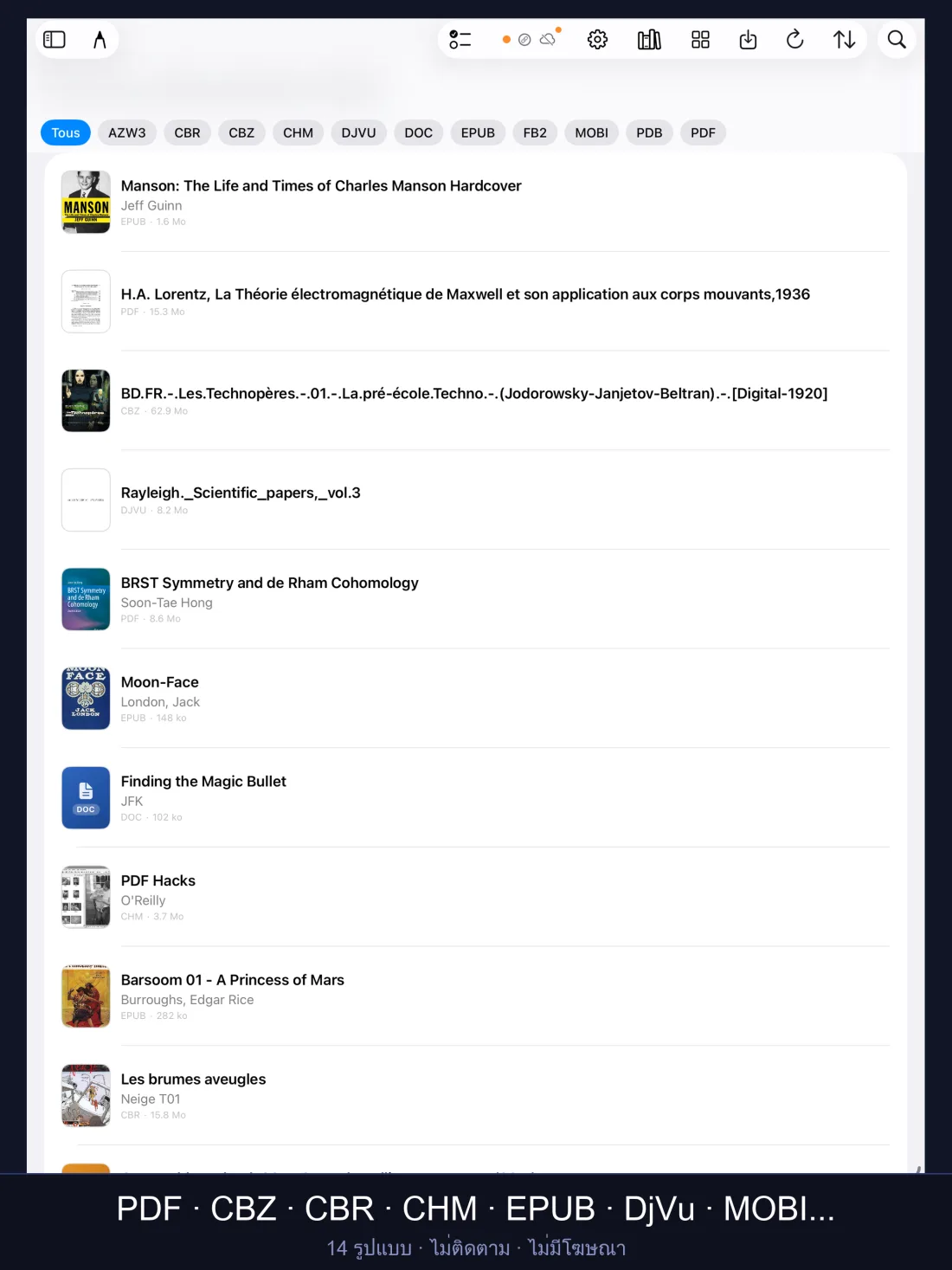
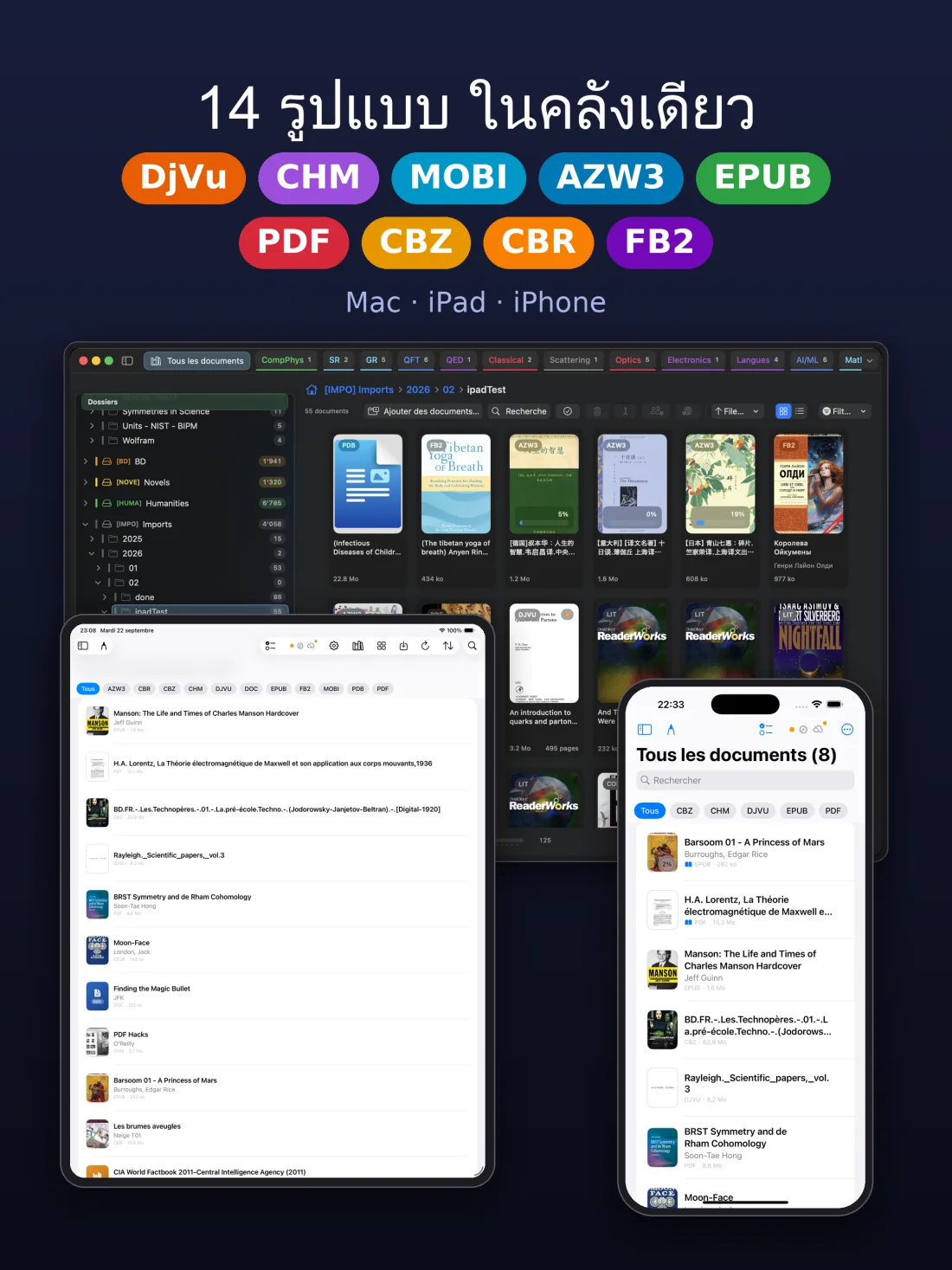
- คลัง แสดงหนังสือเป็นกริดหรือรายการ ชิปด้านบนใช้กรองตามรูปแบบไฟล์ แถบเครื่องมือมี นำเข้า การเรียงลำดับ ปุ่มสลับกริด/รายการ ค้นหา และ การตั้งค่า
- แถบด้านข้าง อยู่ข้างคลังบน iPad ประกอบด้วย เอกสารทั้งหมด ชั้น สถานะการอ่าน โฟลเดอร์ และ คอลเลกชัน ของคุณ บน iPhone ปุ่มแถบด้านข้างที่ด้านบนของรายการจะเปิดโฟลเดอร์และคอลเลกชัน
- ตัวอ่าน จะเปิดเมื่อคุณแตะหนังสือ พร้อมแถบเครื่องมือสำหรับสารบัญ การค้นหา บุ๊กมาร์ก ไฮไลต์ และการอ่านออกเสียง
อ่านต่อ
ที่ด้านบนของ เอกสารทั้งหมด การ์ด อ่านต่อ จะแสดงหนังสือเล่มล่าสุดที่คุณอ่านและความคืบหน้า แตะการ์ดแล้วคุณจะกลับไปยังหน้าที่หยุดไว้ หนังสือที่คุณทำเครื่องหมายว่าอ่านจบแล้วจะไม่ปรากฏที่นั่น
คลังของคุณ
คลังเก็บหนังสือทุกเล่มที่คุณนำเข้า UniReader คุณสามารถเรียงลำดับ ค้นหา จัดหนังสือลงในโฟลเดอร์และคอลเลกชัน และตั้งชื่อเรื่องกับหน้าปกที่ถูกต้องให้หนังสือแต่ละเล่ม
ในส่วนนี้
- จัดระเบียบหนังสือด้วยโฟลเดอร์และคอลเลกชัน
- ค้นหาหนังสือด้วยการค้นหา การเรียงลำดับ และการกรอง
- แก้ไขชื่อเรื่อง ผู้เขียน หรือหน้าปก และค้นหาข้อมูลหนังสือทางออนไลน์
- นำหนังสือออกจากคลังโดยไม่สูญเสียไฟล์
โฟลเดอร์
UniReader จัดหนังสือใหม่แต่ละเล่มลงในโฟลเดอร์ตามประเภท เช่น อีบุ๊ก การ์ตูน เอกสาร หากต้องการสร้างโฟลเดอร์เอง ให้แตะ โฟลเดอร์ใหม่ ในแถบด้านข้าง จากนั้นแตะหนังสือค้างไว้แล้วเลือก ย้ายไปยังโฟลเดอร์ โหลดใหม่ ในแถบเครื่องมือจะค้นหาไฟล์ใหม่ และ โหลดใหม่ + ปกที่ขาด จะวาดหน้าปกที่ยังขาดอยู่ใหม่ด้วย
ชั้นการอ่าน
ใต้ สถานะการอ่าน มีชั้นหนังสือสามชั้นที่เติมหนังสือได้เอง ได้แก่ กำลังอ่าน อ่านจบแล้ว และ ล่าสุด หากต้องการเปลี่ยนสถานะของหนังสือ ให้แตะหนังสือค้างไว้แล้วเลือก ยังไม่ได้อ่าน กำลังอ่าน หรือ อ่านจบแล้ว
คอลเลกชัน
- บน iPad ให้แตะ เพิ่มคอลเลกชัน ใต้ คอลเลกชัน ในแถบด้านข้าง
- แตะหนังสือค้างไว้แล้วเลือก เพิ่มไปยังคอลเลกชัน จากนั้นเปิดคอลเลกชันที่หนังสือเล่มนั้นควรอยู่
- หากต้องการลบคอลเลกชัน ให้แตะคอลเลกชันนั้นค้างไว้ในแถบด้านข้างแล้วเลือก ลบ หนังสือในคอลเลกชันจะยังอยู่ในคลัง
ค้นหา เรียงลำดับ และกรอง
- ค้นหา พิมพ์ส่วนหนึ่งของชื่อเรื่อง ผู้เขียน หรือชื่อไฟล์ในช่องค้นหา แตะชิป ข้อความเต็ม เพื่อค้นหาภายในหนังสือด้วย
- เรียง เมนูเรียงลำดับมี เปิดล่าสุด วันที่เพิ่ม ชื่อเรื่อง ผู้เขียน ประเภท และ ขนาด เลือกลำดับเดิมอีกครั้งเพื่อกลับลำดับ
- กรอง ชิปด้านบนรายการแสดงทีละรูปแบบไฟล์ ทั้งหมด จะแสดงทุกอย่างอีกครั้ง
- การแสดงผล ปุ่มกริด/รายการในแถบเครื่องมือจะแสดงหนังสือเป็นกริดหน้าปกหรือเป็นรายการ
หน้าปก
UniReader สร้างหน้าปกให้หนังสือทุกเล่มจากตัวไฟล์เอง ในมุมมองรายการ ให้แตะหนังสือค้างไว้ สร้างปกใหม่ จะวาดหน้าปกอีกครั้ง และสำหรับ PDF หรือ DjVu หน้าปก → เลือกหน้าปก หรือ ใช้หน้าที่เปิดล่าสุด จะเลือกหน้าอื่น
แก้ไขรายละเอียด
ชื่อไฟล์มักบอกอะไรได้ไม่มาก ในมุมมองรายการ ให้แตะหนังสือค้างไว้แล้วเลือก แก้ไขชื่อเรื่อง / ผู้เขียน หน้า แก้ไข มีชื่อเรื่อง ผู้เขียน ปี สำนักพิมพ์ ISBN ภาษา และเรื่องย่อ ขณะที่คุณพิมพ์ UniReader จะแนะนำชื่อที่มีอยู่แล้วในคลัง แตะ ตกลง เพื่อบันทึก
ค้นหารายละเอียดหนังสือทางออนไลน์
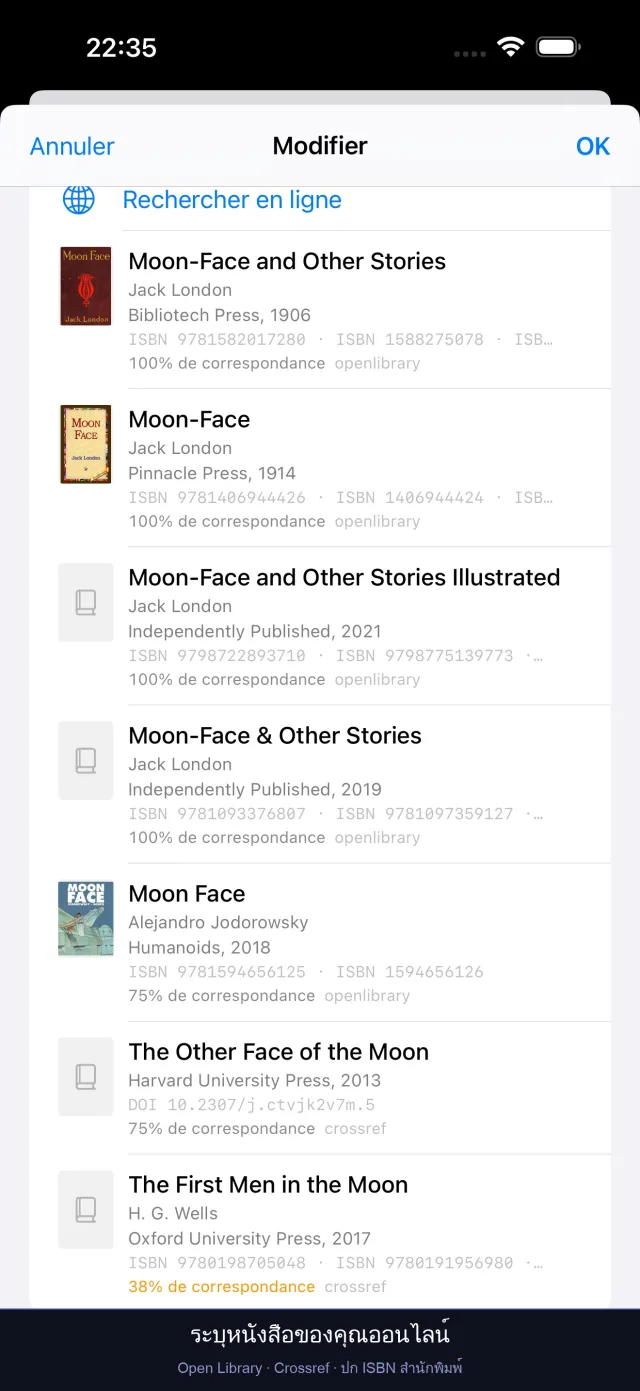
ในหน้า แก้ไข ให้แตะ ค้นหาออนไลน์ UniReader จะค้นหาหนังสือใน Open Library และ Crossref โดยไม่ต้องมีบัญชีหรือคีย์ ข้อเสนอแต่ละรายการจะแสดงหน้าปก เพื่อให้คุณแยกฉบับพิมพ์สองฉบับออกจากกันได้ และแสดงว่าตรงกันมากเพียงใด แตะข้อเสนอที่ถูกต้องเพื่อเติมข้อมูลในช่อง แล้วแตะ ตกลง
การนำออกหรือการลบ
- ปัดหนังสือไปทางซ้ายแล้วแตะ ลบ หรือเลือกหลายเล่มแล้วแตะ ลบรายการที่เลือก หนังสือและสำเนาใน UniReader จะถูกลบ ส่วนต้นฉบับที่คุณนำเข้าจากไฟล์ยังอยู่ที่เดิม
- การลบโฟลเดอร์จะไม่ลบหนังสือในโฟลเดอร์นั้นออกจากคลัง
การเปิดเอกสาร
แตะหนังสือแล้วหนังสือจะเปิดตรงที่คุณอ่านค้างไว้ หนังสือที่ส่งมาจากแอปอื่นจะเปิดทันที และทุกรูปแบบไฟล์จะเปิดในตัวอ่านเดียวกัน
ในส่วนนี้
- เปิดหนังสือจากคลังหรือจากแอปอื่น
- รู้ว่า UniReader เปิดรูปแบบไฟล์ใดได้บ้าง
จากคลัง
แตะหนังสือ หนังสือจะเปิดตรงหน้าที่คุณอ่านค้างไว้ หากรูปแบบไฟล์ของหนังสือเป็นส่วนหนึ่งของ Premium และยังไม่ได้เริ่มช่วงทดลองใช้ UniReader จะเสนอ เริ่มทดลองใช้ฟรีและเปิด ก่อน
จากภายนอก UniReader
ในแอปไฟล์ Mail หรือแอปใดก็ตามที่แชร์เอกสารได้ ให้แตะปุ่มแชร์หรือ เปิดใน แล้วเลือก UniReader หนังสือจะถูกเพิ่มเข้าคลังและเปิดขึ้นทันที
รูปแบบไฟล์ที่เปิดได้
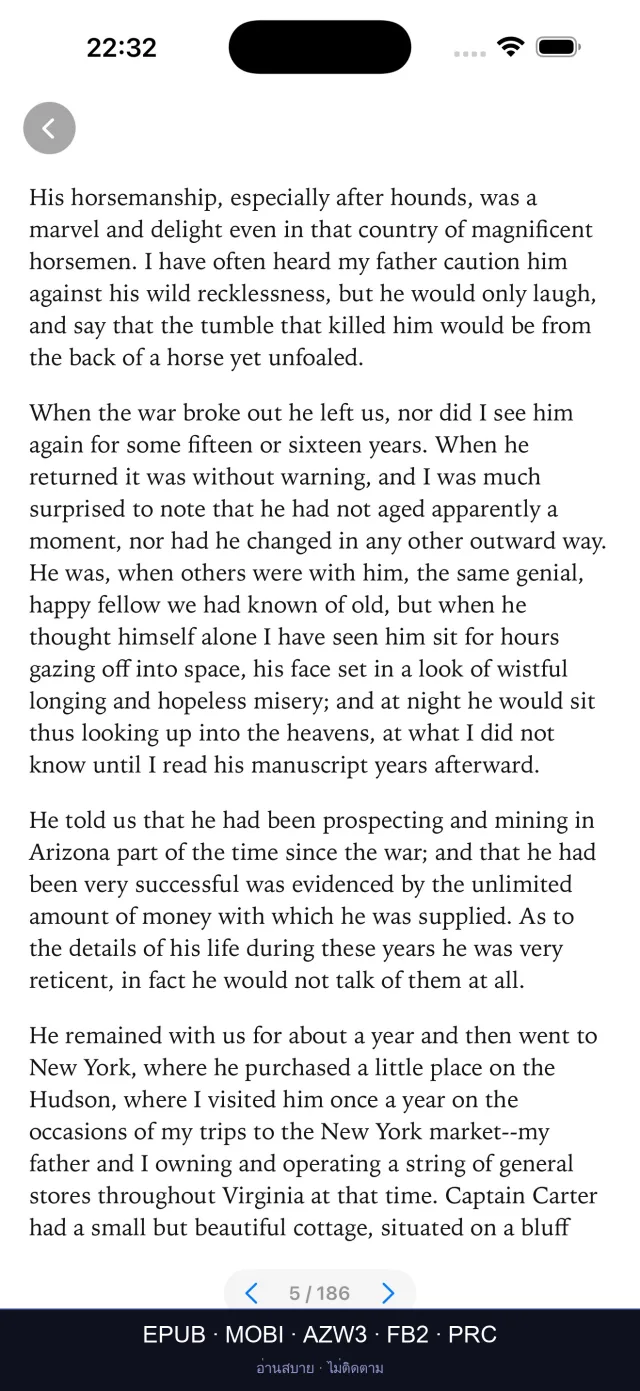
- หนังสือ: EPUB, MOBI, AZW, AZW3, FB2 และ LIT
- เอกสาร: PDF, DOC, DOCX, RTF, TXT และ Markdown
- งานสแกนและหนังสืออ้างอิง: DjVu และ CHM
- การ์ตูนและมังงะ: CBZ และ CBR
การอ่านและการเลื่อนดู
UniReader ปรับตัวตามเอกสารแต่ละประเภท โดยยังใช้ท่าทางเดิมทั้งหมด บทนี้แสดงวิธีพลิกหน้า เลือกเค้าโครง ข้ามไปยังส่วนต่างๆ ของหนังสือ และค้นหาข้อความ
ในส่วนนี้
- รู้ว่าเอกสารใดมีหน้าคงที่ และเอกสารใดจัดหน้าใหม่ได้
- พลิกหน้า และเลือกแบบหน้าเดียว สองหน้า หรือเลื่อนต่อเนื่อง
- ใช้สารบัญและข้ามไปยังหน้าที่ต้องการ
- ค้นหาคำในเอกสาร
- กลับไปตรงที่คุณอ่านค้างไว้พอดี
เอกสารสองประเภท
หน้าคงที่: PDF, DjVu และการ์ตูน (CBZ, CBR) คงเค้าโครงของหน้าที่พิมพ์ไว้ คุณซูมได้ด้วยสองนิ้ว ข้อความที่จัดหน้าใหม่ได้: EPUB, MOBI, AZW3, FB2, CHM, LIT, Word, RTF และ TXT จะไหลให้พอดีกับหน้าจอ คุณเลือกขนาดข้อความ ฟอนต์ และธีมได้
การพลิกหน้า
ปัดเพื่อพลิกหน้า แถบที่ด้านล่างแสดงหน้าที่คุณอยู่และมีปุ่ม ‹ และ › แตะสองครั้งตรงกลางหน้าเพื่อแสดงหรือซ่อนแถบเครื่องมือ ขณะที่แถบเครื่องมือซ่อนอยู่ ปุ่มกลม ‹ ที่มุมบนจะพาคุณกลับไปที่คลัง ไฟล์ข้อความจะเลื่อนดูได้ตามปกติ
หน้าเดียว สองหน้า หรือเลื่อนต่อเนื่อง
แตะปุ่ม ⋯ แล้วในส่วน การแสดงผล ให้เลือก สองหน้า หรือ หน้าเดียว ใช้ได้กับ PDF, DjVu และรูปแบบข้อความ หนังสือที่จัดหน้าใหม่ได้ยังมี เลื่อนแบบต่อเนื่อง เพื่ออ่านทั้งเล่มเป็นหน้ายาวหน้าเดียว ไฟล์ CHM มี โหมด CHM ของตัวเอง พร้อม แบ่งหน้า และ เลื่อน
การปรับให้พอดีและการซูม
จีบนิ้วเพื่อซูมเข้าไปใน PDF หน้า DjVu หรือการ์ตูน สำหรับ PDF และ DjVu ⋯ → โหมดพอดี มี พอดีหน้า พอดีความกว้าง และ พอดีความสูง
การแสดงผล DjVu
สำหรับเอกสาร DjVu ⋯ → แสดงผล DjVu มี แสดงผลดั้งเดิม (รูปภาพ) ซึ่งเป็นตัวเลือกปกติ และ แสดงผล PDF (การแปลง) ซึ่งจะแปลงไฟล์เป็น PDF ก่อนแสดง
สารบัญ
แตะปุ่ม สารบัญ (ไอคอนรายการ) เพื่อเปิด สารบัญ แล้วแตะบทเพื่อไปที่บทนั้น คุณยังสร้าง สารบัญที่กำหนดเอง ได้ โดยเพิ่มหน้าปัจจุบันระหว่างอ่าน
การค้นหาคำ
แตะปุ่ม ค้นหา (แว่นขยาย) แล้วพิมพ์คำ ผลลัพธ์จะปรากฏขณะที่คุณพิมพ์ แต่ละรายการมีหน้าหรือบทและข้อความแวดล้อม ใน PDF และรูปแบบข้อความ ให้แตะผลลัพธ์เพื่อไปที่นั่น การค้นหายังครอบคลุมเอกสาร DjVu ที่มีชั้นข้อความ
กลับไปตรงที่อ่านค้างไว้
UniReader จำตำแหน่งของคุณในทุกเอกสารขณะที่คุณอ่าน และเปิดหนังสือเล่มล่าสุดอีกครั้งเมื่อคุณกลับมาที่แอป เมื่อเปิด iCloud ไว้ ความคืบหน้าของคุณจะตามไปยังอุปกรณ์ Apple เครื่องอื่นด้วย (ดูการซิงค์ระหว่างอุปกรณ์)
เอกสาร Markdown
ไฟล์ Markdown (.md) จะเปิดเป็นหน้าที่จัดรูปแบบแล้วตามธีมการอ่านของคุณ ทั้งหัวเรื่อง ตาราง รายการงาน โค้ดที่มีสี เชิงอรรถ และสูตร ลิงก์ไปยังเว็บจะเปิดใน Safari และรูปภาพที่อยู่ข้างไฟล์จะปรากฏในหน้า
การสร้างเอกสาร Markdown
- แสดงโฟลเดอร์ที่ต้องการในคลัง แล้วเลือก นำเข้า → เอกสาร Markdown ใหม่
- ตั้งชื่อแล้วแตะ สร้าง เอกสารจะเข้าไปอยู่ในคลังของคุณและเปิดในตัวแก้ไขข้อความ
การแก้ไขเอกสาร Markdown
- ในตัวอ่าน ให้เลือก แก้ไขข้อความ ซอร์สจะเปิดในตัวแก้ไขข้อความ
- แก้ไขตามต้องการ แล้วกลับไปอ่าน หน้าจะแสดงผลใหม่พร้อมการเปลี่ยนแปลง
การหาความหมายของคำ
เลือกคำในหนังสือ แล้วแตะ นิยาม ในเมนูที่ปรากฏ พจนานุกรมของ iPhone หรือ iPad จะเปิดขึ้นพร้อมความหมาย นิยาม ใช้ได้ใน EPUB และรูปแบบข้อความอื่นๆ รวมถึงในเอกสาร DjVu ที่มีชั้นข้อความ
บุ๊กมาร์ก ไฮไลต์ และโน้ต
ทำเครื่องหมายตรงที่คุณอยากกลับมาหา ใส่สีให้ข้อความที่สำคัญ และเขียนด้วยลายมือไว้ข้างหน้าหนังสือด้วย Apple Pencil หรือนิ้วของคุณ
ในส่วนนี้
- เพิ่มบุ๊กมาร์กและกลับมาหาได้อีก
- ไฮไลต์ข้อความด้วยสีที่คุณเลือก
- เขียนโน้ตด้วยลายมือไว้ข้างเอกสาร
- ดูไฮไลต์และโน้ตทั้งหมด แล้วกลับไปยังตำแหน่งของแต่ละรายการ
- ส่งออกไฮไลต์ และส่งออกโน้ตลายมือเป็น PDF หรือ PNG
บุ๊กมาร์ก
แตะปุ่มบุ๊กมาร์กที่ด้านบนของตัวอ่านเพื่อทำเครื่องหมายตรงที่คุณอยู่ หากต้องการดูบุ๊กมาร์ก ให้เปิด ตัวเลือกเพิ่มเติม (ปุ่ม ⋯) แล้วเลือก บุ๊กมาร์ก บุ๊กมาร์กแต่ละรายการจะแสดงพร้อมวันที่คุณเพิ่ม ปัดบุ๊กมาร์กไปทางซ้ายเพื่อลบ
ไฮไลต์ข้อความ
- เลือกข้อความบนหน้า
- แตะปุ่มปากกาไฮไลต์ที่ด้านบนของตัวอ่าน
- ไฮไลต์จะใช้สีและแท็กเริ่มต้นของคุณ หากต้องการเปลี่ยน ให้เปิด ตัวเลือกเพิ่มเติม → รูปแบบคำอธิบายประกอบ แล้วกำหนด สี และ แท็ก (คั่นด้วยจุลภาค)
ไฮไลต์ของคุณ
เปิด ตัวเลือกเพิ่มเติม → ไฮไลต์ เพื่อดูทุกข้อความที่ไฮไลต์ไว้ แตะรายการเพื่อแก้ไข เปลี่ยน สี เพิ่มแท็ก หรือเขียน โน้ต สั้นๆ เกี่ยวกับข้อความนั้น ปัดไปทางซ้ายเพื่อลบ
โน้ตลายมือ
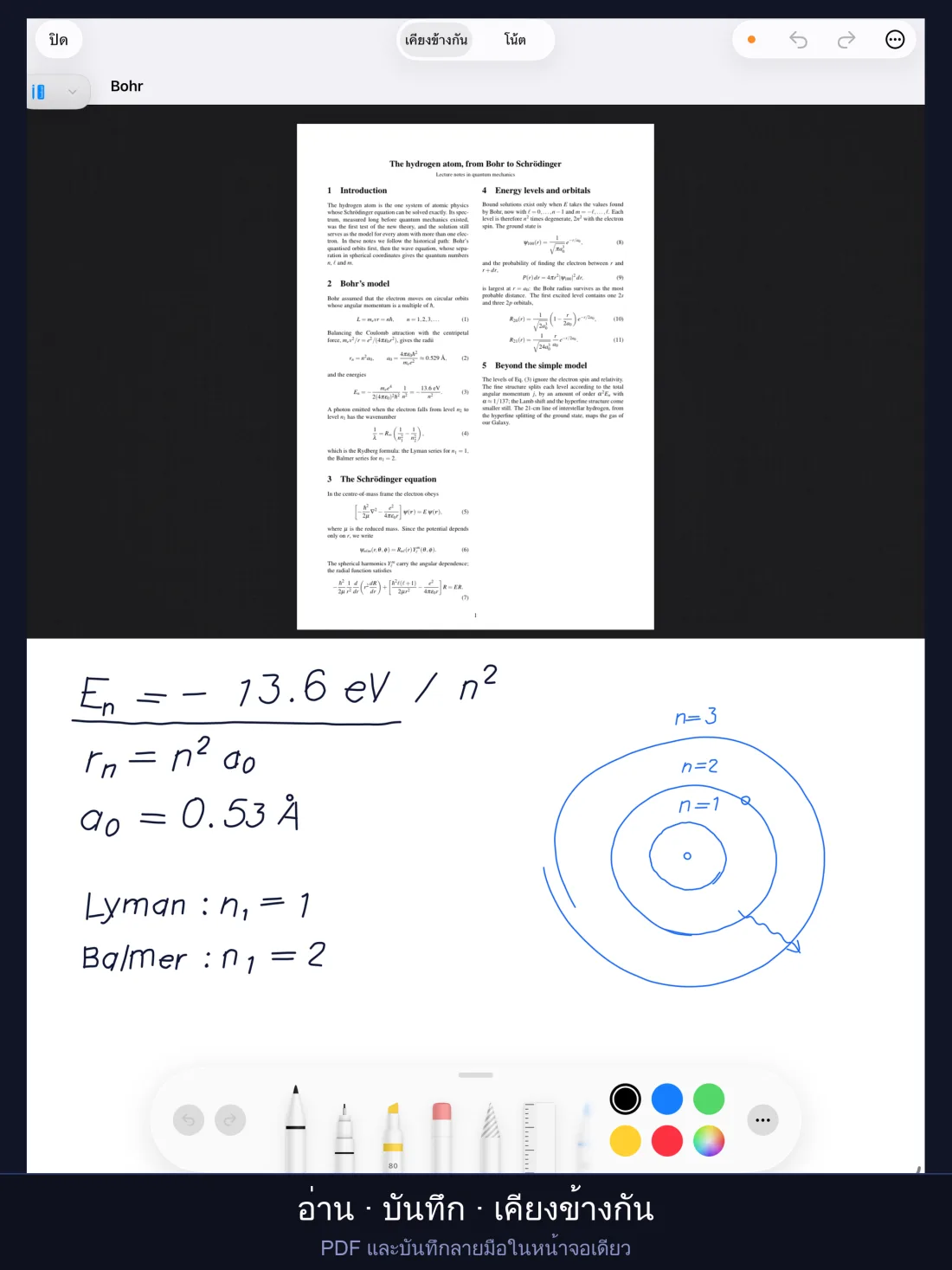
- เปิด ตัวเลือกเพิ่มเติม → โน้ต โน้ตจะเปิดแบบเต็มหน้าจอ
- ที่ด้านบน เคียงข้างกัน จะแสดงเอกสารและโน้ตพร้อมกัน ส่วน โน้ต จะให้โน้ตใช้ทั้งหน้าจอ แบ่งหน้าจอ ในเมนู ⋯ จะวางทั้งสองส่วนไว้ข้างกันหรือบนล่าง
- เขียนหรือวาด บน iPad ผืนผ้าใบจะตอบสนองต่อ Apple Pencil เลือก วาดด้วยนิ้ว ในเมนู ⋯ หากต้องการใช้นิ้ว บน iPhone คุณเขียนด้วยนิ้ว
- แผง รูปทรง ใช้วาดเส้นตรง ลูกศร สี่เหลี่ยมผืนผ้า สี่เหลี่ยมจัตุรัส วงกลม วงรี และเส้นประ และหมุนพื้นที่ที่เลือกได้
- ใช้การเลิกทำและทำซ้ำที่ด้านบน และ บันทึก ในเมนู ⋯ จุดสีส้มจะเตือนว่ามีการเปลี่ยนแปลงที่ยังไม่ได้บันทึก
หน้าและกระดาษ
โน้ตหนึ่งรายการมีได้หลายหน้า เพิ่มหน้า และ ลบหน้านี้ อยู่ในเมนู ⋯ การตั้งค่ากระดาษ ใช้เลือก ประเภทกระดาษ ได้แก่ กระดาษเปล่า มีเส้นบรรทัด ตาราง 4 มม. หรือ 5 มม. จุด หรือมีพื้นผิว รวมถึง สีกระดาษ – สว่าง และ สีกระดาษ – มืด และ ขนาดหน้า แต่ละเอกสารเก็บโน้ตของตัวเอง คลังโน้ต ในเมนู ⋯ จะแสดงโน้ตทั้งหมดให้เปิด เปลี่ยนชื่อ ส่งออก หรือลบ
การส่งออก
- ตัวเลือกเพิ่มเติม → ส่งออกคำอธิบายประกอบ จะเตรียม PDF ของไฮไลต์ที่จัดกลุ่มตามสีและแท็ก พร้อมไฟล์ Markdown แล้วเปิดหน้าแชร์เพื่อให้คุณบันทึกหรือส่งต่อ
- หากต้องการส่งออกโน้ตลายมือ ให้เลือก ส่งออก PDF หรือ ส่งออก PNG ในเมนู ⋯ ของโน้ต หรือ ส่งออกเป็น PDF หรือ ส่งออกเป็น PNG ใน คลังโน้ต คุณตั้งชื่อไฟล์และเลือก โหมดพื้นหลัง ได้ ได้แก่ ตามเดิม โทนสว่าง หรือ โทนมืด
การฟัง
UniReader อ่านข้อความออกเสียงได้ด้วยเสียงของ iPhone หรือ iPad และพลิกหน้าให้คุณไปพร้อมกัน
ในส่วนนี้
- ให้อ่านข้อความออกเสียง หยุดชั่วคราว และหยุด
- เลือกภาษา เสียง และความเร็ว
- ให้การอ่านดำเนินต่อไปทีละหน้า
- ติดตามประโยคที่กำลังอ่านในหนังสือ EPUB
อ่านออกเสียง
- เปิดเอกสารตรงตำแหน่งที่คุณอยากฟัง
- แตะปุ่มลำโพงที่ด้านบนของตัวอ่าน (อ่านออกเสียง)
- แถบจะปรากฏพร้อมปุ่มย้อนกลับ หยุดชั่วคราวหรือเล่นต่อ หยุด และไปข้างหน้า
สิ่งที่ถูกอ่าน
ในหนังสือ PDF หรือ DjVu การอ่านจะดำเนินไปทีละหน้าและพลิกหน้าไปพร้อมกัน แถบจะแสดงหน้าที่กำลังอ่าน ในหนังสือ EPUB ประโยคที่กำลังอ่านจะถูกไฮไลต์เป็นสีเหลืองและหน้าจะเลื่อนตาม
ภาษา เสียง และความเร็ว
แตะปุ่มการตั้งค่าในแถบการอ่าน (การตั้งค่าเสียงอ่าน) เพื่อกำหนด ความเร็ว ภาษา และ เสียง จากเสียงที่ติดตั้งไว้ในอุปกรณ์ของคุณ
การใช้หลายอุปกรณ์
UniReader บน Mac, iPhone และ iPad ของคุณใช้คลังร่วมกันได้ หนังสือจะถูกคัดลอกผ่าน Wi‑Fi ส่วนความคืบหน้าการอ่าน ไฮไลต์ และโน้ตจะตามไปผ่าน iCloud และคอมพิวเตอร์เครื่องใดก็ตามที่มีเว็บเบราว์เซอร์ก็ส่งหนังสือไปยัง iPhone หรือ iPad ของคุณได้
ในส่วนนี้
- เชื่อม UniReader บน Mac กับ UniReader บน iPhone หรือ iPad
- คัดลอกหนังสือระหว่างอุปกรณ์ผ่าน Wi‑Fi
- ให้ความคืบหน้า บุ๊กมาร์ก ไฮไลต์ และโน้ตตรงกันเสมอผ่าน iCloud
- ส่งหนังสือไปยัง iPhone หรือ iPad จากเบราว์เซอร์ของคอมพิวเตอร์เครื่องใดก็ได้
ข้อมูลเดินทางได้สองทาง
ตัวหนังสือจะถูกคัดลอกผ่านเครือข่าย Wi‑Fi ภายใน ระหว่าง Mac กับ iPhone หรือ iPad เมื่อคุณสั่ง ส่วนทุกสิ่งที่คุณทำกับหนังสือ ทั้งตำแหน่งที่อ่านค้าง บุ๊กมาร์ก ไฮไลต์ และโน้ต จะเดินทางผ่าน iCloud อยู่เบื้องหลัง ภายใต้บัญชี Apple ของคุณเอง ไม่ว่าอุปกรณ์จะอยู่ที่ใด บน Mac คลังของ iPhone หรือ iPad จะปรากฏเป็นคลังแยกต่างหาก เก็บไว้ในโฟลเดอร์บน Mac และแสดงในแถบด้านข้างใต้ อุปกรณ์คู่หูเคลื่อนที่
ก่อนเริ่มต้น
- UniReader บน Mac และบน iPhone หรือ iPad โดยมี Premium ทั้งสองฝั่ง ช่วงทดลองใช้ 10 วันก็นับด้วย
- อุปกรณ์ทั้งสองอยู่ในเครือข่าย Wi‑Fi เดียวกัน และไม่ใช่เครือข่ายแขกที่แยกอุปกรณ์ออกจากกัน
- เมื่อ macOS หรือ iOS ถามว่าจะให้ UniReader ค้นหาอุปกรณ์ในเครือข่ายเฉพาะที่หรือไม่ ให้อนุญาต
- สำหรับโน้ตและความคืบหน้า อุปกรณ์ทั้งสองต้องลงชื่อเข้าใช้ iCloud ด้วยบัญชี Apple เดียวกัน
เชื่อม iPhone หรือ iPad กับ Mac
- บน iPhone หรือ iPad ให้เปิด การตั้งค่า (รูปเฟืองในคลัง) ใต้ ซิงค์กับ Mac ให้แตะ เชื่อมต่อกับ Mac… UniReader จะคัดลอกรหัสการจับคู่ของอุปกรณ์นี้และเริ่มค้นหา Mac
- บน Mac ให้เลือก UniReader → การตั้งค่า เปิดแท็บ แหล่งข้อมูล และใต้ ซิงค์กับ iPhone หรือ iPad ให้คลิก เชื่อมต่อกับ iPhone หรือ iPad… Mac จะอ่านรหัสการจับคู่จากคลิปบอร์ดที่อุปกรณ์ Apple ของคุณใช้ร่วมกัน
- ครั้งแรก Mac จะถามว่าจะเก็บคลังของอุปกรณ์นี้ไว้ที่ใด ให้เลือกโฟลเดอร์ จากนั้นคลังจะปรากฏในแถบด้านข้างใต้ อุปกรณ์คู่หูเคลื่อนที่
- เมื่อทั้งสองฝั่งพร้อม ปุ่มจะเปลี่ยนเป็น ซิงค์หนังสือ… บน iPhone หรือ iPad และ ซิงค์กับ iPhone/iPad… บน Mac ปุ่มใดก็ได้จะเริ่มการคัดลอก
การคัดลอกหนังสือ
การซิงค์ทำงานทั้งสองทิศทาง หนังสือที่เพิ่มบน iPhone หรือ iPad จะไปอยู่ในคลังของอุปกรณ์นั้นบน Mac และหนังสือที่คุณใส่ไว้ในคลังนั้นบน Mac จะส่งไปยังอุปกรณ์ เมื่อ Mac มีหนังสือรออยู่ iPhone หรือ iPad จะเสนอ โอนเลย หรือ ภายหลัง การคัดลอกที่กำลังดำเนินอยู่หยุดได้ด้วย หยุดถ่ายโอน ใต้ ตัวเลือกขั้นสูง โหมดการซิงค์เริ่มต้นคือ รวมคลัง ส่วน มิเรอร์ (ลบชื่อเฉพาะในเครื่อง) จะทำให้ฝั่งหนึ่งเหมือนอีกฝั่งทุกประการ
โน้ตและความคืบหน้าผ่าน iCloud
เปิด เก็บโน้ตและความคืบหน้าการอ่านไว้ใน iCloud ทั้งสองฝั่ง บน Mac อยู่ในแท็บ แหล่งข้อมูล ใต้คลังที่เชื่อมไว้ใน คลังคู่หูบนมือถือ บน iPhone หรือ iPad อยู่ใน การตั้งค่า ใต้ ซิงค์กับ Mac จากนั้นไฮไลต์ โน้ต บุ๊กมาร์ก และตำแหน่งการอ่านจะอัปเดตอยู่เบื้องหลัง แม้อุปกรณ์จะอยู่ห่างกัน หากต้องการส่งการเปลี่ยนแปลงล่าสุดทันที ให้แตะ บังคับการซิงค์ iCloud ทันที บน iPhone หรือ iPad ส่วนบน Mac คือปุ่มรูปเมฆในแถบซิงค์ของคลัง
การอ่านไฟสถานะ
จุดสีสองจุดบอกสถานะ จุดหนึ่งสำหรับคลัง อีกจุดสำหรับการเชื่อมกับอุปกรณ์อีกเครื่อง สีเขียวหมายความว่าทุกอย่างเป็นปัจจุบันหรืออุปกรณ์เชื่อมกันแล้ว สีส้มหมายความว่ายังมีขั้นตอนที่ค้างอยู่ หรือ Mac กำลังรอ iPhone หรือ iPad สีเทาหมายความว่าการซิงค์ iCloud ปิดอยู่หรืออุปกรณ์ยังไม่ได้เชื่อมต่อ บน Mac ให้พักตัวชี้ไว้บนจุดเพื่ออ่านความหมาย
เมื่อทั้งสองฝั่งมีการเปลี่ยนแปลง
หากรายการเดียวกันถูกแก้ไขบนทั้งสองอุปกรณ์ UniReader จะไม่เลือกแทนคุณ ข้อขัดแย้งในการซิงค์ จะแสดงรายการนั้น และคุณเลือก เก็บเวอร์ชันของ Mac ไว้ เก็บเวอร์ชันของ iPhone หรือ iPad ไว้ หรือ ผสาน
อุปกรณ์ที่จับคู่ไว้
บน Mac จัดการอุปกรณ์ที่จับคู่… ใต้คลังที่เชื่อมไว้ในแท็บ แหล่งข้อมูล จะแสดงอุปกรณ์ที่เคยซิงค์กับคลังนั้น ลืม ใช้ลบอุปกรณ์ออก บน iPhone หรือ iPad ลืมการเชื่อมโยง อยู่ใต้ ตัวเลือกขั้นสูง
ส่งหนังสือไปยัง iPhone หรือ iPad จากคอมพิวเตอร์
คอมพิวเตอร์เครื่องใดก็ได้ที่อยู่ใน Wi‑Fi เดียวกันทำได้ ไม่ว่าจะเป็น Mac, PC Windows หรือเครื่องอื่น โดยไม่ต้องติดตั้งอะไรนอกจากเว็บเบราว์เซอร์
- ในคลังบน iPhone หรือ iPad ให้แตะ นำเข้า แล้วแตะ นำเข้าผ่าน Wi-Fi
- แตะ เริ่มเซิร์ฟเวอร์ UniReader จะแสดงที่อยู่สำหรับเปิดในเบราว์เซอร์บนคอมพิวเตอร์ของคุณ
- พิมพ์ที่อยู่นั้นในเบราว์เซอร์บนคอมพิวเตอร์ ลากไฟล์มาวางบนหน้าเว็บ หรือคลิกเพื่อเลือกไฟล์ แล้วคลิก นำเข้า
- หนังสือจะปรากฏในคลัง เปิดหน้าจอค้างไว้ระหว่างที่ไฟล์กำลังส่งมา แล้วแตะ เสร็จสิ้น เมื่อเรียบร้อย เซิร์ฟเวอร์จะหยุดเมื่อคุณออกจากหน้าจอนั้น
ธีมและรูปลักษณ์
ให้หน้าหนังสือมีสีและตัวอักษรที่สบายตาคุณ ทั้งกลางวันและกลางคืน ธีม ขนาดข้อความ และระยะห่างใช้กับรูปแบบไฟล์ที่จัดหน้าใหม่ได้ ส่วน PDF, DjVu และการ์ตูนจะคงหน้าตาของหน้าที่พิมพ์ไว้
ในส่วนนี้
- เลือกธีมการอ่าน
- กำหนดขนาดข้อความ ระยะห่าง และระยะขอบ
- สลับแอประหว่างโหมดสว่างและโหมดมืด
ธีมการอ่าน
มีธีมให้เลือกหกแบบ ได้แก่ อัตโนมัติ กลางวัน ซีเปีย กลางคืน กระดาษ (สว่าง) และ กระดาษ (มืด) อัตโนมัติ จะเป็นไปตามรูปลักษณ์สว่างหรือมืดของอุปกรณ์ เลือกธีมด้วย ⋯ → ธีม ในตัวอ่าน ปุ่มดวงอาทิตย์และดวงจันทร์ในแถบเครื่องมือจะสลับระหว่างกลางวันกับกลางคืนได้ทันที
PDF, DjVu และการ์ตูนในเวลากลางคืน
หน้าคงที่จะแสดงตามที่พิมพ์ไว้ สำหรับ PDF และ DjVu ⋯ → พื้นหลัง PDF จะใส่กรอบ สว่าง หรือ มืด รอบหน้า ปุ่มดวงอาทิตย์และดวงจันทร์ก็สลับค่านี้ได้ และทำแบบเดียวกันกับการ์ตูน
ขนาดข้อความ ระยะห่าง และระยะขอบ
แตะ ⋯ ในตัวอ่าน ในส่วน การแสดงผล ขนาดข้อความ ใช้ทำให้ข้อความใหญ่ขึ้นหรือเล็กลง ส่วน ระยะขอบ และ ระยะห่างบรรทัด ช่วยให้หน้าดูโปร่งขึ้น แบบอักษร จะคงแบบอักษรเดิมของหนังสือ (ต้นฉบับ (จากหนังสือ)) หรือเปลี่ยนเป็นแบบอื่น ได้แก่ Iowan Old Style, Palatino, Georgia, Athelas, Seravek, Helvetica Neue, Arial, IA Writer Duospace หรือ OpenDyslexic ซึ่งออกแบบมาสำหรับผู้อ่านที่มีภาวะดิสเล็กเซีย
สำหรับหนังสือเล่มเดียวหรือทุกเล่ม
ธีม ระยะขอบ และระยะห่างบรรทัดที่คุณเลือกจะใช้กับหนังสือทุกเล่ม การตั้งค่า → การอ่าน มีการตั้งค่าเดียวกัน พร้อม ธีมเริ่มต้น พื้นหลัง PDF ระยะขอบ และ ระยะห่างบรรทัด และตัวอย่างการแสดงผล
แอปแบบสว่างหรือมืด
แอปจะเป็นไปตามธีมเริ่มต้นของคุณ เมื่อใช้ อัตโนมัติ แอปจะเป็นไปตามอุปกรณ์ เมื่อใช้ กลางคืน หรือ กระดาษ (มืด) แอปจะเป็นสีมืด และเมื่อใช้ธีมอื่นแอปจะยังสว่าง ใน การตั้งค่า โหมดกลางคืนอัตโนมัติ จะสลับเป็นธีมกลางคืนในช่วงเวลาที่คุณเลือกด้วย กลางคืนตั้งแต่ และ กลางคืนจนถึง
รูปภาพบนหน้ามืด
เมื่อใช้ธีมมืด รูปภาพในหนังสือจะคงพื้นหลังสว่างไว้ เพื่อให้ภาพวาดและแผนภาพที่มีส่วนโปร่งใสยังอ่านได้ชัด
การแชร์และการพิมพ์
ส่งหนังสือไปยังแอปอื่น ไปยังไฟล์ หรือไปยังเครื่องพิมพ์ ได้โดยตรงจาก UniReader
ในส่วนนี้
- แชร์เอกสารจากตัวอ่านหรือจากคลัง
- ส่งออกคำอธิบายประกอบ
การแชร์เอกสาร
- ในตัวอ่าน ให้แตะ ⋯ แล้วแตะ แชร์เอกสาร
- ในคลังแบบมุมมองรายการ ให้แตะหนังสือค้างไว้ แล้วแตะ แชร์
ทั้งสองวิธีจะเปิดหน้าแชร์ของระบบพร้อมไฟล์ต้นฉบับ จากนั้นคุณส่งไฟล์ไปยังแอปอื่น บันทึกลงในไฟล์ หรือพิมพ์ได้หาก iOS รองรับการพิมพ์ไฟล์ประเภทนั้น เช่น PDF
การส่งออกโน้ต
ในตัวอ่าน ⋯ → ส่งออกคำอธิบายประกอบ จะแชร์ไฮไลต์ของคุณเป็น PDF พร้อมไฟล์ Markdown และ JSON ดูเพิ่มเติมในบทเกี่ยวกับโน้ต
ฟรีและ Premium
PDF, EPUB และ TXT อ่านได้ฟรีนานเท่าที่คุณต้องการ รวมถึง 7 หน้าแรกของหนังสือ FB2 Premium จะเปิดรูปแบบไฟล์อื่นทั้งหมดพร้อมเครื่องมือที่เกี่ยวข้อง และคุณลองใช้ทุกอย่างได้ฟรี 10 วัน
ในส่วนนี้
- รู้ว่าอะไรยังฟรี และ Premium เพิ่มอะไรบ้าง
- เริ่มช่วงทดลองใช้ 10 วัน และรู้ว่าจะสิ้นสุดเมื่อใด
- เลือกการสมัครสมาชิกรายเดือนหรือรายปี หรือการซื้อครั้งเดียว
- กู้คืนการซื้อบนอุปกรณ์เครื่องใหม่
สิ่งที่ฟรี
หากไม่มี Premium UniReader จะอ่านไฟล์ PDF, EPUB และ TXT ที่ไม่มี DRM พร้อมเครื่องมือคลังที่จำเป็น ได้นานเท่าที่คุณต้องการและไม่ต้องมีบัญชี ส่วนหนังสือ FB2 จะเปิดเป็นตัวอย่างฟรี โดยอ่าน 7 หน้าแรกได้โดยไม่ต้องมี Premium
สิ่งที่ Premium เพิ่มให้
- รูปแบบไฟล์อื่นทั้งหมดที่รองรับ ได้แก่ DjVu, MOBI, CHM การ์ตูน เอกสารสำนักงาน และอื่นๆ
- คำอธิบายประกอบขั้นสูง การเขียนด้วยลายมือและการส่งออก รวมถึงสถิติการอ่าน
- การซิงค์ iCloud และการซิงค์กับ UniReader สำหรับ Mac
ช่วงทดลองใช้ 10 วัน
ตลอด 10 วัน ทุกฟีเจอร์ของ Premium จะเปิดให้ใช้ ช่วงทดลองใช้ไม่มีค่าใช้จ่าย ไม่ขอข้อมูลการชำระเงิน และไม่มีการเรียกเก็บเงินใดๆ เมื่อสิ้นสุด อุปกรณ์แต่ละเครื่องมีช่วงทดลองใช้หนึ่งครั้ง เมื่อคุณลงชื่อเข้าใช้ iCloud ช่วงทดลองใช้เดียวกันจะครอบคลุม Mac, iPhone และ iPad ของคุณ เริ่มบนเครื่องหนึ่งแล้วจะดำเนินไปและสิ้นสุดบนทุกเครื่อง การติดตั้งแอปใหม่จะไม่เริ่มช่วงทดลองใช้ใหม่
การเริ่มช่วงทดลองใช้
คุณยังเริ่มได้โดยไม่ต้องเปิดเอกสาร แตะปุ่มรูปมงกุฎในส่วน Premium ของ การตั้งค่า แล้วแตะ เริ่มทดลองใช้ฟรี 10 วัน
- เปิดเอกสารในรูปแบบที่เป็นส่วนหนึ่งของ Premium เช่น การ์ตูนหรือไฟล์ DjVu หน้าต่างจะบอกว่าเป็นรูปแบบใดและเสนอช่วงทดลองใช้
- เลือก เริ่มทดลองใช้ฟรีและเปิด ช่วงทดลองใช้จะเริ่มและเอกสารจะเปิดขึ้นทันที
- ดูแผน จะแสดงข้อเสนอแทน และ ภายหลัง จะปิดหน้าต่าง
ระหว่างทดลองใช้และเมื่อสิ้นสุด
- ส่วน Premium ของ การตั้งค่า จะแสดงจำนวนวันที่เหลือ
- เมื่อช่วงทดลองใช้เริ่ม UniReader จะถามว่าขอส่งการแจ้งเตือนถึงคุณได้หรือไม่ หากคุณอนุญาต จะมีการเตือนในวันก่อนสิ้นสุดว่า “ช่วงทดลองใช้ Premium ของคุณจะสิ้นสุดพรุ่งนี้”
- เมื่อช่วงทดลองใช้สิ้นสุด PDF, EPUB และ TXT ยังคงฟรี รวมถึง 7 หน้าแรกของหนังสือ FB2 และไม่มีสิ่งใดในคลังถูกลบ รูปแบบไฟล์อื่นจะกลับมาต้องใช้ Premium
การซื้อ Premium
หน้าจอ UniReader Premium แสดงข้อเสนอสามแบบพร้อมราคาสำหรับประเทศของคุณ ได้แก่ รายเดือน รายปี และ ตลอดชีพ ซึ่งเป็นการซื้อครั้งเดียว แตะข้อเสนอแล้วยืนยันกับ App Store หน้าจอนี้เปิดได้จากปุ่มรูปมงกุฎในส่วน Premium ของ การตั้งค่า หรือจาก ดูแผน ในหน้าต่างที่เสนอช่วงทดลองใช้
การกู้คืนการซื้อ
บน iPhone หรือ iPad เครื่องใหม่ หรือหลังจากติดตั้งใหม่ ตรวจสอบให้แน่ใจว่าคุณลงชื่อเข้าใช้ด้วยบัญชี Apple ที่ใช้ซื้อ แตะปุ่มรูปมงกุฎในส่วน Premium ของ การตั้งค่า แล้วแตะ กู้คืนการซื้อ หากการซื้อครั้งก่อนยังไม่ได้รับการยอมรับ ต้องการความช่วยเหลือเกี่ยวกับการซื้อครั้งก่อนหรือไม่? จะเตรียมอีเมลถึงฝ่ายสนับสนุนพร้อมเวอร์ชันแอปและอุปกรณ์ของคุณ
การเปลี่ยนหรือยกเลิกการสมัครสมาชิก
ในหน้าจอ UniReader Premium จัดการการสมัครสมาชิก จะเปิดการสมัครสมาชิก App Store ของคุณ ซึ่งคุณเปลี่ยนหรือยกเลิกได้ การสมัครสมาชิกจะต่ออายุโดยอัตโนมัติ เว้นแต่จะยกเลิกอย่างน้อย 24 ชั่วโมงก่อนการต่ออายุ
ความช่วยเหลือและการแก้ไขปัญหา
แหล่งความช่วยเหลือภายใน UniReader สิ่งที่ควรทำเมื่อไฟล์เปิดไม่ได้หรือหายไป และวิธีติดต่อเราเมื่อยังมีปัญหาอยู่
ในส่วนนี้
- เปิดความช่วยเหลือที่มีอยู่ในแอป
- เข้าใจว่าทำไมไฟล์จึงเปิดไม่ได้ และควรลองทำอะไร
- เขียนถึงฝ่ายสนับสนุนพร้อมข้อมูลที่เราต้องใช้เพื่อช่วยคุณได้รวดเร็ว
ความช่วยเหลือภายในแอป
เปิด การตั้งค่า (รูปเฟืองในคลัง) แล้วแตะ คู่มือใช้งาน คู่มือนี้ครอบคลุมการนำเข้า คลัง โฟลเดอร์ การอ่าน โน้ต และรูปแบบไฟล์ ในภาษาของอุปกรณ์คุณ
ไฟล์ที่เปิดไม่ได้
เมื่ออ่านเอกสารไม่ได้ UniReader จะแจ้งให้คุณทราบในตัวอ่านแทนที่จะปิดไป เช่น PDF เสียหาย หรือไม่ใช่ PDF เลย
- ลองไฟล์อื่นในรูปแบบเดียวกัน หากเปิดได้ แสดงว่าไฟล์แรกมีปัญหา หากเปิดไม่ได้ แสดงว่าตัวอ่านมีปัญหา และเราอยากทราบ
- UniReader อ่านไฟล์ที่ไม่มี DRM หนังสือที่ป้องกันด้วย DRM เช่น หนังสือที่ซื้อจากร้าน Kindle จะเปิดได้ในแอปของร้านที่ขายหนังสือนั้น
- หากไฟล์เปิดได้ในแอปอื่น โปรดส่งไฟล์มาให้เรา เพื่อช่วยให้เราปรับปรุงตัวอ่าน
- รูปแบบไฟล์ที่ไม่ฟรีต้องใช้ Premium เมื่อช่วงทดลองใช้สิ้นสุดแล้ว ดูฟรีและ Premium
เมื่อการซิงค์ระหว่าง Mac กับ iPhone หรือ iPad ติดขัด
- อุปกรณ์ทั้งสองต้องอยู่ใน Wi‑Fi เดียวกัน ไม่ใช่เครือข่ายแขก และ UniReader ต้องได้รับอนุญาตให้ใช้เครือข่ายเฉพาะที่ในการตั้งค่าความเป็นส่วนตัวของระบบ
- บน Mac รีเซ็ตการเชื่อมต่อ ใต้ ซิงค์กับ iPhone หรือ iPad ในการตั้งค่า แหล่งข้อมูล จะเริ่มการเชื่อมต่อใหม่ตั้งแต่ต้น
- หากไฟร์วอลล์ของ Mac เปิดอยู่ ต้องอนุญาตให้ UniReader รับการเชื่อมต่อขาเข้า
- สำหรับโน้ตและความคืบหน้า ให้ตรวจสอบว่าอุปกรณ์ทั้งสองลงชื่อเข้าใช้ iCloud แล้ว และเปิด เก็บโน้ตและความคืบหน้าการอ่านไว้ใน iCloud สำหรับคลังนั้นแล้ว เรื่องอื่นๆ ทั้งหมดอยู่ในการใช้หลายอุปกรณ์
Premium ไม่ได้รับการยอมรับ
ตรวจสอบให้แน่ใจว่าคุณลงชื่อเข้าใช้ด้วยบัญชี Apple ที่ใช้ซื้อ แล้วใช้ กู้คืนการซื้อ ตามที่อธิบายไว้ในฟรีและ Premium
การติดต่อฝ่ายสนับสนุน
เขียนถึง support@pasahome.org เมื่อมีคำถาม ข้อบกพร่อง ไอเดีย หรือเรื่องการซื้อ ทุกข้อความมีคนอ่านจริง โดยปกติภายในหนึ่งหรือสองวันทำการ เพื่อช่วยให้เราแก้ไขได้รวดเร็ว โปรดแนบข้อมูลต่อไปนี้
- เวอร์ชันของแอป (การตั้งค่า → เกี่ยวกับ → เวอร์ชัน) และเวอร์ชัน iOS หรือ iPadOS ของคุณ
- รูปแบบของไฟล์ และหากทำได้ ตัวไฟล์นั้นเอง
- สิ่งที่คุณทำ สิ่งที่คุณคาดหวัง และสิ่งที่เกิดขึ้นจริง