
Kom igång
UniReader förvarar dina böcker på din iPhone och iPad. Hämta in dem en gång, från appen Filer, från en annan app eller via Wi-Fi, så är de redo att läsas, med omslag.
I det här kapitlet
- Ta dig igenom de två välkomstskärmarna.
- Föra in dina första böcker i UniReader.
- Hitta rätt i biblioteket och i läsvyn.
- Fortsätta i boken du läste senast med ett klick.
- Veta vad provperioden på 10 dagar omfattar.
Första starten
Två korta skärmar välkomnar dig. Den första berättar vad UniReader läser; tryck på Nästa. Den andra frågar Var finns dina böcker? och erbjuder tre vägar in: Importera en mapp (från Filer eller iCloud Drive), Välj filer eller Via Wi-Fi från en dator. Tryck på Senare för att titta runt först; samma val väntar i det tomma biblioteket.
Lägga till böcker
- Från appen Filer. Tryck på Importera i bibliotekets verktygsfält och sedan på Välj filer eller Importera mapp. En mapp läses med alla sina undermappar. Varje bok kopieras till UniReader, så den går att läsa även när originalet inte är åtkomligt.
- Från en annan app. Använd delningsknappen eller Öppna i i Mail, Safari eller Filer och välj UniReader. Boken läggs till i ditt bibliotek och öppnas direkt.
- Från en dator, via Wi-Fi. Tryck på Importera → Importera via Wi-Fi och sedan på Starta server. Skriv in adressen som visas i en webbläsare på datorn, i samma nätverk, och släpp dina filer på sidan. Tryck på Klar när du är färdig.
- Från gratis kataloger. Importera → Bläddra i kataloger öppnar gratis kataloger som Project Gutenberg och Wikisource.
Hitta rätt
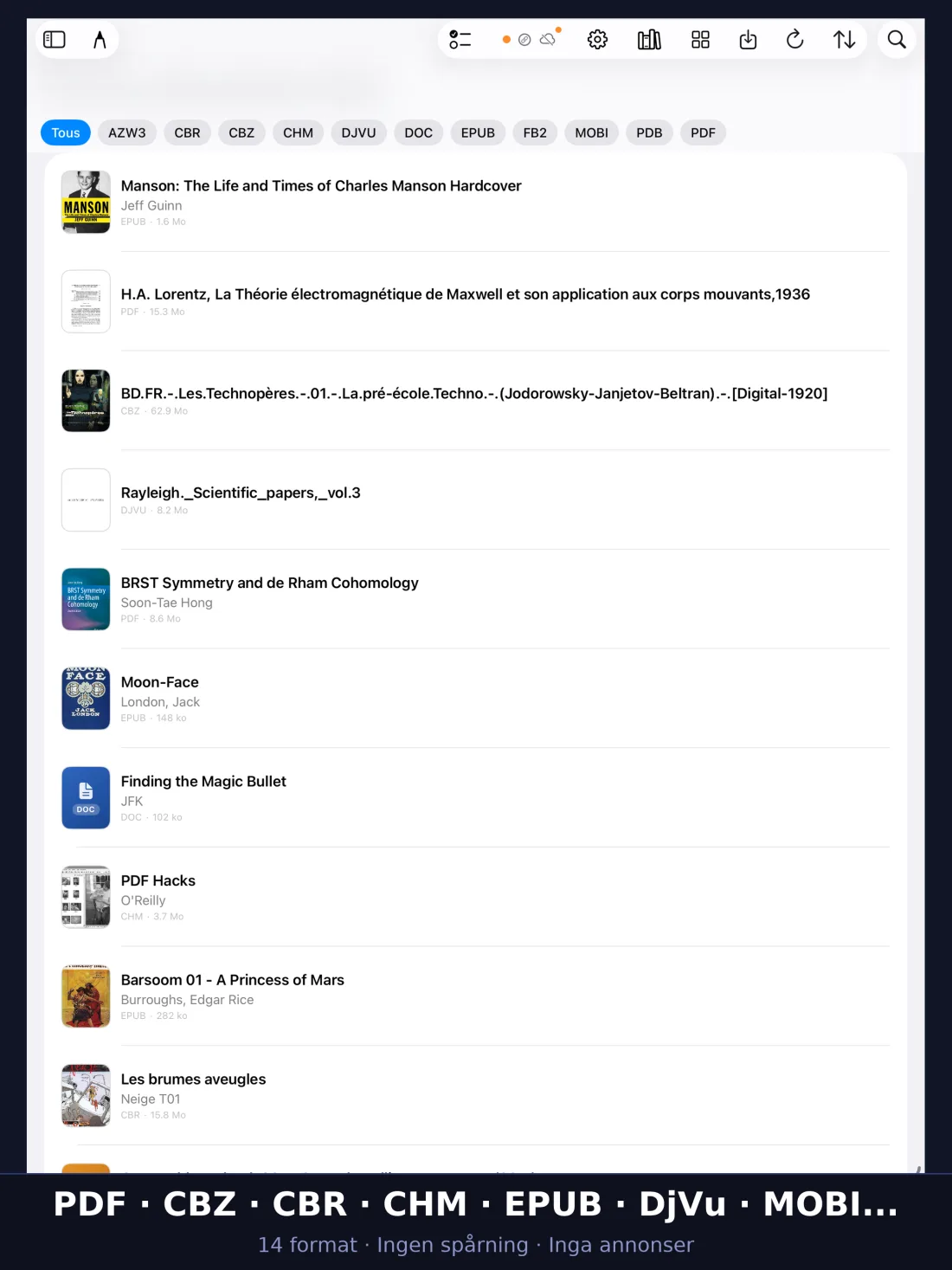
- Biblioteket visar dina böcker som rutnät eller lista. Chippen ovanför filtrerar efter format; verktygsfältet har Importera, sortering, växeln rutnät/lista, Sök och Inställningar.
- Sidofältet ligger bredvid biblioteket på iPad: Alla dokument, hyllorna under Lässtatus, dina Mappar och Samlingar. På iPhone öppnar sidofältsknappen högst upp i listan dina mappar och samlingar.
- Läsvyn öppnas när du trycker på en bok, med ett verktygsfält för innehållsförteckning, sökning, bokmärken, markeringar och uppläsning.
Fortsätt läsa
Högst upp i Alla dokument visar kortet Fortsätt läsa boken du läste senast och hur långt du har kommit. Tryck på det så är du tillbaka på sidan där du slutade. Böcker som du har markerat som utlästa visas aldrig där.
Ditt bibliotek
Biblioteket rymmer varje bok du har fört in i UniReader. Sortera och sök i det, lägg böcker i mappar och samlingar, och ge varje bok sin riktiga titel och sitt omslag.
I det här kapitlet
- Ordna dina böcker i mappar och samlingar.
- Hitta en bok genom att söka, sortera och filtrera.
- Rätta en titel, en författare eller ett omslag, och slå upp en bok på nätet.
- Ta bort en bok ur biblioteket utan att förlora filen.
Mappar
UniReader sorterar in varje ny bok i en mapp efter typ – e-böcker, serier, dokument och så vidare. För att skapa egna mappar trycker du på Ny mapp i sidofältet; tryck sedan och håll på en bok och välj Flytta till mapp. Ladda om i verktygsfältet letar efter nya filer, och Ladda om + saknade omslag ritar också om omslagen som saknas.
Läshyllor
Under Lässtatus fyller tre hyllor sig själva: Läser, Utläst och Nyligen. För att ändra en boks status trycker du och håller på den och väljer Oläst, Läser eller Utläst.
Samlingar
- På iPad trycker du på Lägg till samling under Samlingar i sidofältet.
- Tryck och håll på en bok, välj Lägg till i samling och slå på de samlingar den hör till.
- För att radera en samling trycker du och håller på den i sidofältet och väljer Radera. Dess böcker stannar i biblioteket.
Sök, sortera och filtrera
- Sök. Skriv en del av en titel, en författare eller ett filnamn i sökfältet. Tryck på chippet Fulltext för att också söka inne i böckerna.
- Sortera. Sorteringsmenyn erbjuder Senast öppnad, Datum tillagt, Titel, Författare, Typ och Storlek. Välj samma ordning igen för att vända den.
- Filtrera. Chippen ovanför listan visar ett format i taget; Alla visar allt igen.
- Visning. Knappen rutnät/lista i verktygsfältet visar dina böcker som ett rutnät av omslag eller som en lista.
Omslag
UniReader skapar ett omslag för varje bok ur själva filen. I listvyn trycker du och håller på en bok: Återskapa omslag ritar om det, och för en PDF eller en DjVu väljer Omslagssida → Välj omslagssida eller Använd senast öppnade sida en annan sida.
Rätta uppgifterna
Filnamn är ofta en dålig vägledning. I listvyn trycker du och håller på en bok och väljer Redigera titel / författare. Bladet Redigera rymmer titel, författare, år, förlag, ISBN, språk och en sammanfattning; medan du skriver föreslår UniReader namn som redan finns i ditt bibliotek. Tryck på OK för att spara.
Hitta en boks uppgifter på nätet
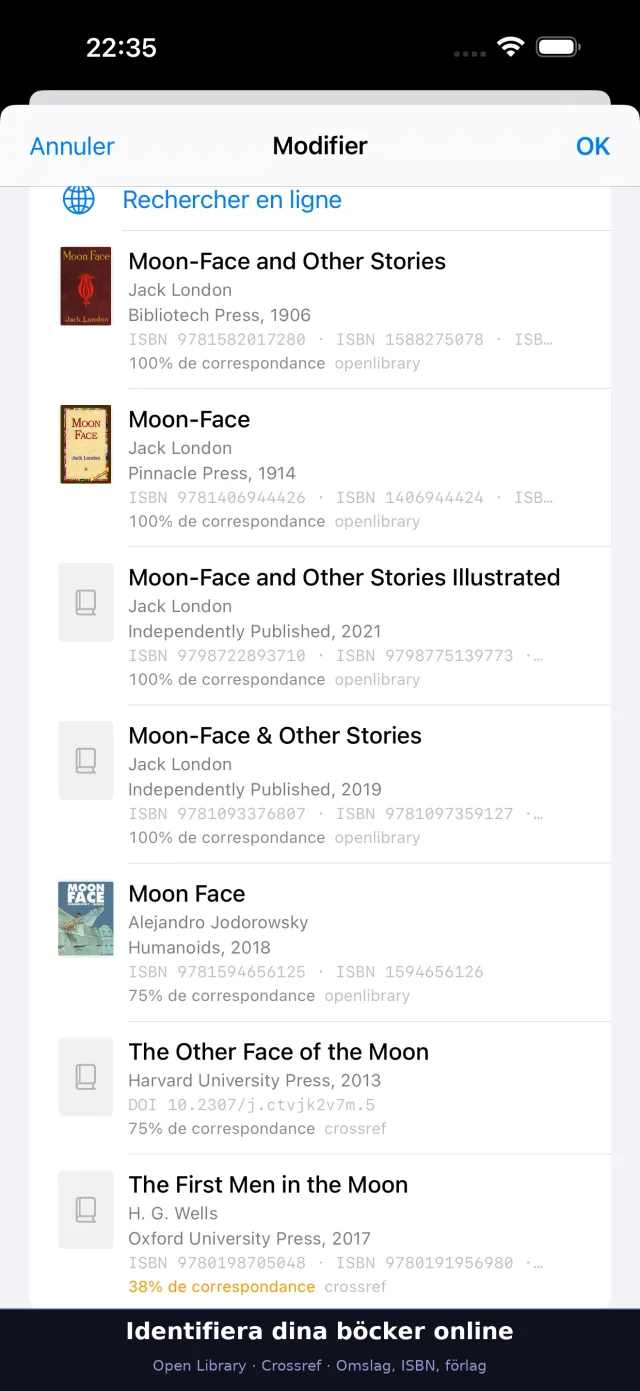
Tryck på Sök online i bladet Redigera: UniReader slår upp boken i Open Library och Crossref, utan konto och utan nyckel. Varje förslag visar sitt omslag, så att du kan skilja två utgåvor åt, och hur väl det stämmer. Tryck på rätt förslag för att fylla i fälten och sedan på OK.
Ta bort eller radera
- Svep åt vänster på en bok och tryck på Radera, eller markera flera och tryck på Radera markering. Boken och UniReaders kopia av den raderas; originalet du importerade från Filer stannar där det var.
- När du raderar en mapp stannar dess böcker i biblioteket.
Öppna dokument
Tryck på en bok så öppnas den där du slutade. Böcker som skickas från andra appar öppnas direkt, och alla format öppnas i samma läsvy.
I det här kapitlet
- Öppna en bok från biblioteket eller från en annan app.
- Veta vilka format UniReader öppnar.
Från biblioteket
Tryck på en bok. Den öppnas på sidan där du slutade. Om formatet ingår i Premium och provperioden inte har börjat ännu erbjuder UniReader först Starta provperioden och öppna.
Utanför UniReader
Tryck på delningsknappen eller Öppna i i appen Filer, i Mail eller i någon annan app som delar dokument, och välj UniReader. Boken läggs till i ditt bibliotek och öppnas direkt.
Vilka format som öppnas
- Böcker: EPUB, MOBI, AZW, AZW3, FB2 och LIT.
- Dokument: PDF, DOC, DOCX, RTF, TXT och Markdown.
- Skanningar och referensverk: DjVu och CHM.
- Serier och manga: CBZ och CBR.
Läsa och navigera
UniReader anpassar sig till varje sorts dokument och behåller samma handgrepp. Det här kapitlet visar hur du bläddrar, väljer layout, hoppar i en bok och hittar ett ställe.
I det här kapitlet
- Veta vilka dokument som har fasta sidor och vilka som flödar om.
- Bläddra och välja mellan en sida, två sidor eller rullning.
- Använda innehållsförteckningen och hoppa till en sida.
- Hitta ett ord i dokumentet.
- Komma tillbaka exakt där du slutade.
Två sorters dokument
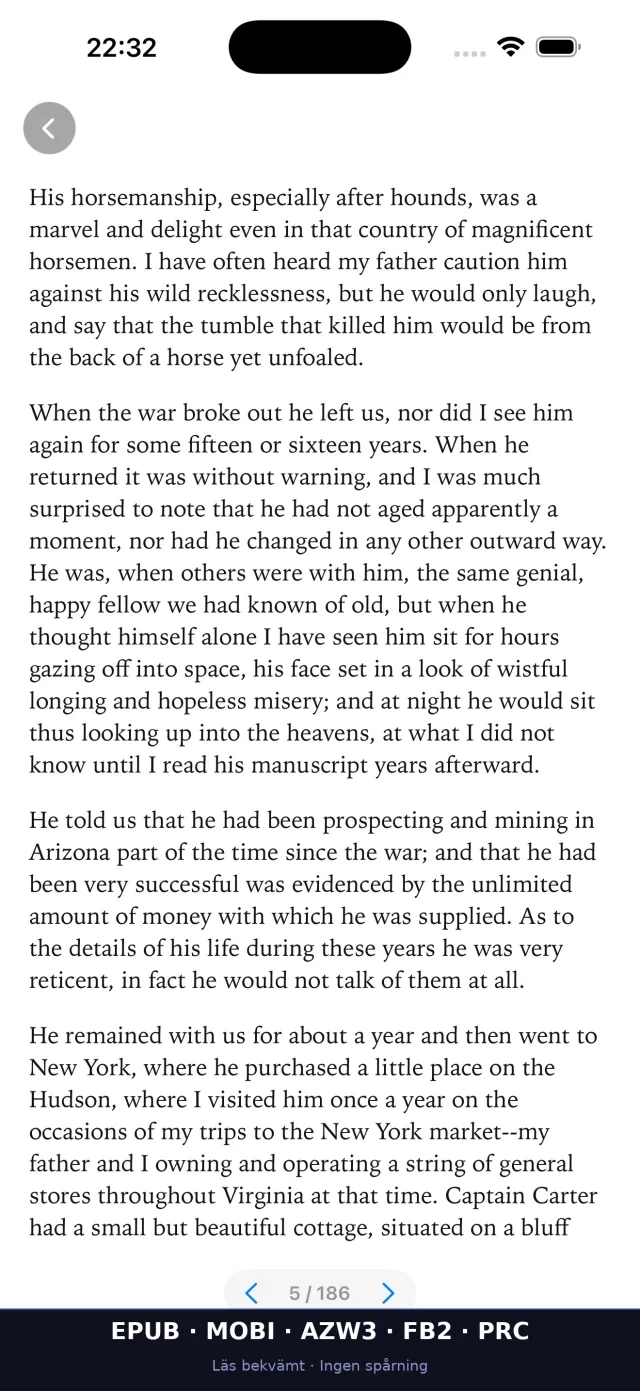
Fasta sidor: PDF, DjVu och serier (CBZ, CBR) behåller den tryckta sidans layout; du zoomar med två fingrar. Flytande text: EPUB, MOBI, AZW3, FB2, CHM, LIT, Word, RTF och TXT anpassar sig efter skärmen. Du väljer textstorlek, typsnitt och tema.
Bläddra
Svep för att bläddra. Fältet längst ned visar sidan du är på och har knapparna ‹ och ›. Tryck två gånger mitt på sidan för att visa eller gömma verktygsfältet; medan det är dolt tar en rund knapp ‹ i det övre hörnet dig tillbaka till biblioteket. Textfiler rullar helt enkelt.
En sida, två sidor eller rullning
Tryck på knappen ⋯ och sedan, i avsnittet Visning, på Dubbelsida eller En sida. Det fungerar för PDF, DjVu och textformaten. Flytande böcker erbjuder också Kontinuerlig rullning, för att läsa boken som en enda lång sida; CHM-filer har ett eget CHM-läge med Sidindelad och Rulla.
Anpassa och zooma
Nyp för att zooma in i en PDF, en DjVu-sida eller en serie. För PDF och DjVu erbjuder ⋯ → Anpassningsläge valen Passa sida, Passa bredd och Passa höjd.
DjVu-rendering
För ett DjVu-dokument erbjuder ⋯ → DjVu-rendering valen Inbyggd rendering (bilder), det vanliga valet, och PDF-rendering (konvertering), som konverterar filen till PDF innan den visas.
Innehållsförteckningen
Tryck på knappen Innehållsförteckning (listsymbolen) för att öppna Disposition, och tryck sedan på ett kapitel för att gå dit. Du kan också bygga en egen Egen innehållsförteckning genom att lägga till aktuell sida medan du läser.
Hitta ett ord
Tryck på knappen Sök (förstoringsglaset) och skriv ett ord. Träffarna visas medan du skriver, var och en med sin sida eller sitt kapitel och den omgivande texten. I PDF och textformaten trycker du på en träff för att gå dit. Sökningen omfattar också DjVu-dokument som har ett textlager.
Tillbaka där du slutade
UniReader kommer ihåg var du är i varje dokument medan du läser, och öppnar den senaste boken igen när du återvänder till appen. Med iCloud påslaget följer din läsposition också med till dina andra Apple-enheter (se synkning mellan enheter).
Markdown-dokument
En Markdown-fil (.md) öppnas som en satt sida i ditt lästema: rubriker, tabeller, uppgiftslistor, färgad kod, fotnoter och formler. Länkar till webben öppnas i Safari, och bilder bredvid filen visas på sidan.
Skapa ett Markdown-dokument
- Visa den mapp du vill ha i biblioteket och välj sedan Importera → Nytt Markdown-dokument.
- Ge det ett namn och tryck på Skapa: dokumentet läggs till i ditt bibliotek och öppnas i textredigeraren.
Redigera ett Markdown-dokument
- Välj Redigera text i läsvyn: källtexten öppnas i textredigeraren.
- Gör dina ändringar och gå sedan tillbaka till läsningen: sidan sätts på nytt med dem.
Slå upp ett ord
Markera ett ord i en bok och tryck sedan på Slå upp i menyn som visas: ordboken i iPhone eller iPad öppnas med ordets definition. Slå upp finns i EPUB och de andra textformaten, och i DjVu-dokument med ett textlager.
Bokmärken, markeringar och anteckningar
Märk ut ställena du vill hitta igen, färglägg passagerna som betyder något och skriv för hand bredvid sidan med Apple Pencil eller fingret.
I det här kapitlet
- Lägga till ett bokmärke och hitta det igen.
- Markera en passage i den färg du väljer.
- Skriva en handskriven anteckning bredvid dokumentet.
- Bläddra bland dina markeringar och anteckningar och hoppa tillbaka till dem.
- Exportera dina markeringar, och dina handskrivna anteckningar som PDF eller PNG.
Bokmärken
Tryck på bokmärkesknappen högst upp i läsvyn för att märka var du är. För att se dem öppnar du Fler alternativ (knappen ⋯) och väljer Bokmärken: vart och ett visas med datumet då du lade till det. Svep åt vänster på ett bokmärke för att radera det.
Markera en passage
- Markera texten på sidan.
- Tryck på överstrykningsknappen högst upp i läsvyn.
- Markeringen får din standardfärg och dina standardtaggar. För att ändra dem öppnar du Fler alternativ → Anteckningsstil och ställer in Färg och Taggar (kommaseparerade).
Dina markeringar
Öppna Fler alternativ → Markeringar för att se varje markerad passage. Tryck på en för att redigera den: ändra Färg, lägg till taggar eller skriv en kort Anteckning om den. Svep åt vänster för att radera den.
Handskrivna anteckningar
- Öppna Fler alternativ → Anteckningar. Anteckningen öppnas i helskärm.
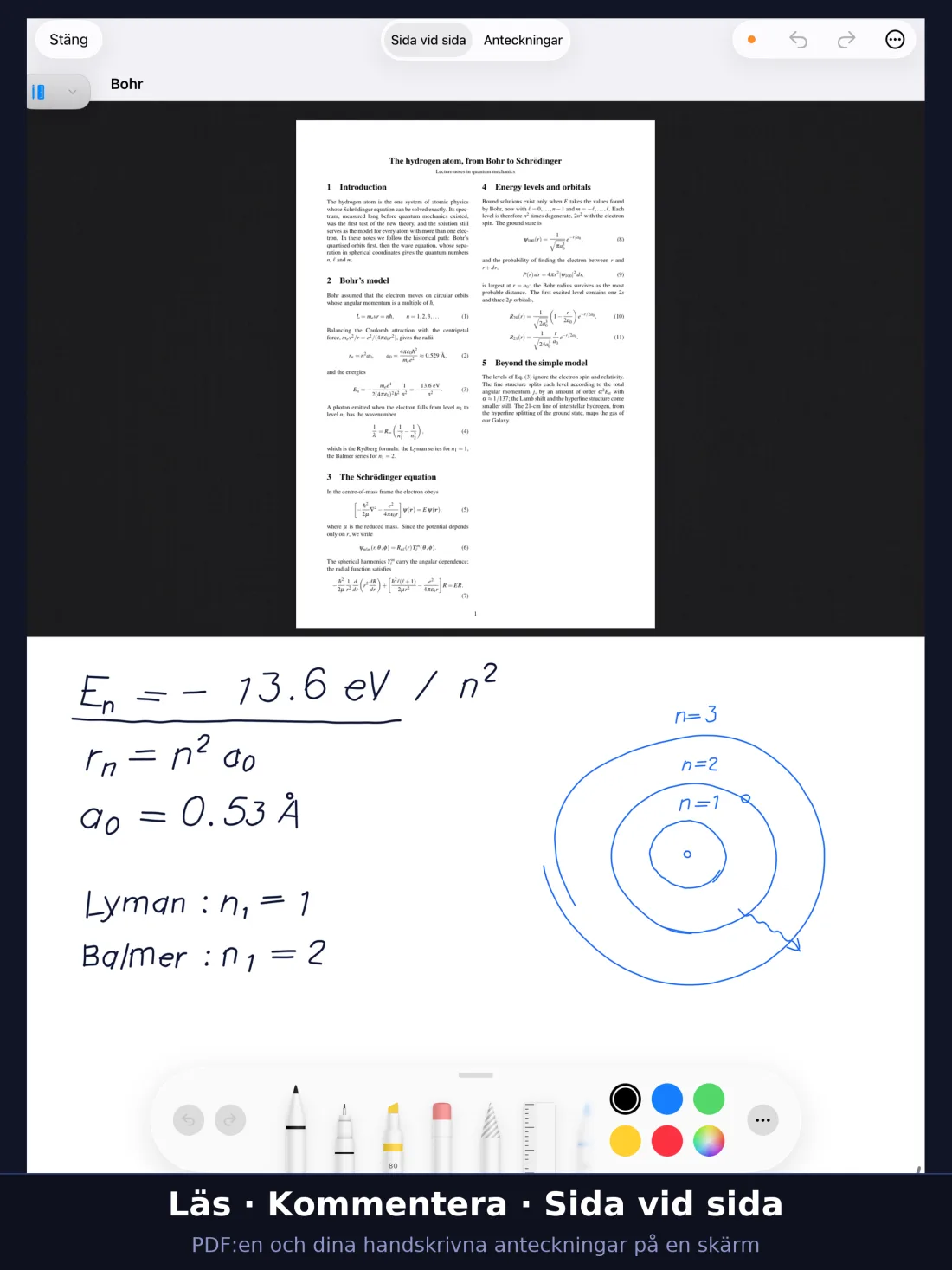
- Högst upp visar Sida vid sida dokumentet och din anteckning tillsammans; Anteckningar ger hela skärmen åt anteckningen. Delad vy i menyn ⋯ placerar dem bredvid varandra eller ovanför varandra.
- Skriv eller rita. På iPad följer ritytan Apple Pencil; välj Rita med finger i menyn ⋯ för att använda fingret i stället. På iPhone skriver du med fingret.
- Panelen Former ritar raka linjer, pilar, rektanglar, kvadrater, cirklar, ellipser och streckade linjer, och kan rotera ett markerat område.
- Använd ångra och gör om högst upp, och Spara i menyn ⋯. En orange prick påminner dig om osparade ändringar.
Sidor och papper
En anteckning kan ha flera sidor: Lägg till sida och Radera denna sida finns i menyn ⋯. Pappersinställningar väljer Papperstyp – blankt, linjerat, rutat 4 eller 5 mm, prickat eller strukturerat –, Pappersfärg – Ljus och Pappersfärg – Mörk, och Sidstorlek. Varje dokument har sina egna anteckningar; Anteckningsbibliotek i menyn ⋯ listar dem, för att öppna, byta namn på, exportera eller radera dem.
Exportera
- Fler alternativ → Exportera anteckningar förbereder en PDF av dina markeringar, grupperade efter färg och tagg, tillsammans med en Markdown-fil, och öppnar delningsbladet så att du kan spara eller skicka dem.
- För att exportera en handskriven anteckning väljer du Exportera PDF eller Exportera PNG i dess meny ⋯, eller Exportera som PDF eller Exportera som PNG i Anteckningsbibliotek. Du kan namnge filen och välja Bakgrund: Oförändrad, Ljus eller Mörk.
Lyssna
UniReader kan läsa texten högt med rösterna i din iPhone eller iPad, och bläddrar åt dig medan den läser.
I det här kapitlet
- Få texten uppläst, pausa och stoppa uppläsningen.
- Välja språk, röst och hastighet.
- Låta uppläsningen fortsätta från sida till sida.
- Följa meningen som läses upp i en EPUB-bok.
Läs högt
- Öppna dokumentet på stället du vill höra.
- Tryck på högtalarknappen högst upp i läsvyn (Läs högt).
- Ett fält visas med knappar för att gå bakåt, pausa eller återuppta, stoppa och gå framåt.
Vad som läses upp
I en PDF eller en DjVu-bok går uppläsningen sida för sida och bläddrar under tiden; fältet visar sidan som läses. I en EPUB-bok markeras meningen som läses med gult, och sidan följer med.
Språk, röst och hastighet
Tryck på inställningsknappen i uppläsningsfältet (Talinställningar) för att ställa in Hastighet, Språk och Röst, bland rösterna som finns installerade på enheten.
Använda flera enheter
UniReader på din Mac, iPhone och iPad kan dela ett bibliotek. Böckerna kopieras via ditt Wi-Fi; läsposition, markeringar och anteckningar följer med via iCloud. Och vilken dator som helst med en webbläsare kan skicka böcker till din iPhone eller iPad.
I det här kapitlet
- Länka UniReader på din Mac med UniReader på din iPhone eller iPad.
- Kopiera böcker mellan dem via Wi-Fi.
- Hålla läsposition, bokmärken, markeringar och anteckningar i takt via iCloud.
- Skicka böcker till din iPhone eller iPad från vilken dators webbläsare som helst.
Två vägar för allt som färdas
Själva böckerna kopieras över ditt lokala Wi-Fi-nätverk, mellan din Mac och din iPhone eller iPad, när du ber om det. Allt du gör med dem – var du slutade, bokmärken, markeringar, anteckningar – färdas via iCloud, i bakgrunden, under ditt eget Apple-konto, var enheterna än befinner sig. På Macen visas biblioteket från iPhone eller iPad som ett eget bibliotek, förvarat i en mapp på Macen och listat i sidofältet under Mobila enheter.
Innan du börjar
- UniReader på Macen och på iPhone eller iPad, med Premium på båda – provperioden på 10 dagar räknas.
- Båda enheterna i samma Wi-Fi-nätverk, och inte i ett gästnätverk som håller isär enheterna.
- När macOS eller iOS frågar om UniReader får hitta enheter i ditt lokala nätverk, tillåt det.
- För anteckningar och läsposition: båda enheterna inloggade i iCloud med samma Apple-konto.
Länka en iPhone eller iPad till din Mac
- Öppna Inställningar (kugghjulet i biblioteket) på iPhone eller iPad. Under Synkronisera med Mac trycker du på Anslut till Mac…. UniReader kopierar enhetens parkopplings-id och börjar leta efter Macen.
- Välj UniReader → Inställningar på Macen, öppna fliken Källor och klicka på Anslut till iPhone eller iPad… under Synkronisera med iPhone eller iPad. Macen läser parkopplings-id:t från urklippet som dina Apple-enheter delar.
- Första gången frågar Macen var enhetens bibliotek ska förvaras: välj en mapp. Biblioteket visas sedan i sidofältet under Mobila enheter.
- När båda sidor är redo heter knapparna Synkronisera böcker… på iPhone eller iPad och Synkronisera med iPhone/iPad… på Macen. Vilken som helst av dem startar kopieringen.
Kopiera böcker
En synkning fungerar åt båda hållen: böcker som lagts till på iPhone eller iPad kommer till deras bibliotek på Macen, och böcker du lägger i det biblioteket på Macen går till enheten. När Macen har böcker som väntar erbjuder iPhone eller iPad Överför nu eller Senare. En pågående kopiering kan stoppas med Stoppa överföring. Under Avancerade alternativ är synkläget Slå ihop bibliotek som standard; Spegla (ta bort titlar som bara finns lokalt) gör ena sidan exakt likadan som den andra.
Anteckningar och läsposition via iCloud
Slå på Behåll anteckningar och läsposition i iCloud på båda sidor: på Macen i fliken Källor, under det länkade biblioteket i Mobilbibliotek; på iPhone eller iPad i Inställningar, under Synkronisera med Mac. Därefter uppdateras markeringar, anteckningar, bokmärken och läspositioner i bakgrunden, även när enheterna är långt ifrån varandra. För att skicka dina senaste ändringar direkt trycker du på Tvinga iCloud-synkronisering nu på iPhone eller iPad; på Macen är det molnknappen i bibliotekets synkfält.
Läsa statuslamporna
Två färgade prickar visar läget: en för biblioteket, en för länken till den andra enheten. Grönt betyder att allt är uppdaterat eller att enheterna är länkade; orange betyder att ett steg återstår, eller att Macen väntar på iPhone eller iPad; grått betyder att iCloud-synkningen är avstängd eller att enheterna inte är anslutna. På Macen vilar du pekaren på en prick för att läsa vad den betyder.
När båda sidor har ändrats
Om samma objekt har ändrats på båda enheterna väljer UniReader inte åt dig. Synkroniseringskonflikter visar det, och du väljer Behåll Mac, Behåll iPhone eller Slå samman.
Parkopplade enheter
På Macen listar Hantera parkopplade enheter…, under ett länkat bibliotek i fliken Källor, enheterna som har synkat med det; Glöm tar bort en. På iPhone eller iPad finns Glöm länk under Avancerade alternativ.
Skicka böcker till en iPhone eller iPad från en dator
Vilken dator som helst i samma Wi-Fi-nätverk kan göra det – en Mac, en Windows-pc eller någon annan – utan att installera något annat än en webbläsare.
- I biblioteket på iPhone eller iPad trycker du på Importera och sedan på Importera via Wi-Fi.
- Tryck på Starta server. UniReader visar en adress att öppna i en webbläsare på datorn.
- Skriv in adressen i webbläsaren på datorn. Dra dina filer till sidan, eller klicka för att välja dem, och klicka sedan på Importera.
- Böckerna visas i biblioteket. Håll skärmen öppen medan filerna kommer, och tryck på Klar när du är färdig: servern stoppas när du lämnar skärmen.
Teman och utseende
Ge sidan den färg och det typsnitt som passar dina ögon, dag som natt. Teman, textstorlek och avstånd gäller de flytande formaten; PDF, DjVu och serier behåller den tryckta sidans utseende.
I det här kapitlet
- Välja ett lästema.
- Ställa in textstorlek, avstånd och marginaler.
- Växla appen mellan ljust och mörkt.
Lästeman
Det finns sex teman: Automatisk, Dag, Sepia, Natt, Papper (ljus) och Papper (mörk). Automatisk följer enhetens ljusa eller mörka utseende. Välj ett med ⋯ → Tema i läsvyn. Knappen med sol och måne i verktygsfältet växlar direkt mellan dag och natt.
PDF, DjVu och serier på natten
Fasta sidor visas som de trycktes. För PDF och DjVu lägger ⋯ → PDF-bakgrund en Ljus eller Mörk ram runt sidan. Knappen med sol och måne växlar också den, och gör samma sak för serier.
Textstorlek, avstånd och marginaler
Tryck på ⋯ i läsvyn. I avsnittet Visning gör Textstorlek texten större eller mindre, och Marginaler och Radavstånd ger sidan mer luft. Typsnitt behåller bokens eget typsnitt – Original (från boken) – eller väljer ett annat: Iowan Old Style, Palatino, Georgia, Athelas, Seravek, Helvetica Neue, Arial, IA Writer Duospace eller OpenDyslexic, utformat för läsare med dyslexi.
För en bok eller för alla
Temat, marginalerna och radavståndet du väljer gäller alla dina böcker. Inställningar → Läsning har samma inställningar, med Standardtema, PDF-bakgrund, Marginaler och Radavstånd, och en förhandsvisning.
Ljus eller mörk app
Appen följer ditt standardtema: med Automatisk följer den enheten, med Natt eller Papper (mörk) blir den mörk, och med de andra temana förblir den ljus. I Inställningar växlar Automatiskt nattläge till nattemat mellan klockslagen du väljer med Natt från och Natt till.
Bilder på mörka sidor
Med ett mörkt tema behåller bilder i en bok en ljus bakgrund, så att teckningar och diagram med genomskinliga delar förblir läsbara.
Dela och skriva ut
Skicka en bok till en annan app, till Filer eller till en skrivare, direkt från UniReader.
I det här kapitlet
- Dela ett dokument från läsvyn eller biblioteket.
- Exportera dina anteckningar.
Dela ett dokument
- Tryck på ⋯ i läsvyn och sedan på Dela dokument.
- I biblioteket, i listvyn, trycker du och håller på en bok och trycker sedan på Dela.
Båda öppnar systemets delningsblad med originalfilen. Därifrån kan du skicka den till en annan app, spara den i Filer eller skriva ut den när iOS erbjuder utskrift för den sortens fil, som för PDF.
Exportera dina anteckningar
I läsvyn delar ⋯ → Exportera anteckningar dina markeringar som PDF, tillsammans med Markdown- och JSON-filer. Mer i kapitlet om anteckningar.
Gratis och Premium
PDF, EPUB och TXT är gratis att läsa så länge du vill, liksom de första 7 sidorna av FB2-böcker. Premium öppnar alla andra format och verktygen runt dem – och du kan prova allt gratis i 10 dagar.
I det här kapitlet
- Veta vad som förblir gratis och vad Premium lägger till.
- Starta provperioden på 10 dagar, och veta när den tar slut.
- Välja en månads- eller årsprenumeration, eller ett engångsköp.
- Återställa ditt köp på en ny enhet.
Vad som är gratis
Utan Premium läser UniReader PDF-, EPUB- och TXT-filer utan DRM, med bibliotekets grundläggande verktyg, så länge du vill och utan konto. FB2-böcker öppnas som ett gratis smakprov: de första 7 sidorna kan läsas utan Premium.
Vad Premium lägger till
- Alla andra format som stöds: DjVu, MOBI, CHM, serier, kontorsdokument med mera.
- Avancerade anteckningar, handskrift och exporter, och lässtatistik.
- iCloud-synkning, och synkning med UniReader för Mac.
Provperioden på 10 dagar
I 10 dagar är alla Premium-funktioner öppna. Provperioden kostar ingenting, kräver inga betalningsuppgifter, och ingenting debiteras när den tar slut. Det finns en provperiod per enhet. När du är inloggad i iCloud gäller samma provperiod din Mac, iPhone och iPad: startad på en enhet löper den – och tar slut – på alla. Att installera om appen startar ingen ny.
Starta provperioden
Du kan också starta den utan att öppna ett dokument: tryck på kronknappen i avsnittet Premium i Inställningar och sedan på Starta 10 dagars gratis provperiod.
- Öppna ett dokument i ett format som ingår i Premium, till exempel en serie eller en DjVu-fil. Ett fönster talar om vilket format det är och erbjuder provperioden.
- Välj Starta provperioden och öppna: provperioden startar och dokumentet öppnas direkt.
- Visa abonnemang visar erbjudandena i stället, och Senare stänger fönstret.
Medan den pågår, och när den tar slut
- Avsnittet Premium i Inställningar visar antalet dagar som återstår.
- När provperioden startar frågar UniReader om den får skicka notiser till dig. Om du tillåter det kommer en påminnelse dagen före slutet: ”Din Premium-provperiod slutar i morgon”.
- När provperioden tar slut är PDF, EPUB och TXT fortfarande gratis, liksom de första 7 sidorna av FB2-böcker, och ingenting i ditt bibliotek raderas. De andra formaten kräver Premium igen.
Köpa Premium
Skärmen UniReader Premium listar tre erbjudanden med priset för ditt land: Månadsvis, Årsvis och Livstid, ett engångsköp. Tryck på ett och bekräfta i App Store. Skärmen öppnas med kronknappen i avsnittet Premium i Inställningar, eller med Visa abonnemang i fönstret som erbjuder provperioden.
Återställa ett köp
På en ny iPhone eller iPad, eller efter en ominstallation, ser du till att du är inloggad med det Apple-konto du köpte med. Tryck på kronknappen i avsnittet Premium i Inställningar och sedan på Återställ köp. Om ett äldre köp fortfarande inte känns igen förbereder Behöver du hjälp med ett tidigare köp? ett mejl till supporten med din appversion och enhet.
Ändra eller avsluta en prenumeration
På skärmen UniReader Premium öppnar Hantera prenumeration dina prenumerationer i App Store, där du kan ändra eller avsluta. En prenumeration förnyas automatiskt om den inte avslutas minst 24 timmar före förnyelsen.
Hjälp och felsökning
Var du hittar hjälp i UniReader, vad du gör när en fil inte öppnas eller har försvunnit, och hur du når oss när något fortfarande inte stämmer.
I det här kapitlet
- Öppna hjälpen som är inbyggd i appen.
- Förstå varför en fil inte öppnas, och vad du kan prova.
- Skriva till supporten med det vi behöver för att hjälpa dig snabbt.
Hjälpen i appen
Öppna Inställningar (kugghjulet i biblioteket) och sedan Användarguide. Den tar upp import, biblioteket, mappar, läsning, anteckningar och format, på enhetens språk.
En fil som inte öppnas
När ett dokument inte kan läsas säger UniReader till i läsvyn i stället för att stänga – till exempel att en PDF är skadad eller inte alls är en PDF.
- Prova en annan fil i samma format. Om den öppnas är det fel på den första filen; om den inte öppnas är det läsvyn, och det vill vi veta.
- UniReader läser filer utan DRM. En DRM-skyddad bok, till exempel en som köpts i Kindle-butiken, öppnas i appen från butiken som sålde den.
- Om filen går att öppna i en annan app, skicka den till oss: det hjälper oss att förbättra läsvyn.
- Format som inte är gratis kräver Premium när provperioden är slut: se Gratis och Premium.
När synkningen mellan Mac och iPhone eller iPad står still
- Båda enheterna måste vara i samma Wi-Fi-nätverk, inte i ett gästnätverk, och UniReader måste få använda det lokala nätverket i systemets integritetsinställningar.
- På Macen startar Återställ anslutningen, under Synkronisera med iPhone eller iPad i inställningarna Källor, om länken från början.
- Om Macens brandvägg är påslagen måste den låta UniReader ta emot inkommande anslutningar.
- För anteckningar och läsposition kontrollerar du att båda enheterna är inloggade i iCloud och att Behåll anteckningar och läsposition i iCloud är påslaget för det biblioteket. Allt annat finns i Använda flera enheter.
Premium känns inte igen
Se till att du är inloggad med det Apple-konto du köpte med och använd sedan Återställ köp, som beskrivs i Gratis och Premium.
Kontakta supporten
Skriv till support@pasahome.org, om en fråga, ett fel, en idé eller ett köp. En riktig människa läser varje meddelande, oftast inom en eller två arbetsdagar. Ta gärna med följande, så att vi kan lösa det snabbt:
- appens version (Inställningar → Om → Version) och din version av iOS eller iPadOS;
- filens format och, om du kan, själva filen;
- vad du gjorde, vad du väntade dig och vad som hände i stället.