
Aan de slag
UniReader bewaart je boeken op je iPhone en iPad. Haal ze één keer binnen, vanuit de Bestanden-app, vanuit een andere app of via wifi, en ze staan klaar om te lezen, met omslagen.
In dit hoofdstuk
- De twee welkomstschermen doorlopen.
- Je eerste boeken in UniReader zetten.
- Je weg vinden in de bibliotheek en in de lezer.
- Met één klik verdergaan in het boek dat je het laatst las.
- Weten wat de proefperiode van 10 dagen omvat.
De eerste keer starten
Twee korte schermen heten je welkom. Het eerste vertelt wat UniReader leest; tik op Volgende. Het tweede vraagt Waar zijn je boeken? en biedt drie wegen: Map importeren (uit Bestanden of iCloud Drive), Bestanden kiezen of Via wifi vanaf een computer. Tik op Later om eerst rond te kijken; dezelfde keuzes wachten in de lege bibliotheek.
Boeken toevoegen
- Vanuit de Bestanden-app. Tik in de knoppenbalk van de bibliotheek op Importeren en dan op Bestanden selecteren of Map importeren. Een map wordt met al haar submappen gelezen. Elk boek wordt naar UniReader gekopieerd, zodat het leesbaar blijft, ook als het origineel niet bereikbaar is.
- Vanuit een andere app. Gebruik in Mail, Safari of Bestanden de deelknop of Open in en kies UniReader. Het boek wordt aan je bibliotheek toegevoegd en opent meteen.
- Vanaf een computer, via wifi. Tik op Importeren → Importeren via wifi en dan op Server starten. Typ het getoonde adres in een browser op je computer, op hetzelfde netwerk, en sleep je bestanden naar de pagina. Tik op Gereed als je klaar bent.
- Uit gratis catalogi. Importeren → Catalogi doorbladeren opent gratis catalogi zoals Project Gutenberg en Wikisource.
Je weg vinden
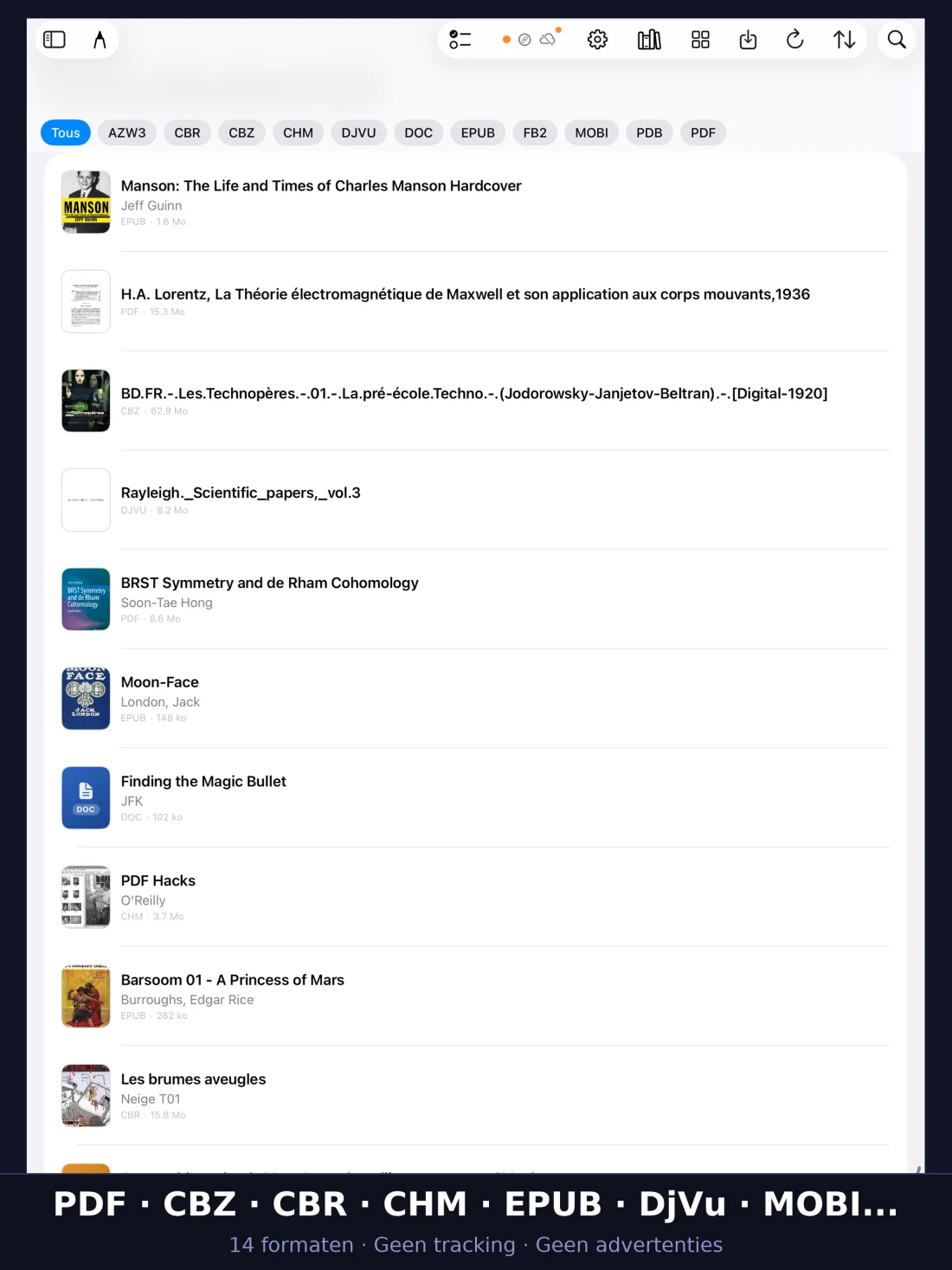
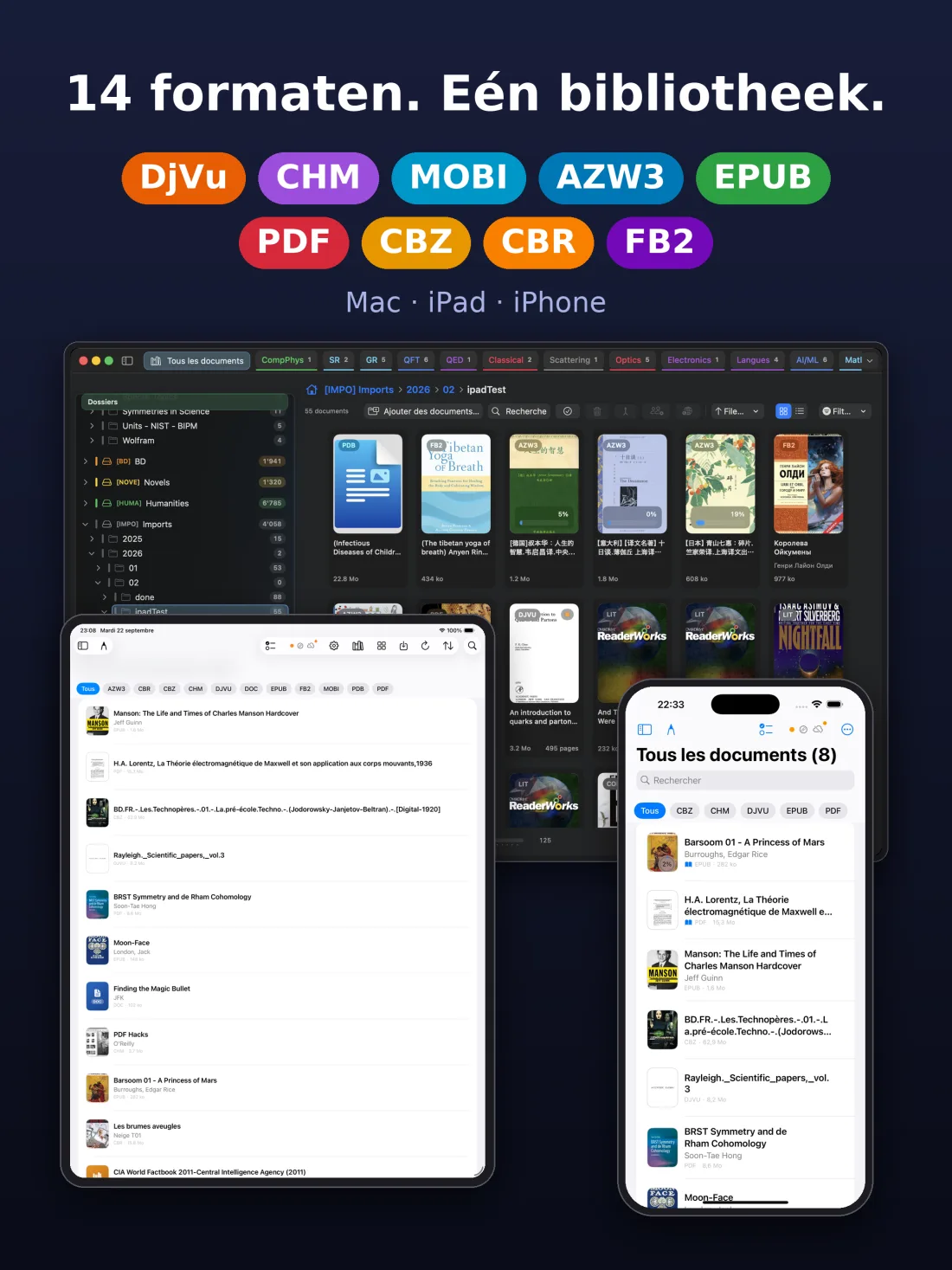
- De bibliotheek toont je boeken als raster of als lijst. Chips erboven filteren op formaat; de knoppenbalk bevat Importeren, de sortering, de schakelaar raster/lijst, Zoeken en Instellingen.
- De zijbalk staat op de iPad naast de bibliotheek: Alle documenten, de planken onder Leesstatus, je Mappen en Collecties. Op de iPhone opent de zijbalkknop boven aan de lijst je mappen en collecties.
- De lezer opent wanneer je op een boek tikt, met een knoppenbalk voor de inhoudsopgave, zoeken, bladwijzers, markeringen en voorlezen.
Verder lezen
Boven aan Alle documenten toont een kaart Verder lezen het boek dat je het laatst las en hoe ver je was. Tik erop en je bent terug op de pagina waar je stopte. Boeken die je als uitgelezen hebt gemarkeerd, verschijnen daar nooit.
Je bibliotheek
De bibliotheek bevat elk boek dat je in UniReader hebt gezet. Sorteer en doorzoek haar, zet boeken in mappen en collecties, en geef elk boek zijn echte titel en omslag.
In dit hoofdstuk
- Je boeken ordenen in mappen en collecties.
- Een boek vinden door te zoeken, te sorteren en te filteren.
- Een titel, een auteur of een omslag verbeteren, en een boek online opzoeken.
- Een boek uit de bibliotheek halen zonder het bestand kwijt te raken.
Mappen
UniReader zet elk nieuw boek in een map naar soort – e-books, strips, documenten enzovoort. Om je eigen mappen te maken, tik je in de zijbalk op Nieuwe map; houd daarna een boek ingedrukt en kies Naar map verplaatsen. Vernieuwen in de knoppenbalk zoekt naar nieuwe bestanden, en Vernieuwen + ontbrekende omslagen tekent ook de ontbrekende omslagen opnieuw.
Leesplanken
Onder Leesstatus vullen drie planken zich vanzelf: Bezig met lezen, Afgerond en Recent. Om de status van een boek te wijzigen, houd je het ingedrukt en kies je Ongelezen, Bezig met lezen of Afgerond.
Collecties
- Tik op de iPad in de zijbalk onder Collecties op Collectie toevoegen.
- Houd een boek ingedrukt, kies Aan collectie toevoegen en zet de collecties aan waartoe het hoort.
- Om een collectie te verwijderen, houd je haar in de zijbalk ingedrukt en kies je Verwijderen. Haar boeken blijven in de bibliotheek.
Zoeken, sorteren en filteren
- Zoeken. Typ een deel van een titel, een auteur of een bestandsnaam in het zoekveld. Tik op de chip Volledige tekst om ook in de boeken te zoeken.
- Sorteren. Het sorteermenu biedt Laatst geopend, Toegevoegd op, Titel, Auteur, Type en Grootte. Kies dezelfde volgorde nog eens om haar om te keren.
- Filteren. De chips boven de lijst tonen telkens één formaat; Alles toont weer alles.
- Weergave. De knop raster/lijst in de knoppenbalk toont je boeken als een raster van omslagen of als lijst.
Omslagen
UniReader maakt voor elk boek een omslag uit het bestand zelf. Houd in de lijstweergave een boek ingedrukt: Omslag opnieuw genereren tekent hem opnieuw, en bij een PDF of een DjVu-bestand kiest Omslagpagina → Omslagpagina kiezen of Laatst geopende pagina gebruiken een andere pagina.
De gegevens verbeteren
Bestandsnamen zijn vaak een slechte gids. Houd in de lijstweergave een boek ingedrukt en kies Titel / auteur bewerken. Het venster Bewerken bevat de titel, de auteurs, het jaar, de uitgever, het ISBN, de taal en een samenvatting; terwijl je typt, stelt UniReader namen voor die al in je bibliotheek staan. Tik op OK om te bewaren.
De gegevens van een boek online vinden
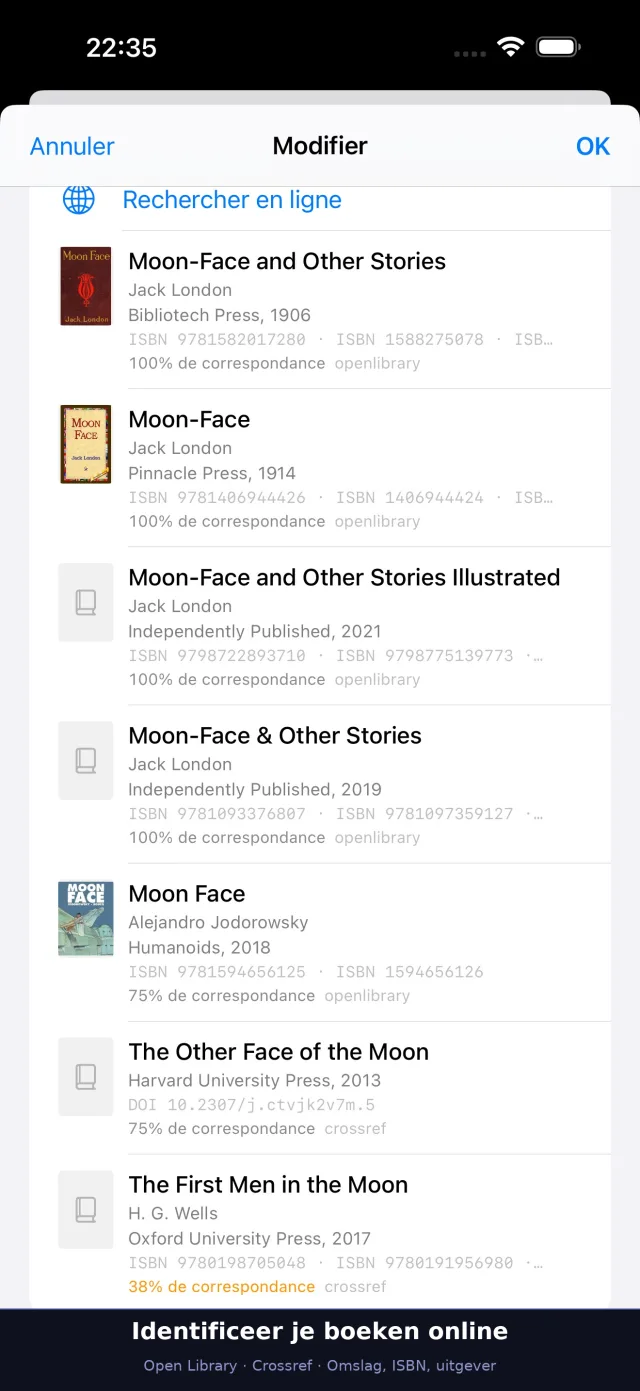
Tik in het venster Bewerken op Online zoeken: UniReader zoekt het boek op in Open Library en Crossref, zonder account en zonder sleutel. Elk voorstel toont zijn omslag, zodat je twee edities uit elkaar kunt houden, en hoe goed het overeenkomt. Tik op het juiste om de velden in te vullen, en dan op OK.
Verwijderen uit de bibliotheek of van de schijf
- Veeg een boek naar links en tik op Verwijderen, of selecteer er meerdere en tik op Selectie verwijderen. Het boek en de kopie in UniReader worden verwijderd; het origineel dat je uit Bestanden hebt geïmporteerd, blijft waar het was.
- Als je een map verwijdert, blijven haar boeken in de bibliotheek.
Documenten openen
Tik op een boek en het opent waar je was gebleven. Boeken die uit andere apps komen, openen meteen, en elk formaat opent in dezelfde lezer.
In dit hoofdstuk
- Een boek openen vanuit de bibliotheek of vanuit een andere app.
- Weten welke formaten UniReader opent.
Vanuit de bibliotheek
Tik op een boek. Het opent op de pagina waar je was gebleven. Hoort het formaat bij Premium en is de proefperiode nog niet begonnen, dan biedt UniReader eerst Gratis proefperiode starten en openen aan.
Van buiten UniReader
Tik in de Bestanden-app, in Mail of in elke app die documenten deelt op de deelknop of op Open in en kies UniReader. Het boek wordt aan je bibliotheek toegevoegd en opent meteen.
Welke formaten openen
- Boeken: EPUB, MOBI, AZW, AZW3, FB2 en LIT.
- Documenten: PDF, DOC, DOCX, RTF, TXT en Markdown.
- Scans en naslagwerken: DjVu en CHM.
- Strips en manga: CBZ en CBR.
Lezen en navigeren
UniReader past zich aan elk soort document aan en houdt daarbij dezelfde handelingen. Dit hoofdstuk laat zien hoe je bladert, een indeling kiest, door een boek springt en een passage vindt.
In dit hoofdstuk
- Weten welke documenten vaste pagina’s hebben en welke meevloeien.
- Bladeren en kiezen tussen één pagina, twee pagina’s of scrollen.
- De inhoudsopgave gebruiken en naar een pagina springen.
- Een woord in het document vinden.
- Precies terugkomen waar je stopte.
Twee soorten documenten
Vaste pagina’s: PDF, DjVu en strips (CBZ, CBR) behouden de opmaak van de gedrukte pagina; je zoomt met twee vingers. Meevloeiende tekst: EPUB, MOBI, AZW3, FB2, CHM, LIT, Word, RTF en TXT passen zich aan je scherm aan. Jij kiest de tekstgrootte, het lettertype en het thema.
Bladeren
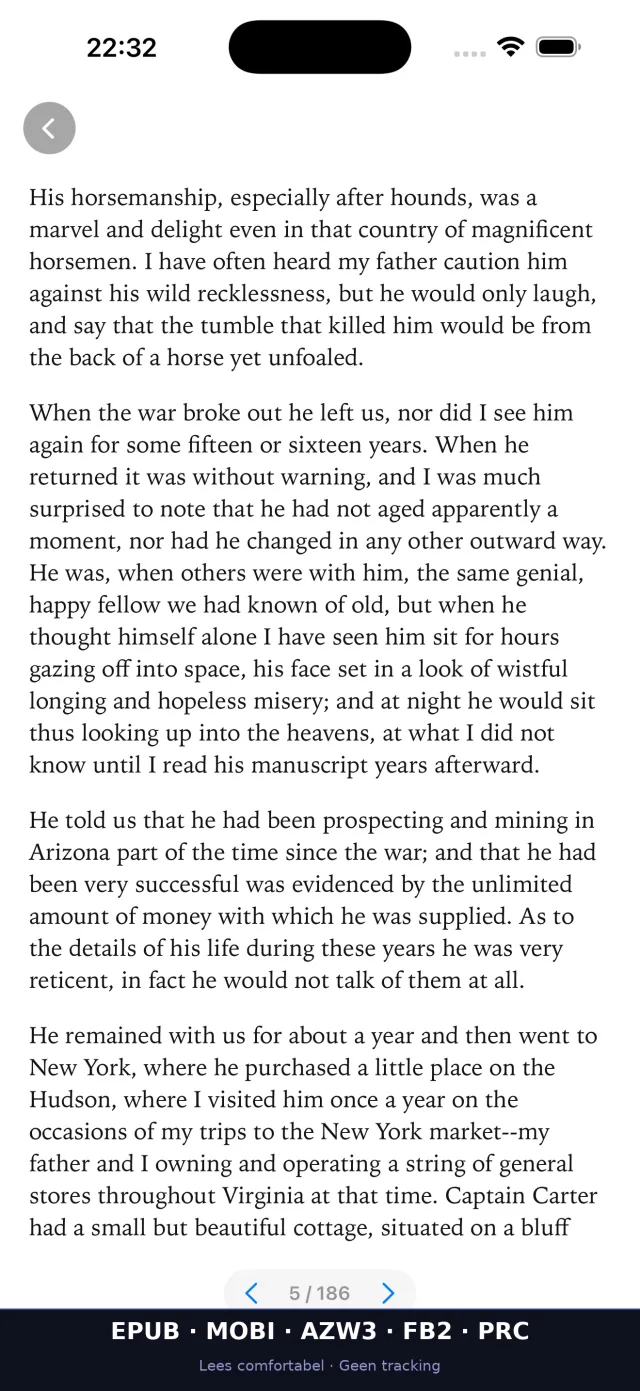
Veeg om te bladeren. De balk onderaan toont de pagina waarop je bent en heeft de knoppen ‹ en ›. Tik twee keer op het midden van de pagina om de knoppenbalk te tonen of te verbergen; zolang die verborgen is, brengt een ronde knop ‹ in de bovenhoek je terug naar de bibliotheek. Tekstbestanden scrollen gewoon.
Eén pagina, twee pagina’s of scrollen
Tik op de knop ⋯ en dan, in het gedeelte Weergave, op Dubbele pagina of Enkele pagina. Dit werkt voor PDF, DjVu en de tekstformaten. Meevloeiende boeken bieden ook Doorlopend scrollen, om het boek als één lange pagina te lezen; CHM-bestanden hebben een eigen CHM-modus met Gepagineerd en Scrollen.
Passend maken en zoomen
Knijp om in te zoomen op een PDF, een DjVu-pagina of een strip. Voor PDF en DjVu biedt ⋯ → Aanpassen de keuzes Pagina aanpassen, Breedte aanpassen en Hoogte aanpassen.
DjVu-weergave
Voor een DjVu-document biedt ⋯ → DjVu-weergave de keuzes Native weergave (afbeeldingen), de gebruikelijke keuze, en PDF-weergave (conversie), die het bestand naar PDF omzet voordat het wordt getoond.
De inhoudsopgave
Tik op de knop Inhoudsopgave (het lijstsymbool) om de Inhoudsopgave te openen en tik dan op een hoofdstuk om erheen te gaan. Je kunt ook een eigen Eigen inhoudsopgave maken door tijdens het lezen de huidige pagina toe te voegen.
Een woord vinden
Tik op de knop Zoeken (het vergrootglas) en typ een woord. De resultaten verschijnen terwijl je typt, elk met de pagina of het hoofdstuk en de omringende tekst. In PDF en de tekstformaten tik je op een resultaat om erheen te gaan. Zoeken werkt ook in DjVu-documenten met een tekstlaag.
Terug waar je stopte
UniReader onthoudt tijdens het lezen je positie in elk document en opent het laatste boek weer als je terugkomt in de app. Met iCloud aan volgt je voortgang je ook naar je andere Apple-apparaten (zie synchroniseren tussen apparaten).
Markdown-documenten
Een Markdown-bestand (.md) opent als opgemaakte pagina in je leesthema: koppen, tabellen, takenlijsten, gekleurde code, voetnoten en formules. Links naar het web openen in Safari, en afbeeldingen naast het bestand verschijnen in de pagina.
Een Markdown-document maken
- Toon de gewenste map in de bibliotheek en kies dan Importeren → Nieuw Markdown-document.
- Geef het een naam en tik op Aanmaken: het document komt in je bibliotheek en opent in de teksteditor.
Een Markdown-document bewerken
- Kies in de lezer Tekst bewerken: de bron opent in de teksteditor.
- Breng je wijzigingen aan en ga dan terug naar het lezen: de pagina wordt met je wijzigingen opnieuw opgemaakt.
Een woord opzoeken
Selecteer een woord in een boek en tik dan op Opzoeken in het menu dat verschijnt: het woordenboek van de iPhone of iPad opent met de definitie. Opzoeken is er in EPUB en de andere tekstformaten, en in DjVu-documenten met een tekstlaag.
Bladwijzers, markeringen en notities
Markeer de plekken die je wilt terugvinden, kleur de passages die ertoe doen en schrijf met de hand naast de pagina, met Apple Pencil of je vinger.
In dit hoofdstuk
- Een bladwijzer toevoegen en terugvinden.
- Een passage markeren in de kleur die je kiest.
- Een handgeschreven notitie naast het document maken.
- Door je markeringen en notities bladeren en ernaar terugspringen.
- Je markeringen exporteren, en je handgeschreven notities als PDF of PNG.
Bladwijzers
Tik boven in de lezer op de bladwijzerknop om te markeren waar je bent. Om ze te zien, open je Meer opties (de knop ⋯) en kies je Bladwijzers: elke bladwijzer staat erbij met de datum waarop je hem toevoegde. Veeg een bladwijzer naar links om hem te verwijderen.
Een passage markeren
- Selecteer de tekst op de pagina.
- Tik boven in de lezer op de markeerknop.
- De markering krijgt je standaardkleur en -tags. Om die te wijzigen, open je Meer opties → Aantekeningstijl en stel je de Kleur en de Tags (door komma's gescheiden) in.
Je markeringen
Open Meer opties → Markeringen om elke gemarkeerde passage te zien. Tik op een markering om haar te bewerken: wijzig de Kleur, voeg tags toe of schrijf er een korte Notitie bij. Veeg naar links om haar te verwijderen.
Handgeschreven notities
- Open Meer opties → Notities. De notitie opent schermvullend.
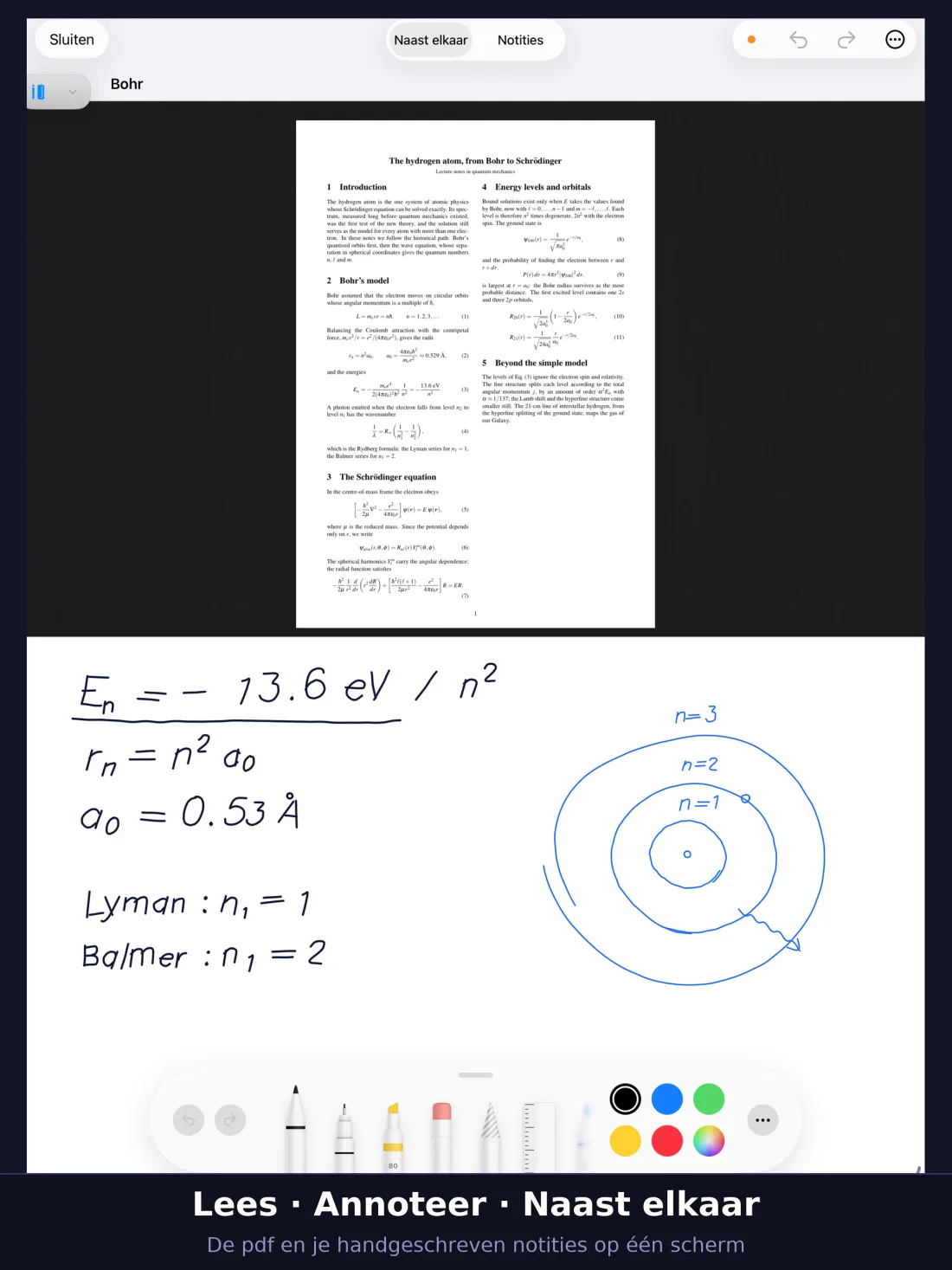
- Bovenaan toont Naast elkaar het document en je notitie samen; Notities geeft het hele scherm aan de notitie. Gesplitst scherm in het menu ⋯ zet ze naast elkaar of boven elkaar.
- Schrijf of teken. Op de iPad volgt het canvas de Apple Pencil; kies Teken met vinger in het menu ⋯ om in plaats daarvan je vinger te gebruiken. Op de iPhone schrijf je met je vinger.
- Het paneel Vormen tekent strakke lijnen, pijlen, rechthoeken, vierkanten, cirkels, ellipsen en stippellijnen, en kan een geselecteerd gebied draaien.
- Gebruik bovenaan ongedaan maken en opnieuw, en Opslaan in het menu ⋯. Een oranje stip herinnert je aan niet-bewaarde wijzigingen.
Pagina’s en papier
Een notitie kan meerdere pagina’s hebben: Pagina toevoegen en Deze pagina verwijderen staan in het menu ⋯. Papierinstellingen kiest het Papiersoort – blanco, gelinieerd, raster van 4 of 5 mm, stippen of met structuur –, de Papierkleur – Licht en Papierkleur – Donker, en de Paginagrootte. Elk document houdt zijn eigen notities; Notitiesbibliotheek in het menu ⋯ toont ze, om te openen, een andere naam te geven, te exporteren of te verwijderen.
Exporteren
- Meer opties → Aantekeningen exporteren maakt een PDF van je markeringen, gegroepeerd per kleur en per tag, samen met een Markdown-bestand, en opent het deelmenu zodat je ze kunt bewaren of versturen.
- Om een handgeschreven notitie te exporteren, kies je PDF exporteren of PNG exporteren in haar menu ⋯, of Exporteren als PDF of Exporteren als PNG in de Notitiesbibliotheek. Je kunt het bestand een naam geven en de Achtergrond kiezen: Ongewijzigd, Licht of Donker.
Luisteren
UniReader kan de tekst voorlezen met de stemmen van je iPhone of iPad en slaat daarbij de pagina’s voor je om.
In dit hoofdstuk
- De tekst laten voorlezen, pauzeren en stoppen.
- De taal, de stem en de snelheid kiezen.
- Het voorlezen van pagina tot pagina laten doorlopen.
- In een EPUB-boek de zin volgen die wordt voorgelezen.
Voorlezen
- Open het document op de plek die je wilt horen.
- Tik boven in de lezer op de luidsprekerknop (Voorlezen).
- Er verschijnt een balk met knoppen om terug te gaan, te pauzeren of te hervatten, te stoppen en vooruit te gaan.
Wat wordt voorgelezen
In een PDF of een DjVu-boek gaat het voorlezen pagina voor pagina en slaat het de pagina’s om; de balk toont de pagina die wordt voorgelezen. In een EPUB-boek wordt de zin die wordt voorgelezen geel gemarkeerd en volgt de pagina mee.
Taal, stem en snelheid
Tik op de instellingenknop in de voorleesbalk (Spraakinstellingen) om de Snelheid, de Taal en de Stem in te stellen, uit de stemmen die op je apparaat zijn geïnstalleerd.
Meerdere apparaten gebruiken
UniReader op je Mac, iPhone en iPad kan één bibliotheek delen. Boeken worden via je wifi gekopieerd; leesvoortgang, markeringen en notities volgen via iCloud. En elke computer met een webbrowser kan boeken naar je iPhone of iPad sturen.
In dit hoofdstuk
- UniReader op je Mac koppelen aan UniReader op je iPhone of iPad.
- Boeken via wifi tussen beide kopiëren.
- Voortgang, bladwijzers, markeringen en notities gelijk houden via iCloud.
- Boeken naar je iPhone of iPad sturen vanuit de browser van elke computer.
Twee manieren waarop dingen reizen
De boeken zelf worden via je lokale wifinetwerk gekopieerd tussen je Mac en je iPhone of iPad, wanneer jij daarom vraagt. Alles wat je ermee doet – waar je stopte, bladwijzers, markeringen, notities – reist via iCloud, op de achtergrond, onder je eigen Apple Account, waar de apparaten ook zijn. Op de Mac verschijnt de bibliotheek van de iPhone of iPad als een eigen bibliotheek, bewaard in een map op de Mac en in de zijbalk vermeld onder Mobiele begeleidende apparaten.
Voordat je begint
- UniReader op de Mac en op de iPhone of iPad, met Premium op beide – de proefperiode van 10 dagen telt mee.
- Beide apparaten op hetzelfde wifinetwerk, en niet op een gastnetwerk dat apparaten van elkaar scheidt.
- Als macOS of iOS vraagt of UniReader apparaten op je lokale netwerk mag zoeken, sta dat toe.
- Voor notities en voortgang: beide apparaten ingelogd bij iCloud met dezelfde Apple Account.
Een iPhone of iPad aan je Mac koppelen
- Open op de iPhone of iPad Instellingen (het tandwiel in de bibliotheek). Tik onder Synchroniseren met Mac op Verbinding maken met Mac…. UniReader kopieert het koppelings-ID van dit apparaat en begint de Mac te zoeken.
- Kies op de Mac UniReader → Instellingen, open het tabblad Bronnen en klik onder Synchroniseren met iPhone of iPad op Verbinding maken met iPhone of iPad…. De Mac leest het koppelings-ID van het klembord dat je Apple-apparaten delen.
- De eerste keer vraagt de Mac waar de bibliotheek van dit apparaat moet komen: kies een map. De bibliotheek verschijnt daarna in de zijbalk onder Mobiele begeleidende apparaten.
- Als beide kanten klaar zijn, heten de knoppen Boeken synchroniseren… op de iPhone of iPad en Synchroniseren met iPhone/iPad… op de Mac. Elk van beide start het kopiëren.
Boeken kopiëren
Een synchronisatie werkt in beide richtingen: boeken die op de iPhone of iPad zijn toegevoegd, komen in hun bibliotheek op de Mac, en boeken die je op de Mac in die bibliotheek zet, gaan naar het apparaat. Heeft de Mac boeken klaarstaan, dan biedt de iPhone of iPad Nu overzetten of Later aan. Een kopie die bezig is, stop je met Overdracht stoppen. Onder Geavanceerde opties is de synchronisatiemodus standaard Bibliotheken samenvoegen; Spiegelen (titels die alleen lokaal staan verwijderen) maakt de ene kant precies gelijk aan de andere.
Notities en voortgang via iCloud
Zet Notities en leesvoortgang in iCloud bewaren aan beide kanten aan: op de Mac in het tabblad Bronnen, onder de gekoppelde bibliotheek in Mobiele begeleidende bibliotheken; op de iPhone of iPad in Instellingen, onder Synchroniseren met Mac. Vanaf dan worden markeringen, notities, bladwijzers en leesposities op de achtergrond bijgewerkt, ook als de apparaten ver uit elkaar zijn. Om je laatste wijzigingen meteen te versturen, tik je op de iPhone of iPad op iCloud-synchronisatie nu forceren; op de Mac is het de wolkknop in de synchronisatiebalk van de bibliotheek.
De statuslampjes lezen
Twee gekleurde stippen tonen hoe het ervoor staat: een voor de bibliotheek, een voor de verbinding met het andere apparaat. Groen betekent dat alles bij is of dat de apparaten gekoppeld zijn; oranje betekent dat er nog een stap openstaat, of dat de Mac op de iPhone of iPad wacht; grijs betekent dat iCloud-synchronisatie uit staat of dat de apparaten niet verbonden zijn. Laat op de Mac de aanwijzer op een stip rusten om te lezen wat die betekent.
Als beide kanten zijn gewijzigd
Is hetzelfde item op beide apparaten gewijzigd, dan kiest UniReader niet voor je. Synchronisatieconflicten toont het, en jij kiest Mac-versie behouden, iPhone- of iPad-versie behouden of Samenvoegen.
Gekoppelde apparaten
Op de Mac toont Gekoppelde apparaten beheren…, onder een gekoppelde bibliotheek in het tabblad Bronnen, de apparaten die ermee hebben gesynchroniseerd; Vergeten verwijdert er een. Op de iPhone of iPad staat Koppeling vergeten onder Geavanceerde opties.
Boeken vanaf een computer naar een iPhone of iPad sturen
Elke computer op hetzelfde wifinetwerk kan dat – een Mac, een Windows-pc of een andere – zonder iets te installeren behalve een webbrowser.
- Tik in de bibliotheek op de iPhone of iPad op Importeren en dan op Importeren via wifi.
- Tik op Server starten. UniReader toont een adres om te openen in een browser op je computer.
- Typ dat adres in de browser op de computer. Sleep je bestanden naar de pagina, of klik om ze te kiezen, en klik dan op Importeren.
- De boeken verschijnen in de bibliotheek. Houd het scherm open terwijl de bestanden binnenkomen, en tik op Gereed als je klaar bent: de server stopt wanneer je het scherm verlaat.
Thema’s en weergave
Geef de pagina de kleur en de letter die je ogen goed doen, overdag en ’s nachts. Thema’s, tekstgrootte en afstanden gelden voor de meevloeiende formaten; PDF, DjVu en strips behouden het uiterlijk van de gedrukte pagina.
In dit hoofdstuk
- Een leesthema kiezen.
- De tekstgrootte, de afstanden en de marges instellen.
- De app tussen licht en donker schakelen.
Leesthema’s
Er zijn zes thema’s: Automatisch, Licht, Sepia, Donker, Papier licht en Papier donker. Automatisch volgt de lichte of donkere weergave van je apparaat. Kies er een met ⋯ → Thema in de lezer. De knop met zon en maan in de knoppenbalk schakelt meteen tussen dag en nacht.
PDF, DjVu en strips ’s nachts
Vaste pagina’s worden getoond zoals ze zijn gedrukt. Voor PDF en DjVu zet ⋯ → PDF-achtergrond een Licht of Donker kader rond de pagina. De knop met zon en maan schakelt dat ook om, en doet hetzelfde voor strips.
Tekstgrootte, afstanden en marges
Tik in de lezer op ⋯. In het gedeelte Weergave maakt Tekstgrootte de tekst groter of kleiner, en geven Marges en Regelafstand de pagina meer lucht. Lettertype houdt het eigen lettertype van het boek – Origineel (uit het boek) – of kiest een ander: Iowan Old Style, Palatino, Georgia, Athelas, Seravek, Helvetica Neue, Arial, IA Writer Duospace, of OpenDyslexic, ontworpen voor lezers met dyslexie.
Voor één boek of voor alle
Het thema, de marges en de regelafstand die je kiest, gelden voor al je boeken. Instellingen → Lezen bevat dezelfde instellingen, met Standaardthema, PDF-achtergrond, Marges en Regelafstand, en een voorvertoning.
Lichte of donkere app
De app volgt je standaardthema: met Automatisch volgt ze je apparaat, met Donker of Papier donker wordt ze donker, en met de andere thema’s blijft ze licht. In Instellingen schakelt Automatische nachtmodus over naar het nachtthema tussen de tijden die je kiest met Nacht vanaf en Nacht tot.
Afbeeldingen op donkere pagina’s
Met een donker thema houden afbeeldingen in een boek een lichte achtergrond, zodat tekeningen en diagrammen met transparante delen leesbaar blijven.
Delen en afdrukken
Stuur een boek naar een andere app, naar Bestanden of naar een printer, rechtstreeks vanuit UniReader.
In dit hoofdstuk
- Een document delen vanuit de lezer of de bibliotheek.
- Je aantekeningen exporteren.
Een document delen
- Tik in de lezer op ⋯ en dan op Document delen.
- Houd in de bibliotheek, in lijstweergave, een boek ingedrukt en tik dan op Delen.
Beide openen het deelmenu van het systeem met het originele bestand. Van daaruit kun je het naar een andere app sturen, in Bestanden bewaren, of afdrukken als iOS afdrukken aanbiedt voor dat soort bestand, zoals bij PDF.
Je notities exporteren
In de lezer deelt ⋯ → Aantekeningen exporteren je markeringen als PDF, samen met Markdown- en JSON-bestanden. Meer in het hoofdstuk over notities.
Gratis en Premium
PDF, EPUB en TXT lees je gratis, zo lang je wilt, net als de eerste 7 pagina's van FB2-boeken. Premium opent elk ander formaat en de hulpmiddelen eromheen – en je kunt alles 10 dagen gratis proberen.
In dit hoofdstuk
- Weten wat gratis blijft en wat Premium toevoegt.
- De proefperiode van 10 dagen starten, en weten wanneer die afloopt.
- Kiezen voor een maand- of jaarabonnement, of een eenmalige aankoop.
- Je aankoop herstellen op een nieuw apparaat.
Wat gratis is
Zonder Premium leest UniReader PDF-, EPUB- en TXT-bestanden zonder DRM, met de belangrijkste bibliotheekfuncties, zo lang je wilt en zonder account. FB2-boeken openen als gratis voorproefje: de eerste 7 pagina's zijn zonder Premium te lezen.
Wat Premium toevoegt
- Elk ander ondersteund formaat: DjVu, MOBI, CHM, strips, kantoordocumenten en meer.
- Uitgebreide aantekeningen, handschrift en exports, en leesstatistieken.
- iCloud-synchronisatie, en synchronisatie met UniReader voor Mac.
De proefperiode van 10 dagen
10 dagen lang staat elke Premium-functie open. De proefperiode kost niets, vraagt geen betaalgegevens, en er wordt niets in rekening gebracht als ze afloopt. Er is één proefperiode per apparaat. Ben je ingelogd bij iCloud, dan geldt dezelfde proefperiode voor je Mac, iPhone en iPad: gestart op één apparaat, loopt ze – en eindigt ze – op allemaal. De app opnieuw installeren start geen nieuwe.
De proefperiode starten
Je kunt de proefperiode ook starten zonder een document te openen: tik op de kroonknop in het gedeelte Premium van Instellingen, en dan op Start gratis proefperiode van 10 dagen.
- Open een document in een formaat dat bij Premium hoort, zoals een strip of een DjVu-bestand. Een venster vertelt welk formaat het is en biedt de proefperiode aan.
- Kies Gratis proefperiode starten en openen: de proefperiode begint en het document opent meteen.
- Aanbiedingen bekijken toont in plaats daarvan de aanbiedingen, en Later sluit het venster.
Tijdens de proefperiode en als die afloopt
- Het gedeelte Premium van Instellingen toont de resterende dagen.
- Als de proefperiode begint, vraagt UniReader of het je meldingen mag sturen. Sta je dat toe, dan komt er de dag voor het einde een herinnering: ‘Je Premium-proefperiode eindigt morgen’.
- Als de proefperiode afloopt, blijven PDF, EPUB en TXT gratis, net als de eerste 7 pagina's van FB2-boeken, en wordt er niets uit je bibliotheek verwijderd. De andere formaten vragen weer om Premium.
Premium kopen
Het scherm UniReader Premium toont drie aanbiedingen met de prijs voor jouw land: Maandelijks, Jaarlijks en Voor altijd, een eenmalige aankoop. Tik op een aanbieding en bevestig in de App Store. Het scherm opent met de kroonknop in het gedeelte Premium van Instellingen, of met Aanbiedingen bekijken in het venster dat de proefperiode aanbiedt.
Een aankoop herstellen
Zorg op een nieuwe iPhone of iPad, of na een nieuwe installatie, dat je bent ingelogd met de Apple Account waarmee je kocht. Tik op de kroonknop in het gedeelte Premium van Instellingen, en dan op Aankopen herstellen. Wordt een oudere aankoop nog steeds niet herkend, dan maakt Hulp nodig bij een eerdere aankoop? een e-mail aan de ondersteuning klaar met je appversie en je apparaat.
Een abonnement wijzigen of opzeggen
Op het scherm UniReader Premium opent Abonnement beheren je abonnementen in de App Store, waar je kunt wijzigen of opzeggen. Een abonnement wordt automatisch verlengd, tenzij het minstens 24 uur voor de verlenging wordt opgezegd.
Hulp en problemen oplossen
Waar je hulp vindt in UniReader, wat je doet als een bestand niet opent of zoek is, en hoe je ons bereikt als er nog iets mis is.
In dit hoofdstuk
- De ingebouwde hulp van de app openen.
- Begrijpen waarom een bestand niet opent, en wat je kunt proberen.
- De ondersteuning schrijven met alles wat we nodig hebben om je snel te helpen.
De hulp in de app
Open Instellingen (het tandwiel in de bibliotheek) en dan Gebruikershandleiding. Die behandelt importeren, de bibliotheek, mappen, lezen, notities en formaten, in de taal van je apparaat.
Een bestand dat niet opent
Als een document niet te lezen is, laat UniReader je dat weten in de lezer in plaats van af te sluiten – bijvoorbeeld dat een PDF beschadigd is of helemaal geen PDF is.
- Probeer een ander bestand van hetzelfde formaat. Opent dat wel, dan ligt het aan het eerste bestand; opent het niet, dan ligt het aan de lezer, en dat willen we graag weten.
- UniReader leest bestanden zonder DRM. Een boek met DRM, zoals een boek uit de Kindle-winkel, opent in de app van de winkel die het verkocht.
- Opent het bestand wel in een andere app, stuur het ons dan: zo kunnen we de lezer verbeteren.
- Formaten die niet gratis zijn, vragen om Premium als de proefperiode voorbij is: zie Gratis en Premium.
Als de synchronisatie tussen Mac en iPhone of iPad hapert
- Beide apparaten moeten op hetzelfde wifinetwerk zitten, niet op een gastnetwerk, en UniReader moet in de privacyinstellingen van het systeem het lokale netwerk mogen gebruiken.
- Op de Mac begint Verbinding opnieuw instellen, onder Synchroniseren met iPhone of iPad in de instellingen Bronnen, de koppeling helemaal opnieuw.
- Staat de firewall van de Mac aan, dan moet die UniReader inkomende verbindingen laten accepteren.
- Controleer voor notities en voortgang dat beide apparaten zijn ingelogd bij iCloud en dat Notities en leesvoortgang in iCloud bewaren aan staat voor die bibliotheek. Al het andere staat in Meerdere apparaten gebruiken.
Premium niet herkend
Zorg dat je bent ingelogd met de Apple Account waarmee je kocht, en gebruik dan Aankopen herstellen, zoals beschreven in Gratis en Premium.
Contact met de ondersteuning
Schrijf naar support@pasahome.org, voor een vraag, een fout, een idee of een aankoop. Elk bericht wordt door een mens gelezen, meestal binnen een of twee werkdagen. Vermeld, zodat we het snel kunnen oplossen:
- de versie van de app (Instellingen → Over → Versie) en je versie van iOS of iPadOS;
- het formaat van het bestand en, als het kan, het bestand zelf;
- wat je deed, wat je verwachtte en wat er in plaats daarvan gebeurde.