
はじめに
UniReaderは本をお使いのiPhoneとiPadに保管します。「ファイル」アプリ、ほかのアプリ、またはWi‑Fi経由で一度取り込めば、表紙付きですぐに読めます。
このセクションの内容
- 最初に表示される2つの画面を進める。
- 最初の本をUniReaderに取り込む。
- ライブラリとリーダーの画面構成を知る。
- 最後に読んでいた本をワンクリックで再開する。
- 10日間の無料トライアルで何ができるかを知る。
初めて起動したとき
短い画面が2つ表示されます。1つ目ではUniReaderが読める形式を紹介しています。次へをタップします。2つ目の画面では本はどこにありますか?と尋ねられ、取り込み方法が3つ示されます。フォルダをインポート(「ファイル」アプリまたはiCloud Driveから)、ファイルを選択、またはコンピュータからWi‑Fiで取り込む方法です。先にひととおり見てみたいときはあとでをタップします。空のライブラリにも同じ選択肢が表示されます。
本を追加する
- 「ファイル」アプリから。 ライブラリのツールバーでインポートをタップし、ファイルを選択またはフォルダをインポートをタップします。フォルダはすべてのサブフォルダごと読み込まれます。本はそれぞれUniReaderにコピーされるので、元のファイルにアクセスできないときでも読めます。
- ほかのアプリから。 メール、Safari、「ファイル」で共有ボタンまたはこのAppで開くを使い、UniReaderを選びます。本がライブラリに追加され、すぐに開きます。
- コンピュータからWi‑Fiで。 インポート → Wi‑Fiでインポートをタップし、サーバーを起動をタップします。同じネットワークにつながったコンピュータのブラウザに、表示されたアドレスを入力し、ページにファイルをドロップします。終わったら完了をタップします。
- 無料のカタログから。 インポート → カタログを閲覧で、Project GutenbergやWikisourceなどの無料カタログを開けます。
画面の見かた
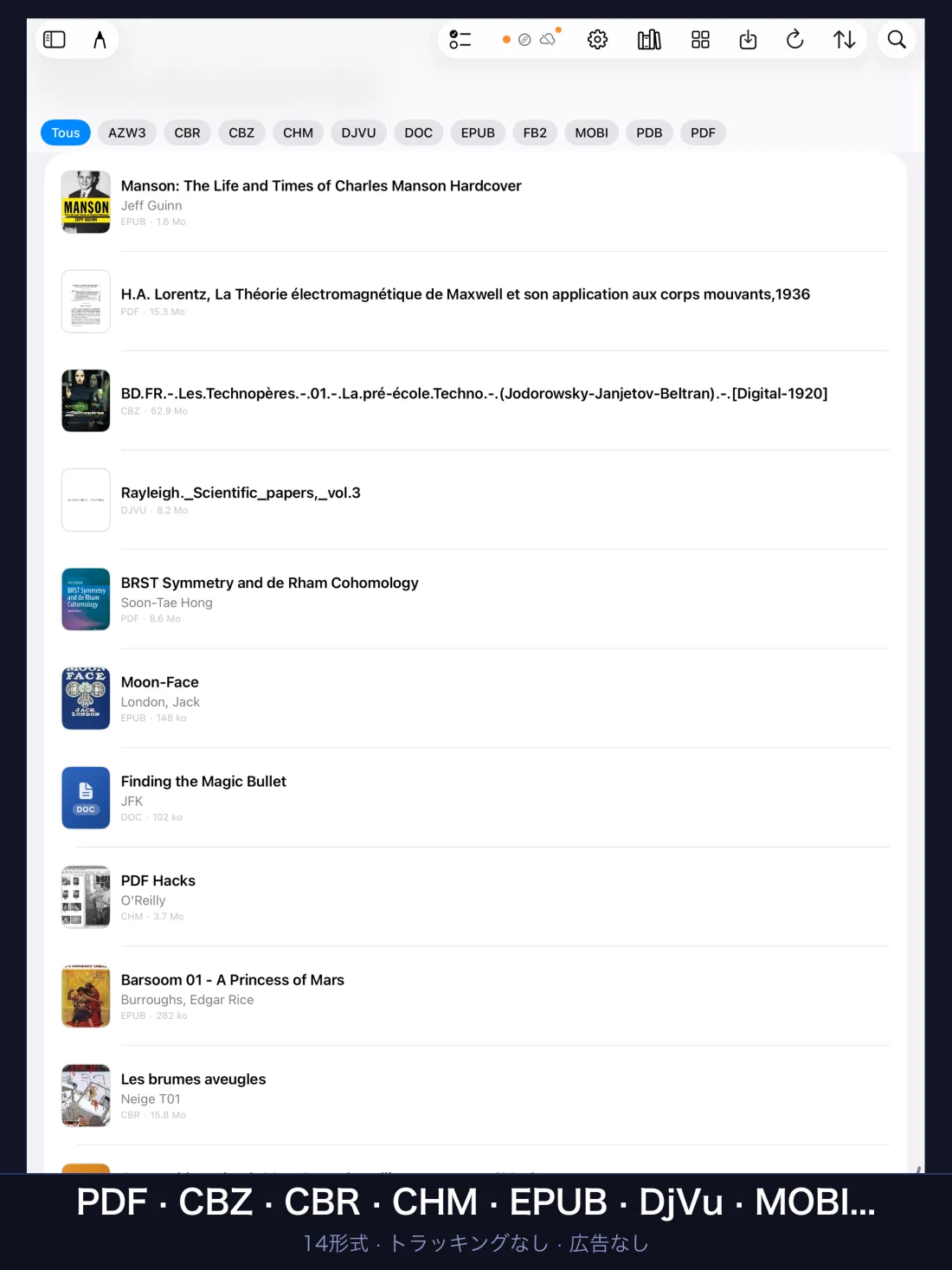
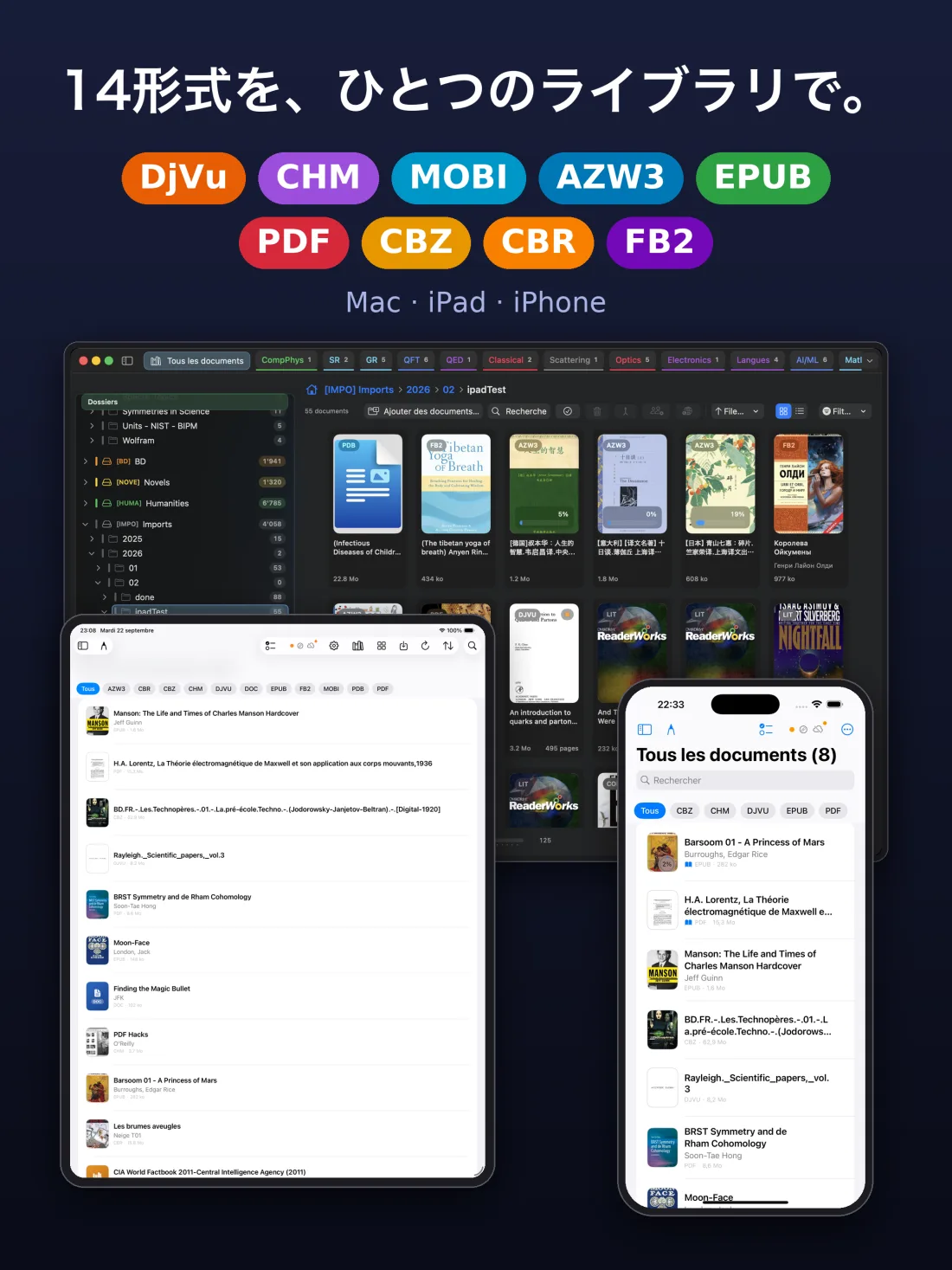
- ライブラリには、本がグリッドまたはリストで表示されます。上にあるチップで形式ごとに絞り込めます。ツールバーにはインポート、並べ替え、グリッド/リストの切り替え、検索、設定があります。
- iPadでは、ライブラリの横にサイドバーがあり、すべての書類、読書状況の本棚、フォルダ、コレクションが並びます。iPhoneでは、リストの上部にあるサイドバーボタンからフォルダとコレクションを開きます。
- 本をタップするとリーダーが開きます。ツールバーには、目次、検索、ブックマーク、ハイライト、読み上げのボタンがあります。
続きから読む
すべての書類の上部にある続きを読むカードには、最後に読んでいた本と、どこまで読んだかが表示されます。タップすると、読むのをやめたページに戻ります。読了にした本はここに表示されません。
ライブラリ
ライブラリには、UniReaderに取り込んだすべての本が入っています。並べ替えや検索をしたり、本をフォルダやコレクションに分けたり、それぞれに正しいタイトルと表紙を付けたりできます。
このセクションの内容
- 本をフォルダやコレクションに整理する。
- 検索、並べ替え、絞り込みで本を見つける。
- タイトル、著者、表紙を修正し、本の情報をオンラインで調べる。
- ファイルを失わずに、本をライブラリから外す。
フォルダ
UniReaderは新しい本を、電子書籍、コミック、書類といった種類ごとのフォルダに自動で振り分けます。自分でフォルダをつくるには、サイドバーで新規フォルダをタップし、本を長押ししてフォルダに移動を選びます。ツールバーの再読み込みは新しいファイルを探し、再読み込み+表紙の補完は足りない表紙も描き直します。
読書の本棚
読書状況の下にある3つの本棚、読書中、読了、最近には、本が自動で並びます。本の読書状況を変えるには、本を長押しして未読、読書中、読了のいずれかを選びます。
コレクション
- iPadでは、サイドバーのコレクションの下にあるコレクションを追加をタップします。
- 本を長押ししてコレクションに追加を選び、本を入れたいコレクションをオンにします。
- コレクションを削除するには、サイドバーでコレクションを長押しして削除を選びます。その中の本はライブラリに残ります。
検索、並べ替え、絞り込み
- 検索。 検索フィールドに、タイトル、著者、ファイル名の一部を入力します。全文チップをタップすると、本の中身も検索します。
- 並べ替え。 並べ替えメニューには、最後に開いた、追加日、タイトル、著者、種類、サイズがあります。同じ順序をもう一度選ぶと、逆順になります。
- 絞り込み。 リストの上にあるチップで、形式を1つずつ表示できます。すべてを選ぶと、すべての本が再び表示されます。
- 表示。 ツールバーのグリッド/リストボタンで、本を表紙のグリッドまたはリストで表示します。
表紙
UniReaderは、ファイルそのものから本ごとに表紙をつくります。リスト表示で本を長押しし、表紙を作り直すを選ぶと描き直します。PDFやDjVuでは、表紙ページ → 表紙ページを選択または最後に開いたページを使用で、別のページを表紙にできます。
情報を修正する
ファイル名は、本の情報としてあまりあてになりません。リスト表示で本を長押しし、タイトル/著者を編集を選びます。編集シートには、タイトル、著者、年、出版社、ISBN、言語、概要があります。入力中は、ライブラリにすでにある名前が候補として表示されます。OKをタップすると保存されます。
本の情報をオンラインで調べる
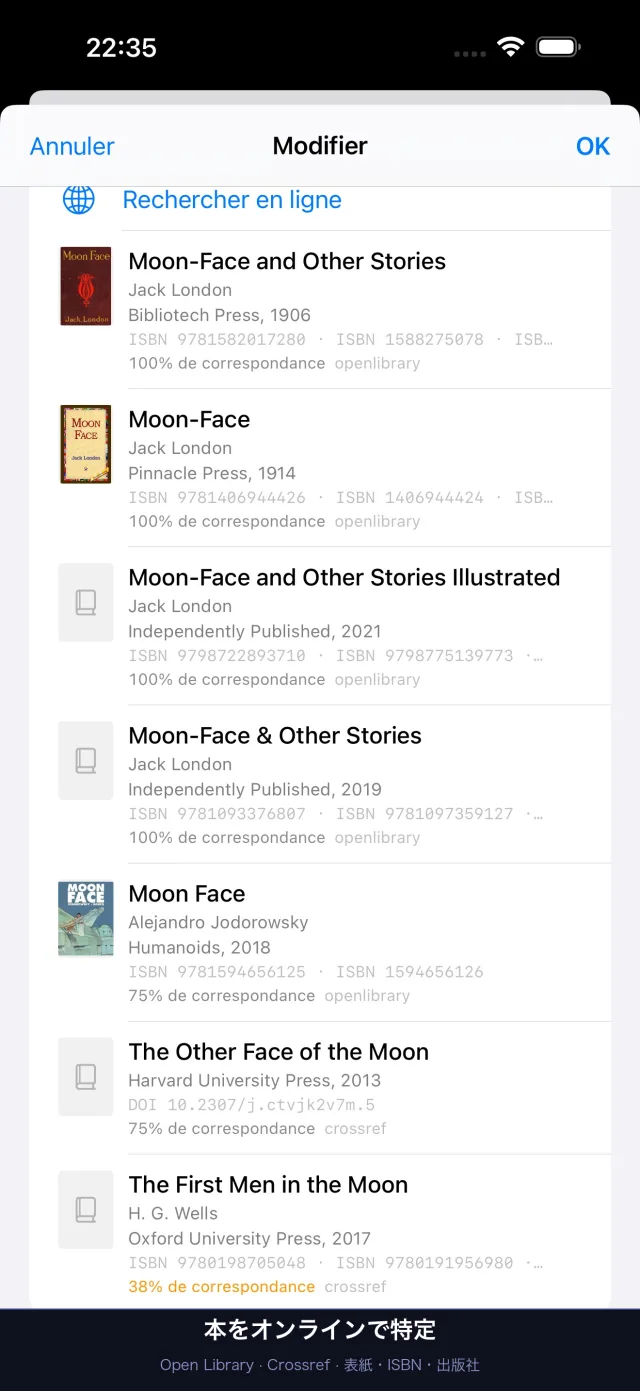
編集シートでオンラインで検索をタップすると、UniReaderがOpen LibraryとCrossrefで本を調べます。アカウントもキーも必要ありません。候補にはそれぞれ表紙が表示されるので、版の違いを見分けられます。どのくらい一致しているかも表示されます。正しい候補をタップして各項目に入力し、OKをタップします。
ライブラリから外す、削除する
- 本を左にスワイプして削除をタップするか、複数を選択して選択項目を削除をタップします。本と、UniReader内のそのコピーが削除されます。「ファイル」アプリから取り込んだ元のファイルはそのまま残ります。
- フォルダを削除しても、その中の本はライブラリに残ります。
書類を開く
本をタップすると、前回やめたところから開きます。ほかのアプリから送られた本もすぐに開き、どの形式も同じリーダーで開きます。
このセクションの内容
- ライブラリやほかのアプリから本を開く。
- UniReaderで開ける形式を知る。
ライブラリから
本をタップします。前回やめたページから開きます。その形式がPremiumの対象で、無料トライアルをまだ始めていない場合は、先に無料トライアルを開始して開くが表示されます。
UniReaderの外から
「ファイル」アプリ、メール、そのほか書類を共有できるアプリで、共有ボタンまたはこのAppで開くをタップし、UniReaderを選びます。本がライブラリに追加され、すぐに開きます。
開ける形式
- 本: EPUB、MOBI、AZW、AZW3、FB2、LIT。
- 書類: PDF、DOC、DOCX、RTF、TXT、Markdown。
- スキャンと資料: DjVu、CHM。
- コミックとマンガ: CBZ、CBR。
読む、移動する
UniReaderは書類の種類に合わせて表示を変えながら、操作はいつも同じです。この章では、ページのめくりかた、レイアウトの選びかた、本の中での移動、文章の探しかたを説明します。
このセクションの内容
- ページが固定された書類と、リフローする書類の違いを知る。
- ページをめくり、単ページ、見開き、スクロールから表示を選ぶ。
- 目次を使い、特定のページへ移動する。
- 書類の中で単語を検索する。
- やめたところから正確に再開する。
2種類の書類
固定ページ:PDF、DjVu、コミック(CBZ、CBR)は、印刷されたページのレイアウトをそのまま保ちます。2本の指で拡大・縮小します。リフロー型テキスト:EPUB、MOBI、AZW3、FB2、CHM、LIT、Word、RTF、TXTは、画面に合わせて流し込まれます。文字サイズ、フォント、テーマを選べます。
ページをめくる
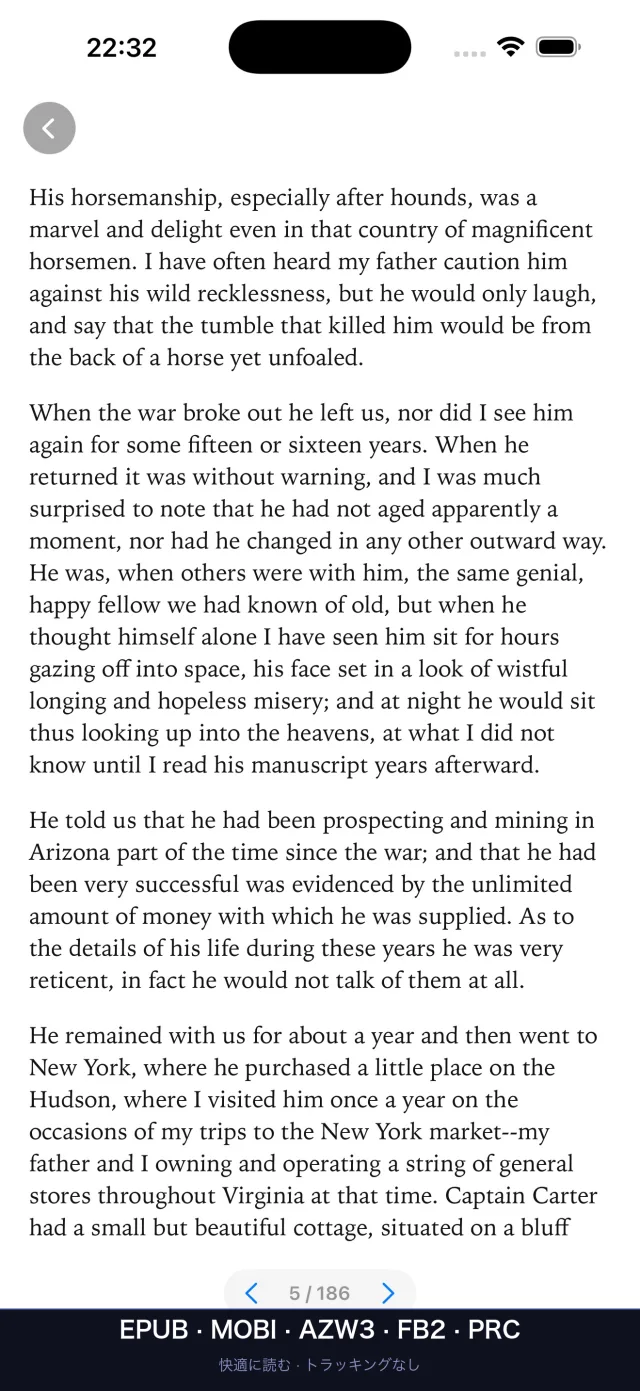
スワイプしてページをめくります。下部のバーには現在のページが表示され、‹と›のボタンがあります。ページの中央をダブルタップすると、ツールバーの表示と非表示が切り替わります。ツールバーが隠れているときは、上の隅にある丸い‹ボタンでライブラリに戻れます。テキストファイルはそのままスクロールします。
単ページ、見開き、スクロール
⋯ボタンをタップし、表示セクションで見開きまたは単ページを選びます。PDF、DjVu、テキスト形式で使えます。リフロー型の本では、本全体を1枚の長いページとして読む連続スクロールも選べます。CHMファイルには専用のCHMモードがあり、ページ送りとスクロールを選べます。
サイズの調整と拡大・縮小
PDF、DjVuのページ、コミックは、ピンチで拡大・縮小します。PDFとDjVuでは、⋯ → 合わせ方でページに合わせる、幅に合わせる、高さに合わせるを選べます。
DjVuの描画
DjVuの書類では、⋯ → DjVu描画で、通常使うネイティブ描画(画像)と、表示する前にファイルをPDFに変換するPDF描画(変換)を選べます。
目次
目次ボタン(リストのアイコン)をタップすると目次が開きます。章をタップするとそこへ移動します。読みながら現在のページを追加して、自分用のカスタム目次をつくることもできます。
単語を検索する
検索ボタン(虫めがね)をタップして単語を入力します。入力に合わせて結果が表示され、それぞれにページまたは章と、前後の文章が示されます。PDFとテキスト形式では、結果をタップするとそこへ移動します。テキストレイヤーのあるDjVuの書類も検索できます。
やめたところに戻る
UniReaderは、読み進めるたびにすべての書類の位置を記憶し、アプリに戻ると最後の本を再び開きます。iCloudをオンにしていれば、読書位置はほかのAppleデバイスにも引き継がれます(デバイス間の同期を参照)。
Markdownの書類
Markdownファイル(.md)は、読書テーマに合わせてレイアウトされたページとして開きます。見出し、表、タスクリスト、色付きのコード、脚注、数式に対応しています。WebへのリンクはSafariで開き、ファイルと同じ場所にある画像はページ内に表示されます。
Markdownの書類を作成する
- ライブラリで目的のフォルダを表示してから、インポート → 新規Markdown書類を選びます。
- 名前を付けて作成をタップすると、書類がライブラリに加わり、テキストエディタで開きます。
Markdownの書類を編集する
- リーダーでテキストを編集を選びます。テキストエディタでソースが開きます。
- 変更を加えてから読書に戻ると、変更を反映してページがレンダリングし直されます。
単語を調べる
本の中の単語を選択し、表示されるメニューで辞書で調べるをタップすると、iPhoneまたはiPadの辞書が開いて意味が表示されます。辞書で調べるは、EPUBなどのテキスト形式と、テキストレイヤーのあるDjVuの書類で使えます。
ブックマーク、ハイライト、メモ
あとで見返したい場所に印を付け、大切な文章に色を付け、Apple Pencilや指でページの横に手書きのメモを書き込みましょう。
このセクションの内容
- ブックマークを追加し、あとで見つける。
- 好きな色で文章をハイライトする。
- 書類の横に手書きのメモを書く。
- ハイライトとメモを一覧し、その場所に戻る。
- ハイライトをエクスポートし、手書きのメモをPDFまたはPNGでエクスポートする。
ブックマーク
リーダー上部のブックマークボタンをタップすると、いまの場所に印が付きます。一覧を見るには、その他のオプション(⋯ボタン)を開いてブックマークを選びます。ブックマークはそれぞれ追加した日付とともに表示されます。左にスワイプすると削除できます。
文章をハイライトする
- ページ上のテキストを選択します。
- リーダー上部の蛍光ペンのボタンをタップします。
- ハイライトには、デフォルトの色とタグが付きます。変更するには、その他のオプション → 注釈のスタイルを開き、色とタグ(カンマ区切り)を設定します。
ハイライトの一覧
その他のオプション → ハイライトを開くと、ハイライトしたすべての文章が表示されます。タップすると編集できます。色を変えたり、タグを追加したり、短いメモを書いたりできます。左にスワイプすると削除できます。
手書きのメモ
- その他のオプション → メモを開きます。メモがフルスクリーンで開きます。
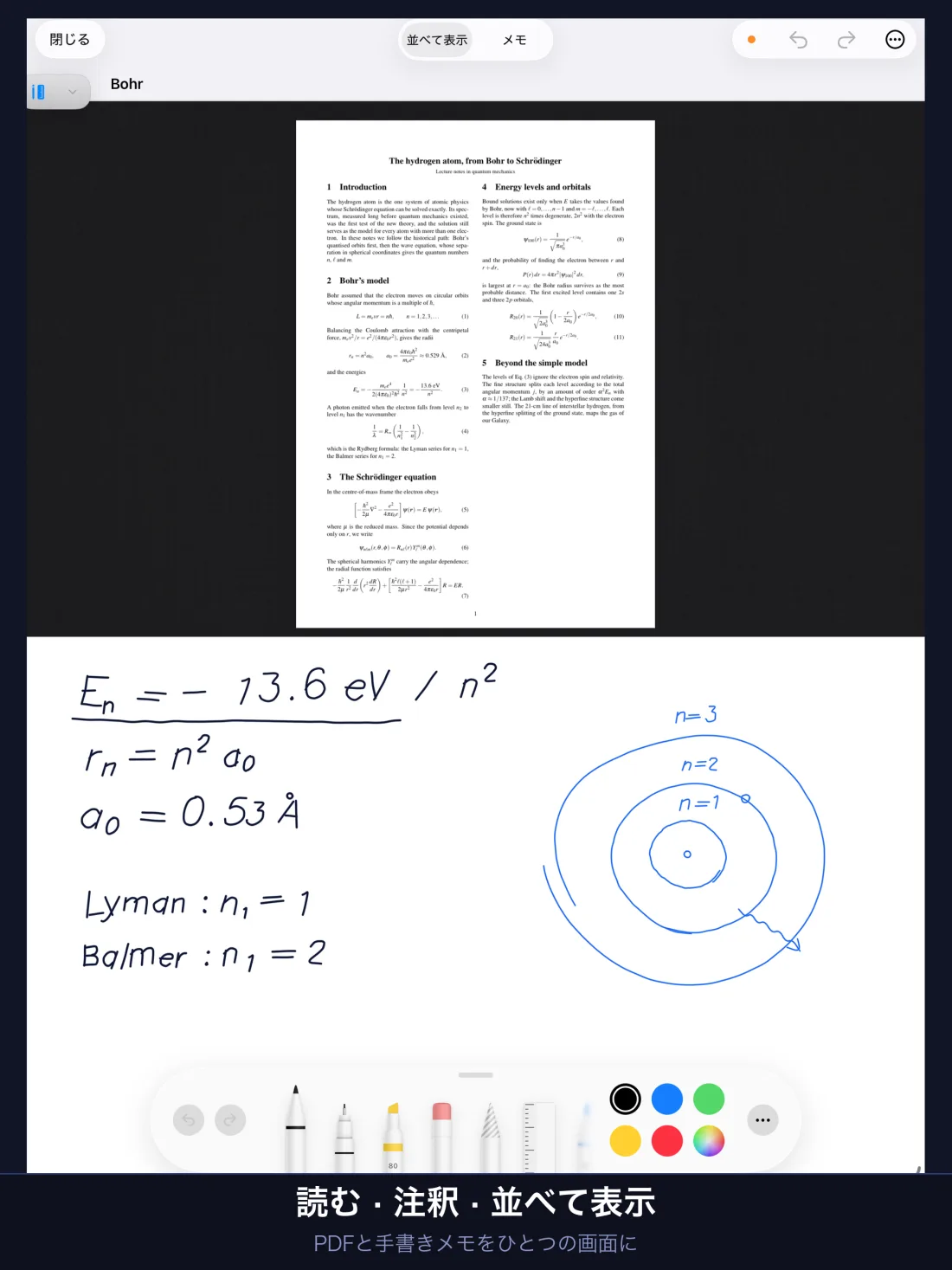
- 上部の並べて表示を選ぶと書類とメモが一緒に表示され、メモを選ぶと画面全体がメモになります。⋯メニューの分割表示で、左右に並べるか上下に並べるかを選べます。
- 文字や絵を書きます。iPadでは、キャンバスがApple Pencilに反応します。指で書きたいときは、⋯メニューで指で描くを選びます。iPhoneでは指で書きます。
- 図形パネルでは、直線、矢印、長方形、正方形、円、楕円、破線をきれいに描けます。選択した範囲を回転することもできます。
- 上部の取り消しとやり直しを使い、⋯メニューの保存で保存します。保存していない変更があると、オレンジ色の点が表示されます。
ページと用紙
メモは複数のページにできます。⋯メニューにページを追加とこのページを削除があります。用紙設定では、用紙の種類(無地、罫線、4mmまたは5mmの方眼、ドット、テクスチャ)、用紙の色 – ライトと用紙の色 – ダーク、ページサイズを選べます。メモは書類ごとに保管されます。⋯メニューのメモライブラリにメモが一覧表示され、開く、名前を変更する、エクスポートする、削除するといった操作ができます。
エクスポート
- その他のオプション → 注釈をエクスポートを選ぶと、ハイライトを色とタグごとにまとめたPDFが、Markdownファイルとともに作成され、共有シートが開くので、保存したり送信したりできます。
- 手書きのメモをエクスポートするには、その⋯メニューでPDFをエクスポートまたはPNGをエクスポートを選ぶか、メモライブラリでPDFとしてエクスポートまたはPNGとしてエクスポートを選びます。ファイル名を付け、背景をそのまま、ハイキー(明るい)、ローキー(暗い)から選べます。
聴く
UniReaderは、iPhoneやiPadの音声でテキストを読み上げ、読み進めながらページをめくってくれます。
このセクションの内容
- テキストを読み上げさせ、一時停止し、停止する。
- 言語、声、速度を選ぶ。
- ページからページへ読み上げを続けさせる。
- EPUBの本で、読み上げ中の文を目で追う。
読み上げ
- 聴きたい場所で書類を開きます。
- リーダー上部のスピーカーボタン(読み上げ)をタップします。
- バーが表示され、戻る、一時停止または再開、停止、進むのボタンが並びます。
読み上げられる内容
PDFやDjVuの本では、1ページずつ読み上げながらページをめくります。バーには読み上げ中のページが表示されます。EPUBの本では、読み上げ中の文が黄色でハイライトされ、ページもそれに合わせて進みます。
言語、声、速度
読み上げバーの設定ボタン(読み上げの設定)をタップすると、デバイスにインストールされている音声の中から、速度、言語、声を設定できます。
複数のデバイスで使う
Mac、iPhone、iPadのUniReaderは、1つのライブラリを共有できます。本はWi‑Fi経由でコピーされ、読書位置、ハイライト、メモはiCloudで引き継がれます。また、Webブラウザのあるコンピュータなら、どれからでもiPhoneやiPadに本を送れます。
このセクションの内容
- MacのUniReaderとiPhoneまたはiPadのUniReaderを連携させる。
- Wi‑Fi経由で本をデバイス間でコピーする。
- iCloudで、読書位置、ブックマーク、ハイライト、メモをそろえる。
- 任意のコンピュータのブラウザから、iPhoneやiPadに本を送る。
2つの送られかた
本そのものは、頼んだときに、MacとiPhoneまたはiPadの間でローカルのWi‑Fiネットワーク経由でコピーされます。本に関してあなたがしたこと(読むのをやめた場所、ブックマーク、ハイライト、メモ)は、デバイスがどこにあっても、ご自身のApple アカウントのもとで、iCloudを通じてバックグラウンドで送られます。Macでは、iPhoneやiPadのライブラリは独立したライブラリとして表示されます。Mac上のフォルダに保管され、サイドバーの連携しているモバイルデバイスの下に一覧表示されます。
始める前に
- MacとiPhoneまたはiPadの両方にUniReaderがあり、どちらもPremiumであること。10日間の無料トライアル中でもかまいません。
- 両方のデバイスが同じWi‑Fiネットワークにつながっていること。デバイス同士を隔離するゲストネットワークは使えません。
- macOSやiOSが、UniReaderにローカルネットワーク上のデバイスの検出を許可するかどうか尋ねてきたら、許可してください。
- メモと読書位置を同期するには、両方のデバイスが同じApple アカウントでiCloudにサインインしていること。
iPhoneまたはiPadをMacと連携させる
- iPhoneまたはiPadで設定(ライブラリの歯車)を開きます。Macと同期の下にあるMacに接続…をタップします。UniReaderがこのデバイスのペアリングIDをコピーし、Macを探し始めます。
- MacでUniReader → 設定を選び、ソースタブを開いて、iPhoneまたはiPadと同期の下にあるiPhoneまたはiPadに接続…をクリックします。Macは、Appleデバイス間で共有されるクリップボードからペアリングIDを読み取ります。
- 初回は、このデバイスのライブラリをどこに保管するかをMacが尋ねます。フォルダを選んでください。ライブラリがサイドバーの連携しているモバイルデバイスの下に表示されます。
- 両方の準備ができると、ボタンがiPhoneまたはiPadでは本を同期…に、MacではiPhone/iPadと同期…に変わります。どちらからでもコピーを始められます。
本をコピーする
同期は双方向に行われます。iPhoneやiPadで追加した本はMac上のそのライブラリに届き、Mac上でそのライブラリに入れた本はデバイスに送られます。Macに転送待ちの本があるときは、iPhoneやiPadに今すぐ転送とあとでが表示されます。進行中のコピーは転送を停止で止められます。詳細オプションでは、同期モードは初期設定でライブラリを結合です。ミラー(ローカルにしかないタイトルを削除)を選ぶと、一方をもう一方とまったく同じにそろえます。
iCloudでメモと読書位置を同期
両方でメモと読書位置をiCloudに保持をオンにします。Macでは、ソースタブの連携しているモバイルライブラリにある連携済みのライブラリの下、iPhoneやiPadでは、設定のMacと同期の下にあります。これ以降は、デバイスが離れた場所にあっても、ハイライト、メモ、ブックマーク、読書位置がバックグラウンドで更新されます。最新の変更をすぐに送るには、iPhoneやiPadで今すぐiCloudと同期をタップします。Macでは、ライブラリの同期バーにあるクラウドのボタンです。
状態ランプの見かた
2つの色付きの点が状態を示します。1つはライブラリの状態、もう1つはもう一方のデバイスとの接続の状態です。緑は、すべてが最新の状態であるか、デバイスが連携していることを示します。オレンジは、まだ保留中の手順があるか、MacがiPhoneやiPadを待っていることを示します。グレーは、iCloud同期がオフであるか、デバイスが接続されていないことを示します。Macでは、点にポインタを置くと意味が表示されます。
両方で変更があったとき
同じ項目が両方のデバイスで変更された場合、UniReaderが勝手に選ぶことはありません。同期の競合に表示されるので、Macの内容を残す、iPhoneまたはiPadの内容を残す、結合のいずれかを選びます。
ペアリングしたデバイス
Macでは、ソースタブの連携済みライブラリの下にあるペアリング済みのデバイスを管理…に、そのライブラリと同期したデバイスが一覧表示されます。登録を解除でデバイスを取り除きます。iPhoneやiPadでは、詳細オプションの中に連携を解除があります。
コンピュータからiPhoneやiPadに本を送る
同じWi‑Fiにつながったコンピュータなら、Mac、Windows PCなど、どれからでも送れます。必要なのはWebブラウザだけで、何もインストールする必要はありません。
- iPhoneまたはiPadのライブラリで、インポートをタップし、Wi‑Fiでインポートをタップします。
- サーバーを起動をタップします。UniReaderに、コンピュータのブラウザで開くアドレスが表示されます。
- コンピュータのブラウザにそのアドレスを入力します。ページにファイルをドラッグするか、クリックしてファイルを選び、インポートをクリックします。
- 本がライブラリに表示されます。ファイルが届くまで画面を開いたままにし、終わったら完了をタップします。この画面を離れるとサーバーは停止します。
テーマと外観
昼も夜も、目にやさしい色と文字でページを表示しましょう。テーマ、文字サイズ、行間はリフロー型の形式に適用されます。PDF、DjVu、コミックは印刷されたページの見た目を保ちます。
このセクションの内容
- 読書テーマを選ぶ。
- 文字サイズ、行間、余白を設定する。
- アプリのライトとダークを切り替える。
読書テーマ
6つのテーマがあります:自動、ライト、セピア、ナイト、ペーパーライト、ペーパーダーク。自動は、デバイスのライトまたはダークの外観に合わせます。リーダーで⋯ → テーマから選びます。ツールバーの太陽と月のボタンで、昼と夜をすぐに切り替えられます。
夜のPDF、DjVu、コミック
固定ページは、印刷されたとおりに表示されます。PDFとDjVuでは、⋯ → PDFの背景で、ページの周囲をライトまたはダークにできます。太陽と月のボタンでもこれが切り替わり、コミックにも同じように働きます。
文字サイズ、行間、余白
リーダーで⋯をタップします。表示セクションの文字サイズで文字を大きくしたり小さくしたりでき、余白と行間でページにゆとりを持たせられます。フォントでは、本の書体をそのまま使う(オリジナル(本のまま))か、別の書体を選べます:Iowan Old Style、Palatino、Georgia、Athelas、Seravek、Helvetica Neue、Arial、IA Writer Duospace、またはディスレクシアのある人のためにデザインされたOpenDyslexicです。
1冊だけ、またはすべてに
選んだテーマ、余白、行間は、すべての本に適用されます。設定 → 読書にも同じ設定があり、デフォルトテーマ、PDFの背景、余白、行間と、プレビューがあります。
アプリのライトとダーク
アプリはデフォルトのテーマに合わせます。自動ではデバイスに合わせ、ナイトまたはペーパーダークではダークになり、それ以外のテーマではライトのままです。設定の自動ナイトモードを使うと、ナイトモードの開始とナイトモードの終了で選んだ時間帯にナイトテーマに切り替わります。
暗いページの画像
ダークテーマでも、本の中の画像は明るい背景のまま表示されるので、透明な部分のある図や図表も読みやすく保たれます。
共有とプリント
UniReaderから直接、本をほかのアプリ、「ファイル」、またはプリンタに送れます。
このセクションの内容
- リーダーやライブラリから書類を共有する。
- 注釈をエクスポートする。
書類を共有する
- リーダーで⋯をタップし、書類を共有をタップします。
- ライブラリのリスト表示で本を長押しし、共有をタップします。
どちらの場合も、元のファイルでシステムの共有シートが開きます。そこから、ほかのアプリに送ったり、「ファイル」に保存したり、PDFのようにiOSがプリントに対応している種類のファイルであればプリントしたりできます。
メモをエクスポートする
リーダーで⋯ → 注釈をエクスポートを選ぶと、ハイライトがPDFとして、MarkdownとJSONのファイルとともに共有されます。詳しくはメモの章を参照してください。
無料版とPremium
PDF、EPUB、TXTと、FB2形式の本の最初の7ページは、いつまでも無料で読めます。Premiumでは、それ以外のすべての形式と、それらを扱うためのツールが使えるようになります。そのすべてを10日間無料で試せます。
このセクションの内容
- 無料で使えるものと、Premiumで加わるものを知る。
- 10日間の無料トライアルを始め、いつ終わるかを知る。
- 月額または年額のサブスクリプション、または買い切りを選ぶ。
- 新しいデバイスで購入を復元する。
無料で使えるもの
Premiumがなくても、UniReaderはDRMフリーのPDF、EPUB、TXTのファイルを、基本的なライブラリのツールとともに、期間の制限なく、アカウントなしで読めます。FB2形式の本は無料の試し読みとして開き、最初の7ページまでPremiumなしで読めます。
Premiumで加わるもの
- そのほかのすべての対応形式:DjVu、MOBI、CHM、コミック、オフィス書類など。
- 高度な注釈、手書き、エクスポート、読書の統計。
- iCloud同期と、UniReader Mac版との同期。
10日間の無料トライアル
10日間、Premiumのすべての機能が使えます。無料トライアルに料金はかからず、支払い情報も不要です。終了しても料金は請求されません。無料トライアルはデバイスごとに1回です。iCloudにサインインしている場合は、同じトライアルがMac、iPhone、iPadに共通で適用されます。どれか1台で始めると、すべてのデバイスで同じ期間が進み、同時に終わります。アプリを再インストールしても、新しいトライアルは始まりません。
無料トライアルを始める
書類を開かずに始めることもできます。設定のPremiumセクションで王冠のボタンをタップし、10日間の無料トライアルを開始をタップします。
- Premiumに含まれる形式(コミックやDjVuなど)の書類を開きます。どの形式かを示すウインドウが表示され、無料トライアルが提案されます。
- 無料トライアルを開始して開くを選びます。トライアルが始まり、書類がすぐに開きます。
- 代わりにプランを見るを選ぶとプランが表示され、あとでを選ぶとウインドウが閉じます。
トライアル期間中と終了時
- 設定のPremiumセクションに、残りの日数が表示されます。
- トライアルが始まると、UniReaderが通知の送信を許可するかどうかを尋ねます。許可すると、終了の前日に「Premiumの無料トライアルは明日で終了します」というリマインダーが届きます。
- トライアルが終わっても、PDF、EPUB、TXTと、FB2形式の本の最初の7ページは無料のままで、ライブラリの中身は何も削除されません。そのほかの形式は、再びPremiumが必要になります。
Premiumを購入する
UniReader Premium画面には、お住まいの国の価格で3つのプランが表示されます:月額、年額、そして1回の購入でずっと使える買い切りです。いずれかをタップし、App Storeで確定します。この画面は、設定のPremiumセクションにある王冠のボタンか、無料トライアルを提案するウインドウのプランを見るから開きます。
購入を復元する
新しいiPhoneやiPadで、または再インストールしたあとは、購入に使ったApple アカウントでサインインしていることを確かめます。設定のPremiumセクションで王冠のボタンをタップし、購入を復元をタップします。それでも以前の購入が認識されない場合は、以前の購入についてお困りですか?を選ぶと、アプリのバージョンとデバイスを記載したサポート宛てのメールが用意されます。
サブスクリプションの変更と解約
UniReader Premium画面のサブスクリプションを管理を選ぶと、App Storeのサブスクリプションが開き、変更や解約ができます。サブスクリプションは、更新の24時間前までに解約しない限り、自動的に更新されます。
ヘルプとトラブルシューティング
UniReaderの中でヘルプを見つける場所、ファイルが開かないときや見つからないときの対処法、それでも問題が解決しないときの連絡方法を説明します。
このセクションの内容
- アプリ内蔵のヘルプを開く。
- ファイルが開かない理由を理解し、試すべきことを知る。
- すばやく対応するために必要な情報を添えて、サポートに連絡する。
アプリ内のヘルプ
設定(ライブラリの歯車)を開き、ユーザーガイドをタップします。取り込み、ライブラリ、フォルダ、読書、メモ、形式について、デバイスの言語で説明しています。
ファイルが開かないとき
書類を読み込めない場合、UniReaderは閉じてしまうのではなく、リーダーの中でその旨を知らせます。たとえば、PDFが破損している、あるいはそもそもPDFではない、といった内容です。
- 同じ形式の別のファイルを試してください。それが開く場合は、最初のファイルに問題があります。開かない場合はリーダーの問題なので、ぜひお知らせください。
- UniReaderはDRMフリーのファイルを読みます。Kindleストアで購入した本など、DRMで保護された本は、販売したストアのアプリで開いてください。
- そのファイルがほかのアプリで開く場合は、ファイルを送ってください。リーダーの改善に役立ちます。
- 無料ではない形式は、無料トライアルが終わるとPremiumが必要になります。無料版とPremiumを参照してください。
MacとiPhone・iPadの同期が進まないとき
- 両方のデバイスが、ゲストネットワークではない同じWi‑Fiにつながっていて、システムのプライバシー設定でUniReaderにローカルネットワークの使用が許可されている必要があります。
- Macでは、ソース設定のiPhoneまたはiPadと同期の下にある接続をリセットを使うと、接続を最初からやり直します。
- Macのファイアウォールがオンの場合は、UniReaderが外部からの接続を受け入れられるようにしてください。
- メモと読書位置については、両方のデバイスがiCloudにサインインしていて、そのライブラリでメモと読書位置をiCloudに保持がオンになっていることを確認してください。そのほかのことは複数のデバイスで使うにまとめています。
Premiumが認識されないとき
購入に使ったApple アカウントでサインインしていることを確かめてから、無料版とPremiumの説明に従って購入を復元を使ってください。
サポートへの連絡
質問、不具合、アイデア、購入に関することは、support@pasahome.orgまでお寄せください。すべてのメッセージを実際の担当者が読み、通常は1〜2営業日以内にお返事します。すばやく解決するために、次の情報を添えてください:
- アプリのバージョン(設定 → このアプリについて → バージョン)とiOSまたはiPadOSのバージョン。
- ファイルの形式と、可能であればファイルそのもの。
- 行った操作、期待した結果、実際に起きたこと。