
Memulai
UniReader menyimpan buku Anda di iPhone dan iPad Anda. Bawa masuk sekali saja, dari app File, dari app lain, atau lewat Wi‑Fi, dan buku-buku itu siap dibaca, lengkap dengan sampulnya.
Di bagian ini
- Melewati dua layar sambutan.
- Membawa buku pertama Anda ke UniReader.
- Mengenal perpustakaan dan pembaca.
- Melanjutkan buku terakhir yang Anda baca dengan satu klik.
- Mengetahui apa saja yang tercakup dalam uji coba 10 hari.
Peluncuran pertama
Dua layar singkat menyambut Anda. Yang pertama menjelaskan apa saja yang dibaca UniReader; ketuk Berikutnya. Yang kedua bertanya Di mana buku Anda? dan menawarkan tiga cara: Impor folder (dari File atau iCloud Drive), Pilih file, atau Lewat Wi-Fi dari komputer. Ketuk Nanti untuk melihat-lihat dulu; pilihan yang sama menunggu di perpustakaan yang masih kosong.
Menambahkan buku
- Dari app File. Ketuk Impor di bar alat perpustakaan, lalu Pilih file atau Impor folder. Folder dibaca beserta semua subfoldernya. Setiap buku disalin ke UniReader, sehingga tetap bisa dibaca meskipun file aslinya tidak terjangkau.
- Dari app lain. Di Mail, Safari, atau File, gunakan tombol Bagikan atau Buka di, lalu pilih UniReader. Buku ditambahkan ke perpustakaan Anda dan langsung terbuka.
- Dari komputer, lewat Wi‑Fi. Ketuk Impor → Impor via Wi-Fi, lalu Mulai server. Ketik alamat yang ditampilkan di browser komputer Anda, pada jaringan yang sama, lalu lepas file Anda di halaman itu. Ketuk Selesai setelah semuanya terkirim.
- Dari katalog gratis. Impor → Jelajahi katalog membuka katalog gratis seperti Project Gutenberg dan Wikisource.
Mengenal tampilannya
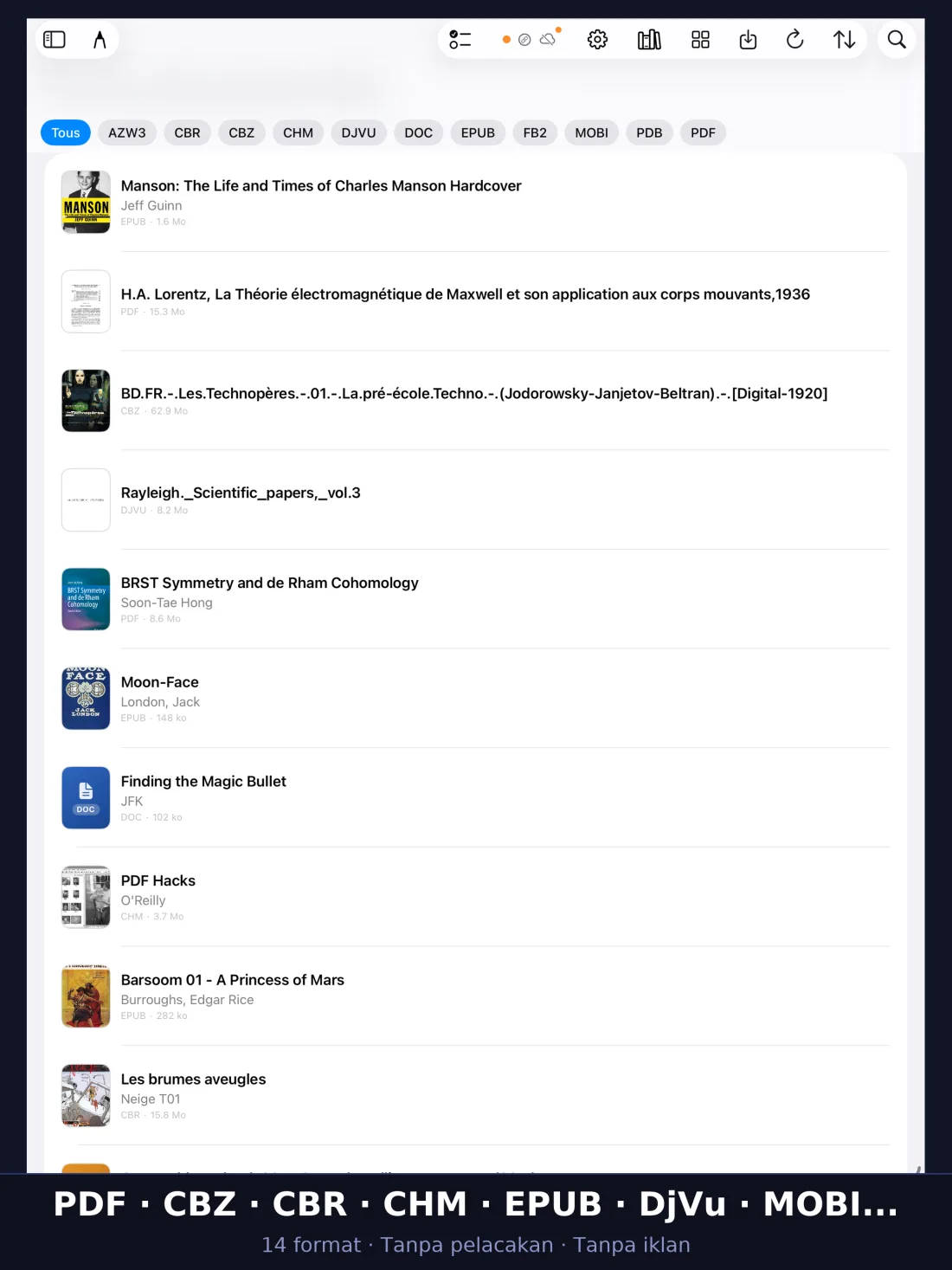
- Perpustakaan menampilkan buku Anda sebagai grid atau daftar. Chip di atasnya memfilter menurut format; bar alat memuat Impor, pengurutan, pengalih grid/daftar, Cari, dan Pengaturan.
- Bar samping berada di samping perpustakaan pada iPad: Semua dokumen, rak Status membaca, Folder Anda, dan Koleksi. Di iPhone, tombol bar samping di atas daftar membuka folder dan koleksi Anda.
- Pembaca terbuka saat Anda mengetuk sebuah buku, dengan bar alat untuk daftar isi, pencarian, penanda, sorotan, dan pembacaan dengan suara.
Lanjutkan membaca
Di bagian atas Semua dokumen, kartu Lanjutkan membaca menampilkan buku terakhir yang Anda baca dan sejauh mana Anda membacanya. Ketuk kartu itu dan Anda kembali ke halaman tempat Anda berhenti. Buku yang sudah Anda tandai selesai tidak pernah muncul di sana.
Perpustakaan Anda
Perpustakaan memuat setiap buku yang Anda bawa ke UniReader. Urutkan, cari, masukkan buku ke folder dan koleksi, lalu beri setiap buku judul dan sampul yang sebenarnya.
Di bagian ini
- Menata buku Anda dalam folder dan koleksi.
- Menemukan buku dengan mencari, mengurutkan, dan memfilter.
- Memperbaiki judul, penulis, atau sampul, dan mencari informasi buku secara online.
- Mengeluarkan buku dari perpustakaan tanpa kehilangan filenya.
Folder
UniReader menyimpan setiap buku baru ke folder menurut jenisnya — e‑book, komik, dokumen, dan seterusnya. Untuk membuat folder sendiri, ketuk Folder baru di bar samping, lalu sentuh dan tahan sebuah buku dan pilih Pindah ke folder. Muat ulang di bar alat mencari file baru, dan Muat ulang + sampul hilang juga menggambar ulang sampul yang belum ada.
Rak bacaan
Di bawah Status membaca, tiga rak terisi dengan sendirinya: Sedang dibaca, Selesai, dan Baru-baru ini. Untuk mengubah status sebuah buku, sentuh dan tahan buku itu dan pilih Belum dibaca, Sedang dibaca, atau Selesai.
Koleksi
- Di iPad, ketuk Tambah koleksi di bawah Koleksi di bar samping.
- Sentuh dan tahan sebuah buku dan pilih Tambahkan ke koleksi, lalu nyalakan koleksi tempat buku itu berada.
- Untuk menghapus koleksi, sentuh dan tahan koleksi itu di bar samping dan pilih Hapus. Bukunya tetap ada di perpustakaan.
Mencari, mengurutkan, dan memfilter
- Cari. Ketik sebagian judul, penulis, atau nama file di kolom pencarian. Ketuk chip Teks lengkap untuk mencari juga di dalam buku.
- Urutkan. Menu pengurutan menawarkan Terakhir dibuka, Tanggal ditambahkan, Judul, Penulis, Jenis, dan Ukuran. Pilih urutan yang sama sekali lagi untuk membaliknya.
- Filter. Chip di atas daftar menampilkan satu format setiap kali; Semua menampilkan semuanya lagi.
- Tampilan. Tombol grid/daftar di bar alat menampilkan buku Anda sebagai grid sampul atau sebagai daftar.
Sampul
UniReader membuat sampul untuk setiap buku dari filenya sendiri. Dalam tampilan daftar, sentuh dan tahan sebuah buku: Buat ulang sampul menggambarnya lagi, dan untuk PDF atau DjVu, Halaman sampul → Pilih halaman sampul atau Gunakan halaman terakhir yang dibuka memilih halaman lain.
Memperbaiki detail buku
Nama file sering kali tidak bisa diandalkan. Dalam tampilan daftar, sentuh dan tahan sebuah buku dan pilih Edit judul / penulis. Lembar Edit memuat judul, penulis, tahun, penerbit, ISBN, bahasa, dan ringkasan; saat Anda mengetik, UniReader menyarankan nama yang sudah ada di perpustakaan Anda. Ketuk OK untuk menyimpan.
Mencari detail buku secara online
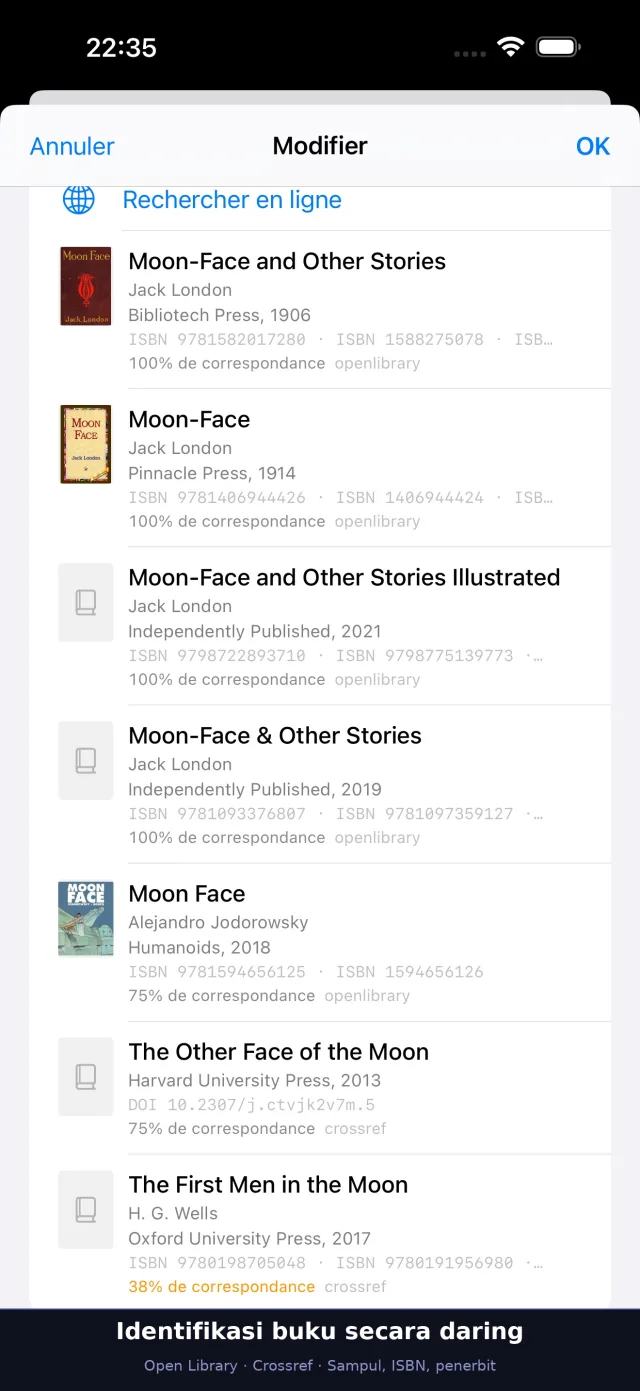
Di lembar Edit, ketuk Cari daring: UniReader mencari buku itu di Open Library dan Crossref, tanpa akun dan tanpa kunci. Setiap usulan menampilkan sampulnya, sehingga Anda dapat membedakan dua edisi, beserta seberapa cocok usulan itu. Ketuk usulan yang tepat untuk mengisi kolom-kolomnya, lalu OK.
Mengeluarkan atau menghapus
- Gesek sebuah buku ke kiri dan ketuk Hapus, atau pilih beberapa buku dan ketuk Hapus yang dipilih. Buku dan salinannya di UniReader dihapus; file asli yang Anda impor dari File tetap di tempatnya.
- Menghapus folder tidak mengeluarkan bukunya dari perpustakaan.
Membuka dokumen
Ketuk sebuah buku dan buku itu terbuka di tempat Anda meninggalkannya. Buku yang dikirim dari app lain langsung terbuka, dan setiap format terbuka di pembaca yang sama.
Di bagian ini
- Membuka buku dari perpustakaan atau dari app lain.
- Mengetahui format apa saja yang dibuka UniReader.
Dari perpustakaan
Ketuk sebuah buku. Buku itu terbuka di halaman tempat Anda berhenti. Jika formatnya termasuk Premium dan uji coba belum dimulai, UniReader terlebih dahulu menawarkan Mulai uji coba dan buka.
Dari luar UniReader
Di app File, Mail, atau app apa pun yang dapat membagikan dokumen, ketuk tombol Bagikan atau Buka di, lalu pilih UniReader. Buku ditambahkan ke perpustakaan Anda dan langsung terbuka.
Format yang dapat dibuka
- Buku: EPUB, MOBI, AZW, AZW3, FB2, dan LIT.
- Dokumen: PDF, DOC, DOCX, RTF, TXT, dan Markdown.
- Hasil pindaian dan karya referensi: DjVu dan CHM.
- Komik dan manga: CBZ dan CBR.
Membaca dan bernavigasi
UniReader menyesuaikan diri dengan setiap jenis dokumen dengan gerakan yang tetap sama. Bab ini menunjukkan cara membalik halaman, memilih tata letak, melompat di dalam buku, dan menemukan sebuah bagian.
Di bagian ini
- Mengetahui dokumen mana yang halamannya tetap dan mana yang teksnya mengalir ulang.
- Membalik halaman dan memilih satu halaman, dua halaman, atau gulir.
- Menggunakan daftar isi dan melompat ke sebuah halaman.
- Menemukan kata di dalam dokumen.
- Kembali tepat ke tempat Anda berhenti.
Dua jenis dokumen
Halaman tetap: PDF, DjVu, dan komik (CBZ, CBR) mempertahankan tata letak halaman cetaknya; Anda memperbesar dengan dua jari. Teks mengalir ulang: EPUB, MOBI, AZW3, FB2, CHM, LIT, Word, RTF, dan TXT mengalir mengikuti ukuran layar Anda. Anda memilih ukuran teks, font, dan temanya.
Membalik halaman
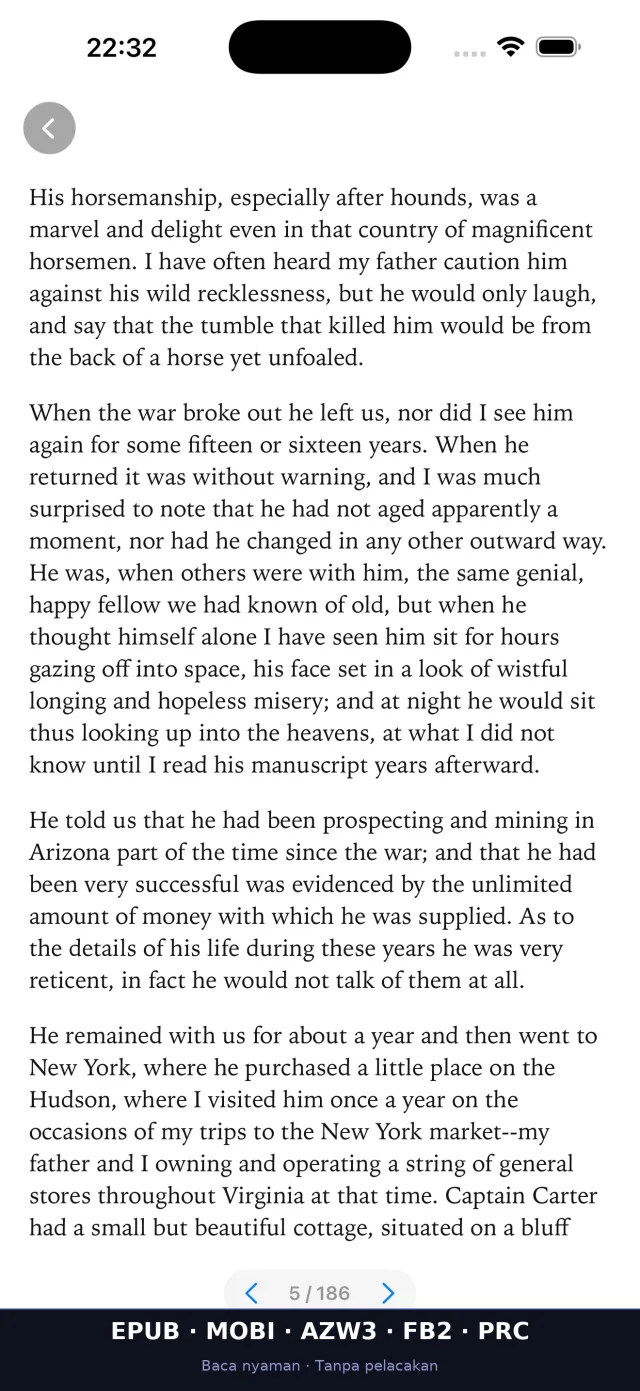
Gesek untuk membalik halaman. Bar di bagian bawah menampilkan halaman tempat Anda berada dan memiliki tombol ‹ dan ›. Ketuk dua kali bagian tengah halaman untuk menampilkan atau menyembunyikan bar alat; selama bar alat tersembunyi, tombol bundar ‹ di sudut atas membawa Anda kembali ke perpustakaan. File teks cukup digulir.
Satu halaman, dua halaman, atau gulir
Ketuk tombol ⋯, lalu, di bagian Tampilan, Dua halaman atau Satu halaman. Ini berlaku untuk PDF, DjVu, dan format teks. Buku yang teksnya mengalir ulang juga menawarkan Gulir berkelanjutan, untuk membaca buku sebagai satu halaman panjang; file CHM memiliki Mode CHM sendiri dengan Berhalaman dan Gulir.
Penyesuaian dan zum
Cubit untuk memperbesar PDF, halaman DjVu, atau komik. Untuk PDF dan DjVu, ⋯ → Mode penyesuaian menawarkan Sesuaikan halaman, Sesuaikan lebar, dan Sesuaikan tinggi.
Render DjVu
Untuk dokumen DjVu, ⋯ → Render DjVu menawarkan Render asli (gambar), pilihan yang biasa, dan Render PDF (konversi), yang mengonversi file ke PDF sebelum menampilkannya.
Daftar isi
Ketuk tombol Daftar isi (ikon daftar) untuk membuka Daftar isi, lalu ketuk sebuah bab untuk menuju ke sana. Anda juga dapat menyusun Daftar isi kustom sendiri, dengan menambahkan halaman saat ini sambil membaca.
Menemukan kata
Ketuk tombol Cari (kaca pembesar) lalu ketik sebuah kata. Hasilnya muncul saat Anda mengetik, masing-masing dengan halaman atau babnya serta teks di sekitarnya. Di PDF dan format teks, ketuk sebuah hasil untuk menuju ke sana. Pencarian juga mencakup dokumen DjVu yang memiliki lapisan teks.
Kembali ke tempat Anda berhenti
UniReader mengingat posisi Anda di setiap dokumen selagi Anda membaca, dan membuka kembali buku terakhir saat Anda kembali ke app. Jika iCloud dinyalakan, kemajuan Anda juga mengikuti Anda ke perangkat Apple Anda yang lain (lihat sinkronisasi antarperangkat).
Dokumen Markdown
File Markdown (.md) terbuka sebagai halaman yang tertata dengan tema baca Anda: judul, tabel, daftar tugas, kode berwarna, catatan kaki, dan rumus. Tautan ke web terbuka di Safari, dan gambar yang berada di samping file tampil di halaman.
Membuat dokumen Markdown
- Tampilkan folder yang Anda inginkan di perpustakaan, lalu pilih Impor → Dokumen Markdown Baru.
- Beri nama dan ketuk Buat: dokumen masuk ke perpustakaan Anda dan terbuka di editor teks.
Mengedit dokumen Markdown
- Di pembaca, pilih Edit teks: sumbernya terbuka di editor teks.
- Lakukan perubahan, lalu kembali membaca: halaman dirender ulang dengan perubahan itu.
Mencari arti kata
Pilih sebuah kata di buku, lalu ketuk Definisi di menu yang muncul: kamus iPhone atau iPad terbuka dengan definisinya. Definisi tersedia di EPUB dan format teks lainnya, serta di dokumen DjVu yang memiliki lapisan teks.
Penanda, sorotan, dan catatan
Tandai tempat yang ingin Anda temukan lagi, warnai bagian yang penting, dan tulis tangan di samping halaman dengan Apple Pencil atau jari Anda.
Di bagian ini
- Menambahkan penanda dan menemukannya lagi.
- Menyorot sebuah bagian dengan warna pilihan Anda.
- Menulis catatan tulisan tangan di samping dokumen.
- Menelusuri sorotan dan catatan Anda, lalu kembali ke sana.
- Mengekspor sorotan Anda, dan catatan tulisan tangan Anda sebagai PDF atau PNG.
Penanda
Ketuk tombol penanda di bagian atas pembaca untuk menandai tempat Anda berada. Untuk melihatnya, buka Opsi lainnya (tombol ⋯) dan pilih Penanda: setiap penanda dicantumkan beserta tanggal Anda menambahkannya. Gesek sebuah penanda ke kiri untuk menghapusnya.
Menyorot sebuah bagian
- Pilih teks di halaman.
- Ketuk tombol penyorot di bagian atas pembaca.
- Sorotan memakai warna dan tag bawaan Anda. Untuk mengubahnya, buka Opsi lainnya → Gaya anotasi lalu atur Warna dan Tag (dipisah koma).
Sorotan Anda
Buka Opsi lainnya → Sorotan untuk melihat setiap bagian yang disorot. Ketuk salah satunya untuk mengeditnya: ubah Warna-nya, tambahkan tag, atau tulis Catatan singkat tentangnya. Gesek ke kiri untuk menghapusnya.
Catatan tulisan tangan
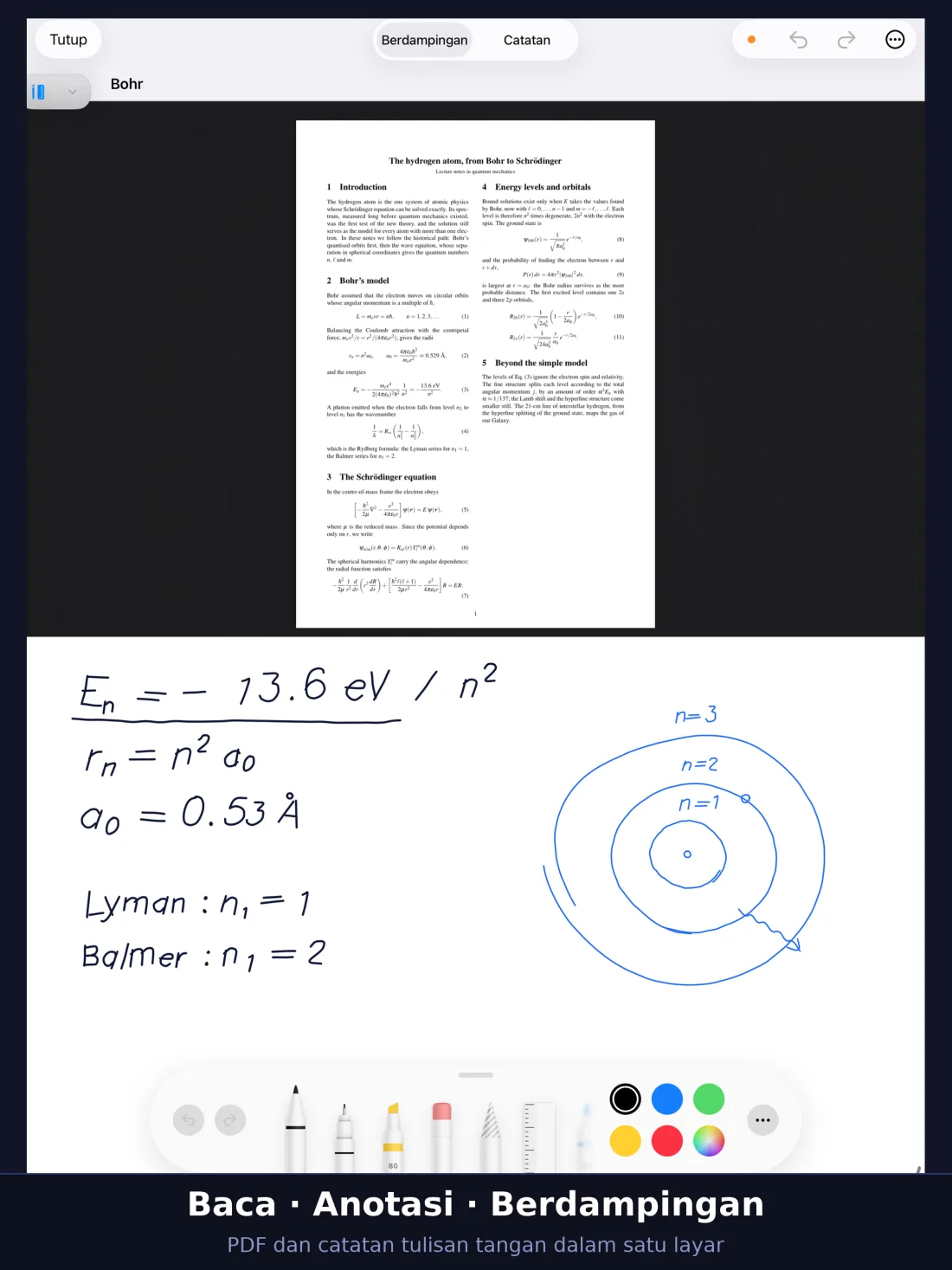
- Buka Opsi lainnya → Catatan. Catatan terbuka dalam layar penuh.
- Di bagian atas, Berdampingan menampilkan dokumen dan catatan Anda bersamaan; Catatan memberikan seluruh layar untuk catatan. Layar terbagi di menu ⋯ menempatkan keduanya bersebelahan atau atas-bawah.
- Tulis atau gambar. Di iPad, kanvas mengikuti Apple Pencil; pilih Gambar dengan jari di menu ⋯ untuk memakai jari Anda. Di iPhone, Anda menulis dengan jari.
- Panel Bentuk menggambar garis lurus, panah, persegi panjang, persegi, lingkaran, elips, dan garis putus-putus, serta dapat memutar area yang dipilih.
- Gunakan urungkan dan ulangi di bagian atas, serta Simpan di menu ⋯. Titik oranye mengingatkan Anda pada perubahan yang belum disimpan.
Halaman dan kertas
Sebuah catatan dapat memiliki beberapa halaman: Tambah halaman dan Hapus halaman ini ada di menu ⋯. Pengaturan kertas memilih Jenis kertas — polos, bergaris, berpetak 4 mm atau 5 mm, bertitik, atau bertekstur — Warna kertas – Terang dan Warna kertas – Gelap, serta Ukuran halaman. Setiap dokumen menyimpan catatannya sendiri; Perpustakaan catatan di menu ⋯ mencantumkannya, untuk dibuka, diganti namanya, diekspor, atau dihapus.
Ekspor
- Opsi lainnya → Ekspor anotasi menyiapkan PDF berisi sorotan Anda, dikelompokkan menurut warna dan tag, beserta file Markdown, lalu membuka lembar berbagi agar Anda dapat menyimpan atau mengirimkannya.
- Untuk mengekspor catatan tulisan tangan, pilih Ekspor PDF atau Ekspor PNG di menu ⋯-nya, atau Ekspor sebagai PDF atau Ekspor sebagai PNG di Perpustakaan catatan. Anda dapat memberi nama file dan memilih Latar belakang: Apa adanya, Terang, atau Gelap.
Mendengarkan
UniReader dapat membacakan teks dengan suara-suara iPhone atau iPad Anda, sambil membalik halaman untuk Anda.
Di bagian ini
- Meminta teks dibacakan, menjedanya, dan menghentikannya.
- Memilih bahasa, suara, dan kecepatan.
- Membiarkan pembacaan berlanjut dari halaman ke halaman.
- Mengikuti kalimat yang sedang dibacakan di buku EPUB.
Bacakan
- Buka dokumen di bagian yang ingin Anda dengarkan.
- Ketuk tombol speaker di bagian atas pembaca (Bacakan).
- Sebuah bar muncul dengan tombol untuk mundur, menjeda atau melanjutkan, berhenti, dan maju.
Apa yang dibacakan
Di buku PDF atau DjVu, pembacaan berlangsung halaman demi halaman dan membalik halaman sambil berjalan; bar menampilkan halaman yang sedang dibacakan. Di buku EPUB, kalimat yang sedang dibacakan disorot kuning dan halamannya mengikuti.
Bahasa, suara, dan kecepatan
Ketuk tombol pengaturan di bar pembacaan (Pengaturan ucapan) untuk mengatur Kecepatan, Bahasa, dan Suara, di antara suara yang terpasang di perangkat Anda.
Menggunakan beberapa perangkat
UniReader di Mac, iPhone, dan iPad Anda dapat berbagi satu perpustakaan. Buku disalin lewat Wi‑Fi Anda; kemajuan membaca, sorotan, dan catatan mengikuti lewat iCloud. Dan komputer apa pun yang memiliki browser web dapat mengirim buku ke iPhone atau iPad Anda.
Di bagian ini
- Menghubungkan UniReader di Mac Anda dengan UniReader di iPhone atau iPad Anda.
- Menyalin buku di antara keduanya lewat Wi‑Fi.
- Menjaga kemajuan membaca, penanda, sorotan, dan catatan tetap selaras lewat iCloud.
- Mengirim buku ke iPhone atau iPad Anda dari browser komputer mana pun.
Dua jalur perjalanan data
Buku itu sendiri disalin lewat jaringan Wi‑Fi lokal Anda, antara Mac dan iPhone atau iPad Anda, saat Anda memintanya. Semua yang Anda lakukan dengan buku itu — tempat Anda berhenti, penanda, sorotan, catatan — berpindah lewat iCloud, di latar belakang, dengan Akun Apple Anda sendiri, di mana pun perangkat berada. Di Mac, perpustakaan iPhone atau iPad tampil sebagai perpustakaan tersendiri, disimpan di sebuah folder di Mac dan dicantumkan di bar samping di bawah Perangkat pendamping seluler.
Sebelum memulai
- UniReader di Mac dan di iPhone atau iPad, dengan Premium di keduanya — uji coba 10 hari juga berlaku.
- Kedua perangkat berada di jaringan Wi‑Fi yang sama, dan bukan jaringan tamu yang memisahkan perangkat satu sama lain.
- Saat macOS atau iOS bertanya apakah UniReader boleh menemukan perangkat di jaringan lokal Anda, izinkan.
- Untuk catatan dan kemajuan membaca: kedua perangkat masuk ke iCloud dengan Akun Apple yang sama.
Menghubungkan iPhone atau iPad ke Mac Anda
- Di iPhone atau iPad, buka Pengaturan (roda gigi di perpustakaan). Di bawah Sinkronkan dengan Mac, ketuk Hubungkan ke Mac…. UniReader menyalin ID pemasangan perangkat ini dan mulai mencari Mac.
- Di Mac, pilih UniReader → Pengaturan, buka tab Sumber dan, di bawah Sinkronisasi dengan iPhone atau iPad, klik Hubungkan ke iPhone atau iPad…. Mac membaca ID pemasangan dari papan klip yang dibagikan perangkat Apple Anda.
- Pertama kali, Mac menanyakan di mana perpustakaan perangkat ini akan disimpan: pilih sebuah folder. Perpustakaan itu kemudian tampil di bar samping di bawah Perangkat pendamping seluler.
- Setelah kedua sisi siap, tombolnya berubah menjadi Sinkronkan buku… di iPhone atau iPad dan Sinkronkan dengan iPhone/iPad… di Mac. Salah satunya memulai penyalinan.
Menyalin buku
Sinkronisasi berjalan dua arah: buku yang ditambahkan di iPhone atau iPad masuk ke perpustakaannya di Mac, dan buku yang Anda masukkan ke perpustakaan itu di Mac dikirim ke perangkat. Jika Mac memiliki buku yang menunggu, iPhone atau iPad menawarkan Transfer sekarang atau Nanti. Penyalinan yang sedang berjalan dapat dihentikan dengan Hentikan transfer. Di bawah Opsi lanjutan, mode sinkronisasi bawaannya adalah Gabungkan perpustakaan; Cermin (hapus judul yang hanya ada di sini) membuat satu sisi persis sama dengan sisi lainnya.
Catatan dan kemajuan membaca lewat iCloud
Nyalakan Simpan catatan & kemajuan membaca di iCloud di kedua sisi: di Mac, di tab Sumber, di bawah perpustakaan yang terhubung di Perpustakaan pendamping seluler; di iPhone atau iPad, di Pengaturan, di bawah Sinkronkan dengan Mac. Sejak itu, sorotan, catatan, penanda, dan posisi baca diperbarui di latar belakang, bahkan saat perangkat berjauhan. Untuk mengirim perubahan terbaru Anda segera, ketuk Paksa sinkronisasi iCloud sekarang di iPhone atau iPad; di Mac, gunakan tombol awan di bar sinkronisasi perpustakaan.
Membaca lampu status
Dua titik berwarna menunjukkan keadaannya: satu untuk perpustakaan, satu untuk hubungan dengan perangkat lain. Hijau berarti semuanya mutakhir atau perangkat sudah terhubung; oranye berarti masih ada langkah yang tertunda, atau Mac sedang menunggu iPhone atau iPad; abu-abu berarti sinkronisasi iCloud nonaktif atau perangkat tidak terhubung. Di Mac, arahkan penunjuk ke sebuah titik untuk membaca artinya.
Saat kedua sisi berubah
Jika item yang sama diubah di kedua perangkat, UniReader tidak memilihkan untuk Anda. Konflik sinkronisasi menampilkannya, dan Anda memilih Pertahankan versi Mac, Pertahankan versi iPhone atau iPad, atau Gabungkan.
Perangkat yang dipasangkan
Di Mac, Kelola perangkat yang dipasangkan…, di bawah perpustakaan yang terhubung di tab Sumber, mencantumkan perangkat yang pernah disinkronkan dengannya; Lupakan menghapus salah satunya. Di iPhone atau iPad, Lupakan koneksi ada di bawah Opsi lanjutan.
Mengirim buku ke iPhone atau iPad dari komputer
Komputer apa pun di Wi‑Fi yang sama dapat melakukannya — Mac, PC Windows, atau lainnya — tanpa perlu memasang apa pun selain browser web.
- Di perpustakaan iPhone atau iPad, ketuk Impor, lalu Impor via Wi-Fi.
- Ketuk Mulai server. UniReader menampilkan alamat untuk dibuka di browser komputer Anda.
- Ketik alamat itu di browser komputer. Seret file Anda ke halaman, atau klik untuk memilihnya, lalu klik Impor.
- Buku-buku muncul di perpustakaan. Biarkan layar tetap terbuka selama file berdatangan, lalu ketuk Selesai setelah semuanya terkirim: server berhenti saat Anda meninggalkan layar itu.
Tema dan tampilan
Beri halaman warna dan huruf yang nyaman bagi mata Anda, siang maupun malam. Tema, ukuran teks, dan jarak berlaku untuk format yang teksnya mengalir ulang; PDF, DjVu, dan komik mempertahankan tampilan halaman cetaknya.
Di bagian ini
- Memilih tema baca.
- Mengatur ukuran teks, jarak, dan margin.
- Mengalihkan app antara terang dan gelap.
Tema baca
Enam tema tersedia: Otomatis, Terang, Sepia, Malam, Kertas terang, dan Kertas gelap. Otomatis mengikuti tampilan terang atau gelap perangkat Anda. Pilih salah satunya dengan ⋯ → Tema di pembaca. Tombol matahari dan bulan di bar alat langsung beralih antara siang dan malam.
PDF, DjVu, dan komik di malam hari
Halaman tetap ditampilkan seperti saat dicetak. Untuk PDF dan DjVu, ⋯ → Latar PDF memberi bingkai Terang atau Gelap di sekeliling halaman. Tombol matahari dan bulan juga mengalihkannya, dan melakukan hal yang sama untuk komik.
Ukuran teks, jarak, dan margin
Ketuk ⋯ di pembaca. Di bagian Tampilan, Ukuran teks memperbesar atau memperkecil teks, sementara Margin dan Jarak baris memberi halaman lebih banyak ruang. Font mempertahankan jenis huruf bawaan buku — Asli (dari buku) — atau memakai yang lain: Iowan Old Style, Palatino, Georgia, Athelas, Seravek, Helvetica Neue, Arial, IA Writer Duospace, atau OpenDyslexic, yang dirancang untuk pembaca dengan disleksia.
Untuk satu buku atau semua buku
Tema, margin, dan tinggi baris yang Anda pilih berlaku untuk semua buku Anda. Pengaturan → Membaca memuat pengaturan yang sama, dengan Tema bawaan, Latar PDF, Margin, dan Jarak baris, serta sebuah pratinjau.
App terang atau gelap
App mengikuti tema bawaan Anda: dengan Otomatis app mengikuti perangkat Anda, dengan Malam atau Kertas gelap app menjadi gelap, dan dengan tema lainnya app tetap terang. Di Pengaturan, Mode malam otomatis beralih ke tema malam di antara jam yang Anda pilih dengan Malam dari dan Malam hingga.
Gambar di halaman gelap
Dengan tema gelap, gambar di dalam buku mempertahankan latar terang, agar gambar dan diagram dengan bagian transparan tetap terbaca.
Berbagi dan mencetak
Kirim buku ke app lain, ke File, atau ke printer, langsung dari UniReader.
Di bagian ini
- Membagikan dokumen dari pembaca atau dari perpustakaan.
- Mengekspor anotasi Anda.
Membagikan dokumen
- Di pembaca, ketuk ⋯, lalu Bagikan dokumen.
- Di perpustakaan, dalam tampilan daftar, sentuh dan tahan sebuah buku, lalu ketuk Bagikan.
Keduanya membuka lembar berbagi sistem dengan file aslinya. Dari sana Anda dapat mengirimnya ke app lain, menyimpannya ke File, atau mencetaknya jika iOS menyediakan pencetakan untuk jenis file itu, seperti untuk PDF.
Mengekspor catatan Anda
Di pembaca, ⋯ → Ekspor anotasi membagikan sorotan Anda sebagai PDF, beserta file Markdown dan JSON. Selengkapnya di bab tentang catatan.
Gratis dan Premium
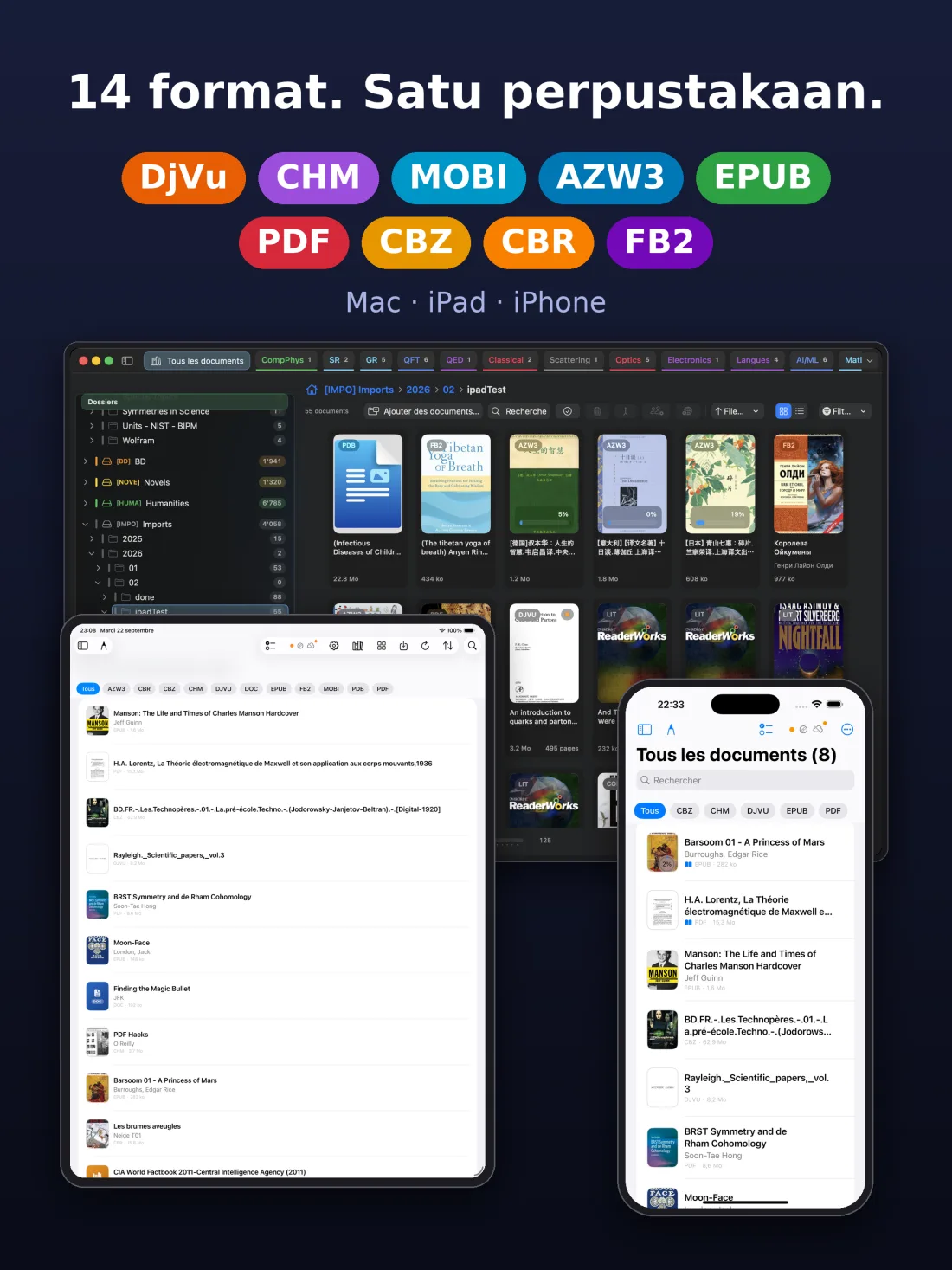
PDF, EPUB, dan TXT gratis untuk dibaca selama yang Anda mau, begitu juga 7 halaman pertama buku FB2. Premium membuka semua format lainnya beserta alat-alat di sekitarnya — dan Anda dapat mencoba semuanya gratis selama 10 hari.
Di bagian ini
- Mengetahui apa yang tetap gratis dan apa yang ditambahkan Premium.
- Memulai uji coba 10 hari, dan mengetahui kapan uji coba berakhir.
- Memilih langganan bulanan atau tahunan, atau pembelian satu kali.
- Memulihkan pembelian Anda di perangkat baru.
Yang gratis
Tanpa Premium, UniReader membaca file PDF, EPUB, dan TXT bebas DRM, dengan alat perpustakaan yang penting, selama yang Anda mau dan tanpa akun. Buku FB2 terbuka sebagai pratinjau gratis: 7 halaman pertamanya dapat dibaca tanpa Premium.
Yang ditambahkan Premium
- Semua format lain yang didukung: DjVu, MOBI, CHM, komik, dokumen kantor, dan lainnya.
- Anotasi lanjutan, tulisan tangan dan ekspor, serta statistik membaca.
- Sinkronisasi iCloud, dan sinkronisasi dengan UniReader untuk Mac.
Uji coba 10 hari
Selama 10 hari, setiap fitur Premium terbuka. Uji coba tidak dipungut biaya, tidak meminta detail pembayaran, dan tidak ada tagihan saat berakhir. Ada satu uji coba per perangkat. Jika Anda masuk ke iCloud, uji coba yang sama mencakup Mac, iPhone, dan iPad Anda: dimulai di satu perangkat, uji coba berjalan — dan berakhir — di semuanya. Memasang ulang app tidak memulai uji coba baru.
Memulai uji coba
Anda juga dapat memulainya tanpa membuka dokumen: ketuk tombol mahkota di bagian Premium di Pengaturan, lalu Mulai uji coba gratis 10 hari.
- Buka dokumen dalam format yang termasuk Premium, misalnya komik atau DjVu. Sebuah jendela memberi tahu format apa itu dan menawarkan uji coba.
- Pilih Mulai uji coba dan buka: uji coba dimulai dan dokumen langsung terbuka.
- Lihat paket menampilkan penawaran sebagai gantinya, dan Nanti menutup jendela.
Selama berjalan, dan saat berakhir
- Bagian Premium di Pengaturan menampilkan sisa hari.
- Saat uji coba dimulai, UniReader menanyakan apakah boleh mengirimi Anda notifikasi. Jika Anda mengizinkannya, pengingat datang sehari sebelum berakhir: “Uji coba Premium Anda berakhir besok”.
- Saat uji coba berakhir, PDF, EPUB, dan TXT tetap gratis, begitu juga 7 halaman pertama buku FB2, dan tidak ada yang dihapus dari perpustakaan Anda. Format lainnya kembali memerlukan Premium.
Membeli Premium
Layar UniReader Premium mencantumkan tiga penawaran dengan harga untuk negara Anda: Bulanan, Tahunan, dan Seumur hidup, sebuah pembelian satu kali. Ketuk salah satunya dan konfirmasikan dengan App Store. Layar ini dibuka dari tombol mahkota di bagian Premium di Pengaturan, atau dari Lihat paket di jendela yang menawarkan uji coba.
Memulihkan pembelian
Di iPhone atau iPad baru, atau setelah memasang ulang, pastikan Anda masuk dengan Akun Apple yang Anda gunakan untuk membeli. Ketuk tombol mahkota di bagian Premium di Pengaturan, lalu Pulihkan Pembelian. Jika pembelian lama masih belum dikenali, Butuh bantuan dengan pembelian sebelumnya? menyiapkan email ke dukungan berisi versi app dan perangkat Anda.
Mengubah atau membatalkan langganan
Di layar UniReader Premium, Kelola Langganan membuka langganan App Store Anda, tempat Anda dapat mengubah atau membatalkannya. Langganan diperpanjang secara otomatis kecuali dibatalkan setidaknya 24 jam sebelum perpanjangan.
Bantuan dan pemecahan masalah
Tempat menemukan bantuan di dalam UniReader, apa yang harus dilakukan jika file tidak mau terbuka atau hilang, dan cara menghubungi kami jika masih ada yang tidak beres.
Di bagian ini
- Membuka bantuan yang ada di dalam app.
- Memahami mengapa file tidak mau terbuka, dan apa yang dapat dicoba.
- Menulis ke dukungan dengan informasi yang kami perlukan untuk membantu Anda dengan cepat.
Bantuan di dalam app
Buka Pengaturan (roda gigi di perpustakaan), lalu Petunjuk Pengguna. Panduan ini membahas impor, perpustakaan, folder, membaca, catatan, dan format, dalam bahasa perangkat Anda.
File yang tidak mau terbuka
Jika sebuah dokumen tidak dapat dibaca, UniReader memberi tahu Anda di pembaca alih-alih menutup — misalnya bahwa PDF rusak atau sama sekali bukan PDF.
- Coba file lain dengan format yang sama. Jika file itu terbuka, berarti file pertama yang bermasalah; jika tidak, berarti pembacanya, dan kami ingin mengetahuinya.
- UniReader membaca file bebas DRM. Buku yang dilindungi DRM, seperti yang dibeli di toko Kindle, terbuka di app toko yang menjualnya.
- Jika file itu terbuka di app lain, kirimkan kepada kami: hal itu membantu kami memperbaiki pembaca.
- Format yang tidak gratis memerlukan Premium setelah uji coba berakhir: lihat Gratis dan Premium.
Saat sinkronisasi antara Mac dan iPhone atau iPad macet
- Kedua perangkat harus berada di Wi‑Fi yang sama, bukan jaringan tamu, dan UniReader harus diizinkan memakai jaringan lokal di pengaturan privasi sistem.
- Di Mac, Setel ulang koneksi, di bawah Sinkronisasi dengan iPhone atau iPad di pengaturan Sumber, memulai hubungan lagi dari awal.
- Jika firewall Mac aktif, firewall itu harus mengizinkan UniReader menerima koneksi masuk.
- Untuk catatan dan kemajuan membaca, pastikan kedua perangkat sudah masuk ke iCloud dan Simpan catatan & kemajuan membaca di iCloud aktif untuk perpustakaan itu. Semua hal lainnya ada di Menggunakan beberapa perangkat.
Premium tidak dikenali
Pastikan Anda masuk dengan Akun Apple yang Anda gunakan untuk membeli, lalu gunakan Pulihkan Pembelian, seperti dijelaskan di Gratis dan Premium.
Menghubungi dukungan
Tulis ke support@pasahome.org, untuk pertanyaan, bug, ide, atau pembelian. Setiap pesan dibaca oleh orang sungguhan, biasanya dalam satu atau dua hari kerja. Agar kami dapat memperbaiki masalah dengan cepat, sertakan:
- versi app (Pengaturan → Tentang → Versi) dan versi iOS atau iPadOS Anda;
- format file dan, jika memungkinkan, file itu sendiri;
- apa yang Anda lakukan, apa yang Anda harapkan, dan apa yang terjadi sebagai gantinya.