
Primeros pasos
UniReader guarda tus libros en tu iPhone y tu iPad. Tráelos una sola vez, desde la app Archivos, desde otra app o por Wi‑Fi, y quedan listos para leer, con portadas.
En esta sección
- Pasar las dos pantallas de bienvenida.
- Traer tus primeros libros a UniReader.
- Orientarte en la biblioteca y en el lector.
- Retomar con un clic el último libro que estabas leyendo.
- Saber qué incluye la prueba de 10 días.
El primer arranque
Te reciben dos pantallas breves. La primera dice qué lee UniReader; toca Siguiente. La segunda pregunta ¿Dónde están tus libros? y ofrece tres caminos: Importar una carpeta (desde Archivos o iCloud Drive), Elegir archivos o Por Wi-Fi desde un Mac o un PC. Toca Más tarde para echar un vistazo antes; las mismas opciones te esperan en la biblioteca vacía.
Añadir libros
- Desde la app Archivos. Toca Importar en la barra de herramientas de la biblioteca y luego Seleccionar archivos o Importar carpeta. Una carpeta se lee con todas sus subcarpetas. Cada libro se copia en UniReader, así que sigue siendo legible aunque el original quede fuera de tu alcance.
- Desde otra app. En Mail, Safari o Archivos, usa el botón Compartir o Abrir en y elige UniReader. El libro se añade a tu biblioteca y se abre al momento.
- Desde un Mac o un PC, por Wi‑Fi. Toca Importar → Importar por Wi‑Fi y luego Iniciar servidor. Escribe la dirección que aparece en un navegador de ese equipo, conectado a la misma red, y suelta tus archivos en la página. Toca Listo cuando termines.
- Desde catálogos gratuitos. Importar → Explorar catálogos abre catálogos gratuitos como Project Gutenberg y Wikisource.
Orientarte
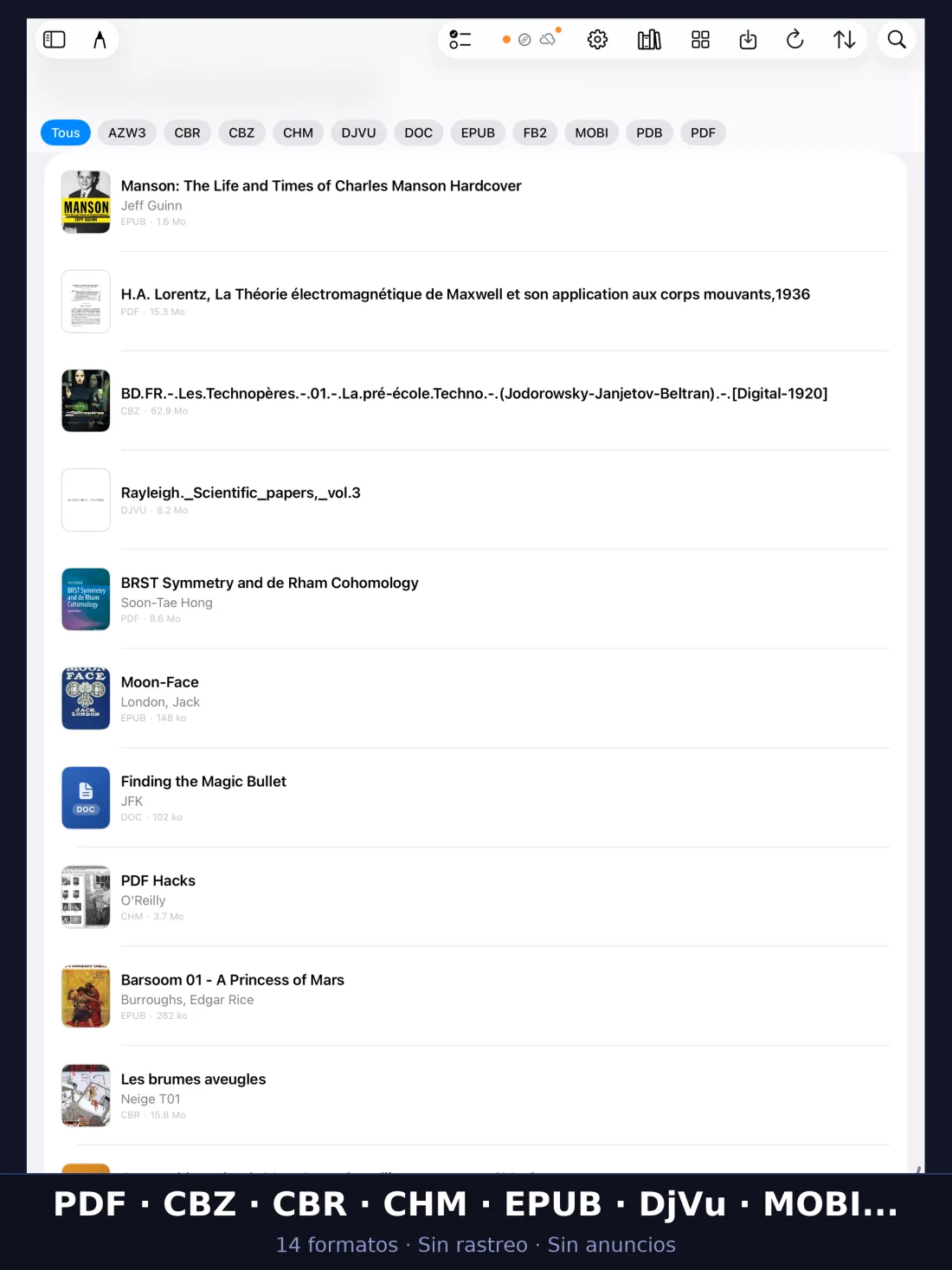
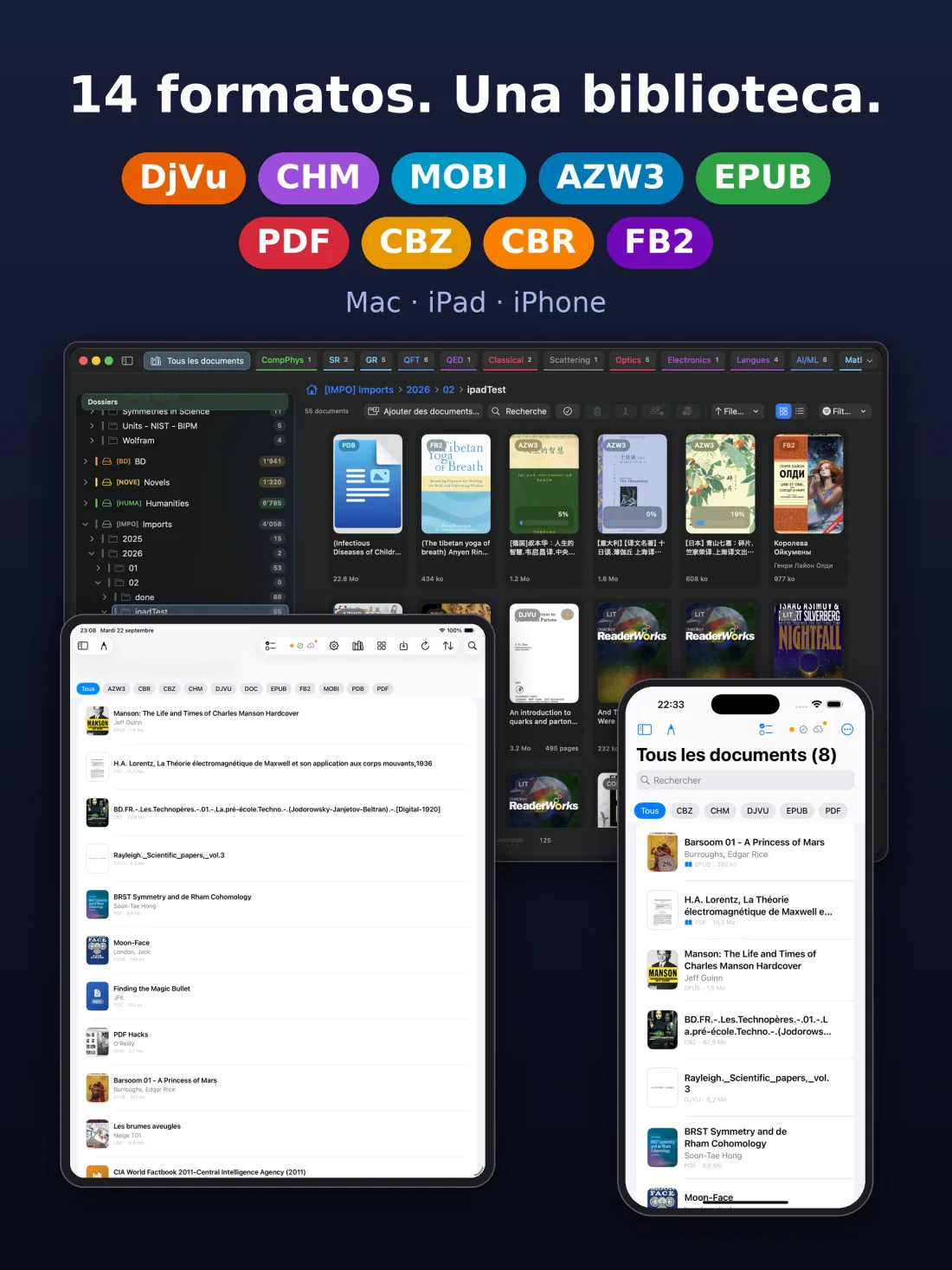
- La biblioteca muestra tus libros en cuadrícula o en lista. Las etiquetas de encima filtran por formato; la barra de herramientas reúne Importar, la ordenación, el cambio cuadrícula/lista, Buscar y Ajustes.
- La barra lateral está junto a la biblioteca en el iPad: Todos los documentos, las estanterías de Estado de lectura, tus Carpetas y tus Colecciones. En el iPhone, el botón de la barra lateral, arriba de la lista, abre tus carpetas y colecciones.
- El lector se abre cuando tocas un libro, con su barra de herramientas para el índice, la búsqueda, los marcadores, los resaltados y la lectura en voz alta.
Seguir leyendo
Arriba de Todos los documentos, una tarjeta Seguir leyendo muestra el último libro que leías y hasta dónde llegaste. Tócala y vuelves a la página donde lo dejaste. Los libros que has marcado como terminados no aparecen nunca ahí.
Tu biblioteca
La biblioteca reúne todos los libros que trajiste a UniReader. Ordénala, busca en ella, guarda los libros en carpetas y colecciones, y dale a cada uno su título y su portada de verdad.
En esta sección
- Organizar tus libros en carpetas y colecciones.
- Encontrar un libro buscando, ordenando y filtrando.
- Corregir un título, un autor o una portada, y buscar los datos de un libro en línea.
- Sacar un libro de la biblioteca sin perder el archivo.
Carpetas
UniReader coloca cada libro nuevo en una carpeta según su tipo: libros electrónicos, cómics, documentos, etc. Para crear las tuyas, toca Nueva carpeta en la barra lateral; luego mantén pulsado un libro y elige Mover a una carpeta. Recargar, en la barra de herramientas, busca archivos nuevos, y Recargar + portadas faltantes también vuelve a dibujar las portadas que faltan.
Estanterías de lectura
En Estado de lectura, tres estanterías se llenan solas: Leyendo, Terminado y Recientes. Para cambiar el estado de un libro, mantenlo pulsado y elige No leído, Leyendo o Terminado.
Colecciones
- En el iPad, toca Añadir colección en Colecciones, en la barra lateral.
- Mantén pulsado un libro, elige Añadir a una colección y activa las colecciones a las que pertenece.
- Para eliminar una colección, mantenla pulsada en la barra lateral y elige Eliminar. Sus libros se quedan en la biblioteca.
Buscar, ordenar y filtrar
- Buscar. Escribe parte de un título, un autor o un nombre de archivo en el campo de búsqueda. Toca la etiqueta Texto completo para buscar también dentro de los libros.
- Ordenar. El menú de ordenación ofrece Última apertura, Fecha de añadido, Título, Autor, Tipo y Tamaño. Elige de nuevo el mismo orden para invertirlo.
- Filtrar. Las etiquetas de encima de la lista muestran un formato cada vez; Todos vuelve a mostrarlo todo.
- Vista. El botón cuadrícula/lista de la barra de herramientas muestra tus libros como una cuadrícula de portadas o como una lista.
Portadas
UniReader crea una portada para cada libro a partir del propio archivo. En la vista de lista, mantén pulsado un libro: Regenerar portada la vuelve a dibujar y, en un PDF o un DjVu, Página de portada → Elegir página de portada o Usar última página abierta elige otra página.
Corregir los datos
Los nombres de archivo suelen decir poco. En la vista de lista, mantén pulsado un libro y elige Editar título / autor. La hoja Editar reúne el título, los autores, el año, la editorial, el ISBN, el idioma y un resumen; mientras escribes, UniReader te sugiere nombres que ya están en tu biblioteca. Toca OK para guardar.
Buscar los datos de un libro en línea
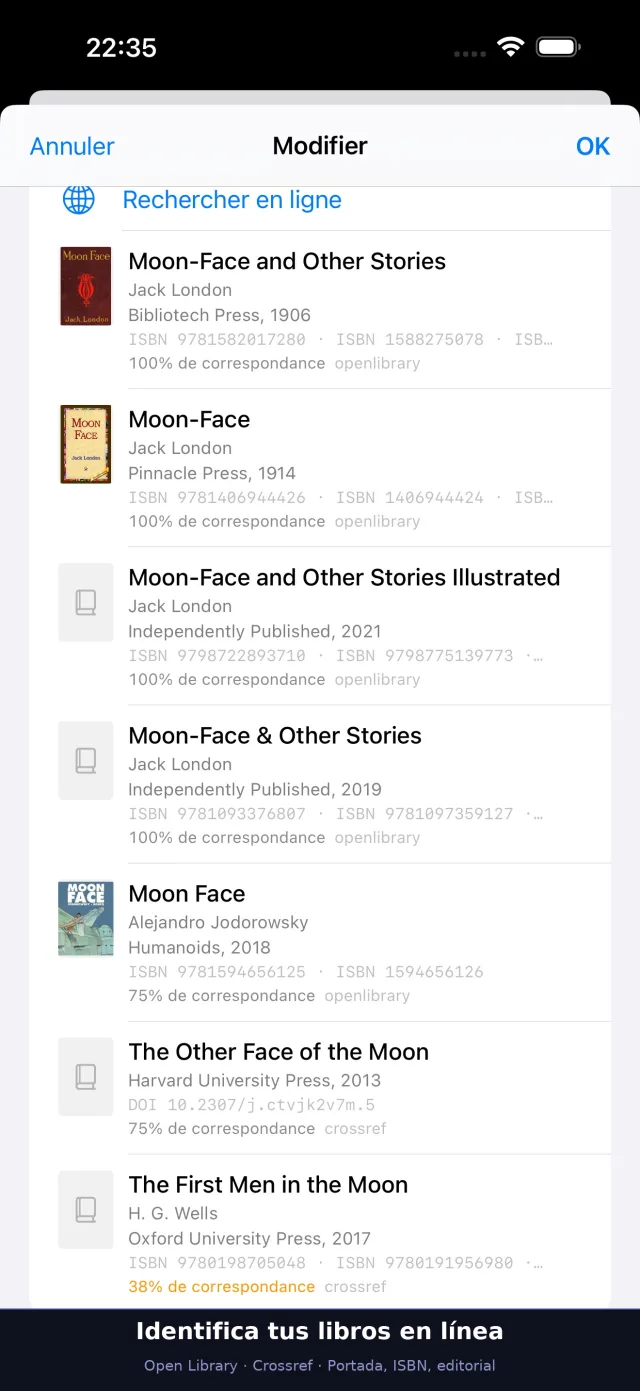
En la hoja Editar, toca Buscar en línea: UniReader busca el libro en Open Library y Crossref, sin cuenta y sin clave. Cada propuesta muestra su portada, para que distingas dos ediciones, y lo bien que coincide. Toca la correcta para rellenar los campos y luego OK.
Quitar o eliminar
- Desliza un libro hacia la izquierda y toca Eliminar, o selecciona varios y toca Eliminar la selección. Se eliminan el libro y la copia que guarda UniReader; el original que importaste desde Archivos se queda donde estaba.
- Eliminar una carpeta conserva sus libros en la biblioteca.
Abrir documentos
Toca un libro y se abre donde lo dejaste. Los libros enviados desde otras apps se abren al momento, y todos los formatos se abren en el mismo lector.
En esta sección
- Abrir un libro desde la biblioteca o desde otra app.
- Saber qué formatos abre UniReader.
Desde la biblioteca
Toca un libro. Se abre en la página donde lo dejaste. Si su formato forma parte de Premium y la prueba aún no ha empezado, UniReader te ofrece antes Empezar la prueba y abrir.
Desde fuera de UniReader
En la app Archivos, en Mail o en cualquier app que comparta documentos, toca el botón Compartir o Abrir en y elige UniReader. El libro se añade a tu biblioteca y se abre al momento.
Qué formatos se abren
- Libros: EPUB, MOBI, AZW, AZW3, FB2 y LIT.
- Documentos: PDF, DOC, DOCX, RTF, TXT y Markdown.
- Escaneos y obras de referencia: DjVu y CHM.
- Cómics y manga: CBZ y CBR.
Leer y moverse por el documento
UniReader se adapta a cada tipo de documento sin cambiar los gestos. Este capítulo explica cómo pasar páginas, elegir una disposición, saltar por un libro y encontrar un pasaje.
En esta sección
- Saber qué documentos tienen páginas fijas y cuáles se reajustan.
- Pasar páginas y elegir una página, dos páginas o desplazamiento.
- Usar el índice y saltar a una página.
- Encontrar una palabra en el documento.
- Volver exactamente donde lo dejaste.
Dos tipos de documentos
Páginas fijas: PDF, DjVu y los cómics (CBZ, CBR) conservan la maquetación de la página impresa; para ampliar, usa dos dedos. Texto ajustable: EPUB, MOBI, AZW3, FB2, CHM, LIT, Word, RTF y TXT fluyen para adaptarse a tu pantalla. Tú eliges el tamaño del texto, la tipografía y el tema.
Pasar páginas
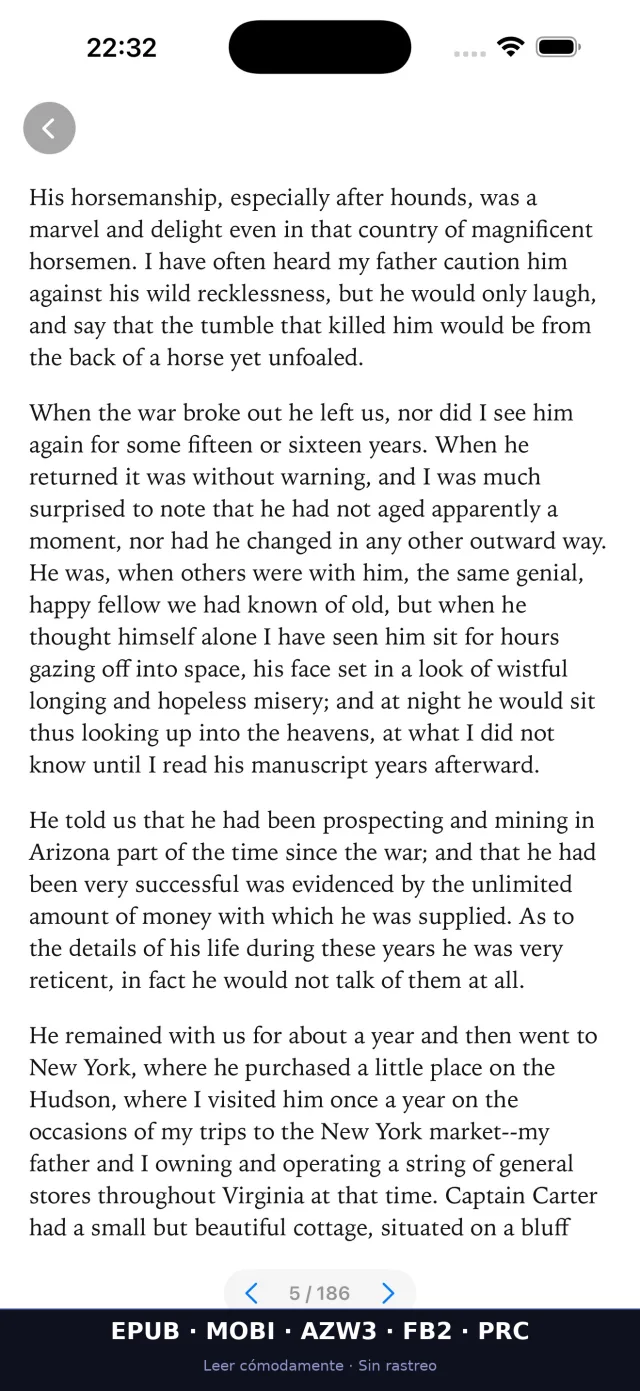
Desliza el dedo para pasar de página. La barra inferior muestra la página en la que estás y tiene los botones ‹ y ›. Toca dos veces el centro de la página para mostrar u ocultar la barra de herramientas; mientras está oculta, un botón redondo ‹ en la esquina superior te devuelve a la biblioteca. Los archivos de texto simplemente se desplazan.
Una página, dos páginas o desplazamiento
Toca el botón ⋯ y luego, en la sección Visualización, Doble página o Página única. Funciona con PDF, DjVu y los formatos de texto. Los libros ajustables ofrecen además Desplazamiento continuo, para leer el libro como una sola página larga; los archivos CHM tienen su propio Modo CHM, con Por páginas y Desplazamiento.
Ajuste y zoom
Pellizca para ampliar un PDF, una página DjVu o un cómic. En PDF y DjVu, ⋯ → Modo de ajuste ofrece Ajustar página, Ajustar ancho y Ajustar alto.
Renderizado DjVu
En un documento DjVu, ⋯ → Renderizado DjVu ofrece Renderizado nativo (imágenes), la opción habitual, y Renderizado PDF (conversión), que convierte el archivo a PDF antes de mostrarlo.
El índice
Toca el botón Índice (el icono de lista) para abrir el Índice del documento y luego toca un capítulo para ir a él. También puedes crear tu propio Índice personalizado, añadiendo la página actual mientras lees.
Encontrar una palabra
Toca el botón Buscar (la lupa) y escribe una palabra. Los resultados aparecen mientras escribes, cada uno con su página o capítulo y el texto que lo rodea. En PDF y en los formatos de texto, toca un resultado para ir a él. La búsqueda abarca también los documentos DjVu que tienen capa de texto.
Donde lo dejaste
UniReader recuerda tu posición en cada documento mientras lees, y vuelve a abrir el último libro cuando regresas a la app. Con iCloud activado, tu progreso te sigue también a tus otros dispositivos Apple (consulta la sincronización entre dispositivos).
Documentos Markdown
Un archivo Markdown (.md) se abre como una página maquetada con tu tema de lectura: títulos, tablas, listas de tareas, código en color, notas al pie y fórmulas. Los enlaces a la web se abren en Safari, y las imágenes que acompañan al archivo aparecen en la página.
Crear un documento Markdown
- Muestra la carpeta que quieras en la biblioteca y luego elige Importar → Nuevo documento Markdown.
- Ponle un nombre y toca Crear: el documento entra en tu biblioteca y se abre en el editor de texto.
Editar un documento Markdown
- En el lector, elige Editar texto: el código fuente se abre en el editor de texto.
- Haz tus cambios y vuelve a la lectura: la página se renderiza de nuevo con ellos.
Consultar una palabra
Selecciona una palabra en un libro y toca Definir en el menú que aparece: se abre el diccionario del iPhone o del iPad con su definición. Definir está disponible en EPUB y en los demás formatos de texto, y en los documentos DjVu con capa de texto.
Marcadores, resaltados y notas
Marca los lugares que quieres volver a encontrar, colorea los pasajes que importan y escribe a mano junto a la página con el Apple Pencil o con el dedo.
En esta sección
- Añadir un marcador y volver a encontrarlo.
- Resaltar un pasaje en el color que prefieras.
- Escribir una nota a mano junto al documento.
- Recorrer tus resaltados y notas, y volver a ellos.
- Exportar tus resaltados, y tus notas manuscritas en PDF o PNG.
Marcadores
Toca el botón de marcador, arriba en el lector, para marcar dónde estás. Para verlos, abre Más opciones (el botón ⋯) y elige Marcadores: cada uno aparece con la fecha en que lo añadiste. Desliza un marcador hacia la izquierda para eliminarlo.
Resaltar un pasaje
- Selecciona el texto en la página.
- Toca el botón de resaltador, arriba en el lector.
- El resaltado toma tu color y tus etiquetas predeterminados. Para cambiarlos, abre Más opciones → Estilo de anotación y ajusta el Color y las Etiquetas (separadas por comas).
Tus resaltados
Abre Más opciones → Resaltados para ver todos los pasajes resaltados. Toca uno para editarlo: cambia su Color, añade etiquetas o escribe una breve Nota sobre él. Desliza hacia la izquierda para eliminarlo.
Notas manuscritas
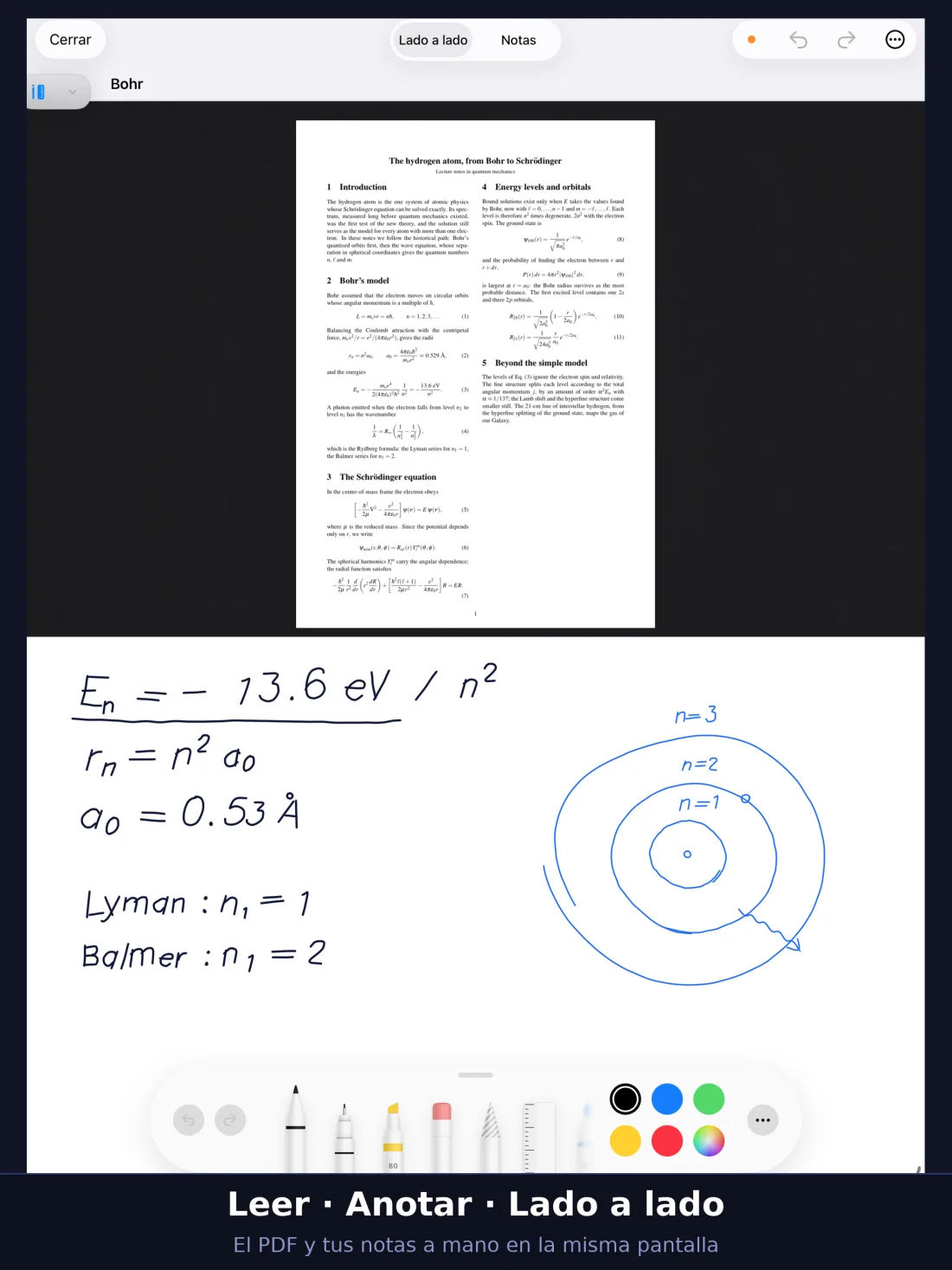
- Abre Más opciones → Notas. La nota se abre a pantalla completa.
- Arriba, Lado a lado muestra el documento y tu nota a la vez; Notas da toda la pantalla a la nota. Pantalla dividida, en el menú ⋯, los coloca uno junto al otro o uno encima del otro.
- Escribe o dibuja. En el iPad, el lienzo responde al Apple Pencil; elige Dibujar con el dedo en el menú ⋯ para usar el dedo. En el iPhone, escribes con el dedo.
- El panel Formas traza líneas, flechas, rectángulos, cuadrados, círculos, elipses y líneas discontinuas limpias, y puede girar una zona seleccionada.
- Usa deshacer y rehacer, arriba, y Guardar en el menú ⋯. Un punto naranja te recuerda los cambios sin guardar.
Páginas y papel
Una nota puede tener varias páginas: Añadir página y Eliminar esta página están en el menú ⋯. Ajustes del papel elige el Tipo de papel (en blanco, rayado, cuadrícula de 4 o 5 mm, puntos o con textura), el Color del papel – Claro y el Color del papel – Oscuro, y el Tamaño de página. Cada documento guarda sus propias notas; Biblioteca de notas, en el menú ⋯, las muestra para abrirlas, renombrarlas, exportarlas o eliminarlas.
Exportar
- Más opciones → Exportar anotaciones prepara un PDF de tus resaltados, agrupados por color y por etiqueta, junto con un archivo Markdown, y abre la hoja para compartir para que puedas guardarlos o enviarlos.
- Para exportar una nota manuscrita, elige Exportar PDF o Exportar PNG en su menú ⋯, o Exportar como PDF o Exportar como PNG en la Biblioteca de notas. Puedes ponerle nombre al archivo y elegir el Fondo: Tal cual, Claro o Oscuro.
Escuchar
UniReader puede leer el texto en voz alta con las voces de tu iPhone o tu iPad, y pasa las páginas por ti a medida que avanza.
En esta sección
- Hacer que te lean el texto en voz alta, pausarlo y detenerlo.
- Elegir el idioma, la voz y la velocidad.
- Dejar que la lectura continúe de página en página.
- Seguir la frase que se está leyendo en un libro EPUB.
Leer en voz alta
- Abre el documento en el lugar que quieres escuchar.
- Toca el botón de altavoz, arriba en el lector (Leer en voz alta).
- Aparece una barra con botones para retroceder, pausar o reanudar, detener y avanzar.
Qué se lee
En un libro PDF o DjVu, la lectura avanza página a página y pasa las páginas a medida que avanza; la barra muestra la página que se está leyendo. En un libro EPUB, la frase que se está leyendo se resalta en amarillo y la página la sigue.
Idioma, voz y velocidad
Toca el botón de ajustes de la barra de lectura (Ajustes de voz) para fijar la Velocidad, el Idioma y la Voz, entre las voces instaladas en tu dispositivo.
Usar varios dispositivos
UniReader en tu Mac, tu iPhone y tu iPad puede compartir una sola biblioteca. Los libros se copian por tu red Wi‑Fi; el progreso de lectura, los resaltados y las notas viajan por iCloud. Y cualquier Mac o PC con un navegador web puede enviar libros a tu iPhone o tu iPad.
En esta sección
- Vincular UniReader en tu Mac con UniReader en tu iPhone o tu iPad.
- Copiar libros entre ellos por Wi‑Fi.
- Mantener al día el progreso, los marcadores, los resaltados y las notas a través de iCloud.
- Enviar libros a tu iPhone o tu iPad desde el navegador de cualquier Mac o PC.
Dos maneras de viajar
Los propios libros se copian por tu red Wi‑Fi local, entre tu Mac y tu iPhone o tu iPad, cuando lo pides. Todo lo que haces con ellos —dónde lo dejaste, los marcadores, los resaltados, las notas— viaja por iCloud, en segundo plano, con tu propia Cuenta de Apple, estén donde estén los dispositivos. En el Mac, la biblioteca del iPhone o del iPad aparece como una biblioteca aparte, guardada en una carpeta del Mac y mostrada en la barra lateral en Dispositivos móviles complementarios.
Antes de empezar
- UniReader en el Mac y en el iPhone o el iPad, con Premium en ambos; la prueba de 10 días cuenta.
- Los dos dispositivos en la misma red Wi‑Fi, y no en una red de invitados que aísle los dispositivos entre sí.
- Cuando macOS o iOS pregunte si UniReader puede buscar dispositivos en tu red local, permítelo.
- Para las notas y el progreso: los dos dispositivos con sesión iniciada en iCloud con la misma Cuenta de Apple.
Vincular un iPhone o un iPad a tu Mac
- En el iPhone o el iPad, abre Ajustes (el engranaje de la biblioteca). En Sincronizar con el Mac, toca Conectar con el Mac…. UniReader copia el ID de emparejamiento de este dispositivo y empieza a buscar el Mac.
- En el Mac, elige UniReader → Ajustes, abre la pestaña Fuentes y, en Sincronizar con iPhone o iPad, haz clic en Conectar con iPhone o iPad…. El Mac lee el ID de emparejamiento del portapapeles que comparten tus dispositivos Apple.
- La primera vez, el Mac pregunta dónde guardar la biblioteca de este dispositivo: elige una carpeta. La biblioteca aparece entonces en la barra lateral, en Dispositivos móviles complementarios.
- Cuando los dos lados están listos, los botones pasan a ser Sincronizar libros… en el iPhone o el iPad y Sincronizar con iPhone/iPad… en el Mac. Cualquiera de los dos inicia la copia.
Copiar libros
Una sincronización funciona en los dos sentidos: los libros añadidos en el iPhone o el iPad llegan a su biblioteca en el Mac, y los libros que pones en esa biblioteca en el Mac van al dispositivo. Cuando el Mac tiene libros en espera, el iPhone o el iPad ofrece Transferir ahora o Más tarde. Una copia en curso se puede detener con Detener transferencia. En Opciones avanzadas, el modo de sincronización es Fusionar bibliotecas de forma predeterminada; Espejo (eliminar los títulos que solo están aquí) hace que un lado sea exactamente igual al otro.
Notas y progreso a través de iCloud
Activa Conservar notas y progreso en iCloud en los dos lados: en el Mac, en la pestaña Fuentes, debajo de la biblioteca vinculada en Bibliotecas móviles complementarias; en el iPhone o el iPad, en Ajustes, en Sincronizar con el Mac. A partir de ese momento, los resaltados, las notas, los marcadores y las posiciones de lectura se actualizan en segundo plano, aunque los dispositivos estén lejos. Para enviar tus últimos cambios en el acto, toca Forzar la sincronización de iCloud ahora en el iPhone o el iPad; en el Mac, es el botón de la nube en la barra de sincronización de la biblioteca.
Leer los indicadores de estado
Dos puntos de color muestran cómo están las cosas: uno para la biblioteca, otro para el vínculo con el otro dispositivo. Verde significa que todo está al día o que los dispositivos están vinculados; naranja, que hay un paso pendiente o que el Mac espera al iPhone o al iPad; gris, que la sincronización con iCloud está desactivada o que los dispositivos no están conectados. En el Mac, deja el puntero sobre un punto para leer qué significa.
Cuando los dos lados han cambiado
Si el mismo elemento se ha modificado en los dos dispositivos, UniReader no elige por ti. Conflictos de sincronización lo muestra, y tú eliges Conservar la versión del Mac, Conservar la versión del iPhone o el iPad o Fusionar.
Dispositivos emparejados
En el Mac, Gestionar dispositivos emparejados…, debajo de una biblioteca vinculada en la pestaña Fuentes, muestra los dispositivos que se han sincronizado con ella; Olvidar quita uno. En el iPhone o el iPad, Olvidar vínculo está en Opciones avanzadas.
Enviar libros a un iPhone o un iPad desde un Mac o un PC
Lo puede hacer cualquier equipo de la misma red Wi‑Fi —un Mac, un PC con Windows u otro—, sin instalar nada más que un navegador web.
- En la biblioteca del iPhone o el iPad, toca Importar y luego Importar por Wi‑Fi.
- Toca Iniciar servidor. UniReader muestra una dirección que debes abrir en un navegador de tu Mac o PC.
- Escribe esa dirección en el navegador de ese equipo. Arrastra tus archivos a la página, o haz clic para elegirlos, y luego haz clic en Importar.
- Los libros aparecen en la biblioteca. Mantén la pantalla abierta mientras llegan los archivos y toca Listo cuando termines: el servidor se detiene cuando sales de ella.
Temas y apariencia
Dale a la página el color y la tipografía que mejor van a tus ojos, de día y de noche. Los temas, el tamaño del texto y el espaciado se aplican a los formatos ajustables; PDF, DjVu y los cómics conservan el aspecto de la página impresa.
En esta sección
- Elegir un tema de lectura.
- Ajustar el tamaño del texto, el espaciado y los márgenes.
- Cambiar la app entre claro y oscuro.
Temas de lectura
Hay seis temas disponibles: Automático, Claro, Sepia, Oscuro, Papel claro y Papel oscuro. Automático sigue la apariencia clara u oscura de tu dispositivo. Elige uno con ⋯ → Tema en el lector. El botón del sol y la luna de la barra de herramientas cambia directamente entre día y noche.
PDF, DjVu y cómics de noche
Las páginas fijas se muestran tal como se imprimieron. En PDF y DjVu, ⋯ → Fondo del PDF pone un marco Claro u Oscuro alrededor de la página. El botón del sol y la luna también lo cambia, y hace lo mismo con los cómics.
Tamaño del texto, espaciado y márgenes
Toca ⋯ en el lector. En la sección Visualización, Tamaño del texto agranda o reduce el texto, y Márgenes y Interlineado dan más aire a la página. Tipo de letra conserva la tipografía del propio libro —Original (del libro)— o aplica otra: Iowan Old Style, Palatino, Georgia, Athelas, Seravek, Helvetica Neue, Arial, IA Writer Duospace u OpenDyslexic, pensada para lectores con dislexia.
Para un libro o para todos
El tema, los márgenes y la altura de línea que eliges se aplican a todos tus libros. Ajustes → Lectura reúne los mismos ajustes, con Tema predeterminado, Fondo del PDF, Márgenes y Interlineado, y una vista previa.
App clara u oscura
La app sigue tu tema predeterminado: con Automático sigue a tu dispositivo, con Oscuro o Papel oscuro se oscurece, y con los demás temas se queda clara. En Ajustes, Modo noche automático cambia al tema nocturno entre las horas que eliges con Noche desde y Noche hasta.
Imágenes en páginas oscuras
Con un tema oscuro, las imágenes de un libro conservan un fondo claro, para que los dibujos y los diagramas con partes transparentes sigan siendo legibles.
Compartir e imprimir
Envía un libro a otra app, a Archivos o a una impresora, directamente desde UniReader.
En esta sección
- Compartir un documento desde el lector o desde la biblioteca.
- Exportar tus anotaciones.
Compartir un documento
- En el lector, toca ⋯ y luego Compartir documento.
- En la biblioteca, en la vista de lista, mantén pulsado un libro y toca Compartir.
Las dos opciones abren la hoja para compartir del sistema con el archivo original. Desde ahí puedes enviarlo a otra app, guardarlo en Archivos o imprimirlo cuando iOS ofrece la impresión para ese tipo de archivo, como hace con los PDF.
Exportar tus notas
En el lector, ⋯ → Exportar anotaciones comparte tus resaltados en un PDF, junto con archivos Markdown y JSON. Más información en el capítulo sobre las notas.
Gratis y Premium
PDF, EPUB y TXT se leen gratis todo el tiempo que quieras, y también las 7 primeras páginas de los libros FB2. Premium abre todos los demás formatos y las herramientas que los acompañan, y puedes probarlo todo gratis durante 10 días.
En esta sección
- Saber qué sigue siendo gratis y qué añade Premium.
- Empezar la prueba de 10 días y saber cuándo termina.
- Elegir una suscripción mensual o anual, o un pago único.
- Restaurar tu compra en un dispositivo nuevo.
Qué es gratis
Sin Premium, UniReader lee archivos PDF, EPUB y TXT sin DRM, con las herramientas esenciales de la biblioteca, todo el tiempo que quieras y sin cuenta. Los libros FB2 se abren en vista previa gratis: sus 7 primeras páginas se pueden leer sin Premium.
Qué añade Premium
- Todos los demás formatos compatibles: DjVu, MOBI, CHM, cómics, documentos de oficina y más.
- Anotaciones avanzadas, escritura a mano y exportaciones, y estadísticas de lectura.
- Sincronización con iCloud y con UniReader para Mac.
La prueba de 10 días
Durante 10 días, todas las funciones Premium están abiertas. La prueba no cuesta nada, no pide datos de pago y no se cobra nada cuando termina. Hay una prueba por dispositivo. Si tienes sesión iniciada en iCloud, la misma prueba cubre tu Mac, tu iPhone y tu iPad: si la empiezas en uno, corre —y termina— en todos. Reinstalar la app no inicia una nueva.
Empezar la prueba
También puedes empezarla sin abrir un documento: toca el botón de la corona en la sección Premium de Ajustes y luego Iniciar prueba gratuita de 10 días.
- Abre un documento en un formato que forme parte de Premium, como un cómic o un DjVu. Una ventana te dice de qué formato se trata y te ofrece la prueba.
- Elige Empezar la prueba y abrir: la prueba empieza y el documento se abre al momento.
- Ver planes muestra en su lugar las ofertas, y Más tarde cierra la ventana.
Mientras dura y cuando termina
- La sección Premium de Ajustes muestra los días que quedan.
- Cuando empieza la prueba, UniReader te pregunta si puede enviarte notificaciones. Si las permites, el día antes del final te llega un recordatorio: «Tu prueba Premium termina mañana».
- Cuando termina la prueba, PDF, EPUB y TXT siguen siendo gratuitos, igual que las 7 primeras páginas de los libros FB2, y no se elimina nada de tu biblioteca. Los demás formatos vuelven a pedir Premium.
Comprar Premium
La pantalla UniReader Premium muestra tres ofertas con el precio de tu país: Mensual, Anual y De por vida, un pago único. Toca una y confirma con el App Store. La pantalla se abre desde el botón de la corona en la sección Premium de Ajustes, o desde Ver planes en la ventana que ofrece la prueba.
Restaurar una compra
En un iPhone o un iPad nuevo, o después de reinstalar, comprueba que tienes sesión iniciada con la Cuenta de Apple con la que compraste. Toca el botón de la corona en la sección Premium de Ajustes y luego Restaurar compras. Si una compra anterior sigue sin reconocerse, ¿Necesitas ayuda con una compra anterior? prepara un correo al soporte con la versión de tu app y tu dispositivo.
Cambiar o cancelar una suscripción
En la pantalla UniReader Premium, Gestionar suscripción abre tus suscripciones del App Store, donde puedes cambiarlas o cancelarlas. Una suscripción se renueva automáticamente salvo que se cancele al menos 24 horas antes de la renovación.
Ayuda y solución de problemas
Dónde encontrar ayuda dentro de UniReader, qué hacer cuando un archivo no se abre o desaparece, y cómo escribirnos cuando algo sigue sin funcionar.
En esta sección
- Abrir la ayuda integrada en la app.
- Entender por qué un archivo no se abre y qué probar.
- Escribir al soporte con lo que necesitamos para ayudarte rápido.
La ayuda dentro de la app
Abre Ajustes (el engranaje de la biblioteca) y luego Guía del usuario. Trata la importación, la biblioteca, las carpetas, la lectura, las notas y los formatos, en el idioma de tu dispositivo.
Un archivo que no se abre
Cuando no puede leer un documento, UniReader te lo dice en el lector en lugar de cerrarse; por ejemplo, que un PDF está dañado o que en realidad no es un PDF.
- Prueba otro archivo del mismo formato. Si se abre, el problema está en el primer archivo; si no, está en el lector, y queremos saberlo.
- UniReader lee archivos sin DRM. Un libro protegido con DRM, como uno comprado en la tienda Kindle, se abre en la app de la tienda que lo vendió.
- Si el archivo se abre en otra app, envíanoslo: nos ayuda a mejorar el lector.
- Los formatos que no son gratuitos piden Premium cuando termina la prueba: consulta Gratis y Premium.
Cuando la sincronización entre el Mac y el iPhone o el iPad se atasca
- Los dos dispositivos deben estar en la misma red Wi‑Fi, no en una red de invitados, y UniReader debe tener permiso para usar la red local en los ajustes de privacidad del sistema.
- En el Mac, Restablecer conexión, en Sincronizar con iPhone o iPad dentro de los ajustes de Fuentes, vuelve a crear el vínculo desde cero.
- Si el cortafuegos del Mac está activado, debe permitir que UniReader acepte conexiones entrantes.
- Para las notas y el progreso, comprueba que los dos dispositivos tienen sesión iniciada en iCloud y que Conservar notas y progreso en iCloud está activado para esa biblioteca. Todo lo demás está en Usar varios dispositivos.
Premium no reconocido
Comprueba que tienes sesión iniciada con la Cuenta de Apple con la que compraste y usa Restaurar compras, como se explica en Gratis y Premium.
Contactar con el soporte
Escribe a support@pasahome.org para una pregunta, un error, una idea o una compra. Una persona de verdad lee cada mensaje, normalmente en uno o dos días laborables. Para ayudarnos a arreglarlo rápido, incluye:
- la versión de la app (Ajustes → Acerca de → Versión) y tu versión de iOS o iPadOS;
- el formato del archivo y, si puedes, el propio archivo;
- qué hiciste, qué esperabas y qué pasó en su lugar.